

🔍 En bref : les 6 points qui comptent vraiment
Croisé les sources, testé au fil des années. Voilà ce qui fait la différence entre un SSD qui rame au bout d’un an et un qui tient la route.
| Action | Impact réel | Fréquence |
|---|---|---|
| Laisser 20-30% d’espace libre | Critique : wear-leveling, TRIM, performances en écriture | Permanent |
| Vérifier que TRIM est actif | Essentiel : évite la dégradation progressive | Une fois, puis laisser Windows gérer |
| Mode AHCI dans le BIOS | Nécessaire pour NCQ et TRIM | À vérifier une fois |
| Ne pas défragmenter comme un HDD | Évite l’usure inutile | Jamais |
| Cache en écriture activé | Gain modeste mais réel | Une fois |
| Ventilation correcte (surtout NVMe) | Throttling et durée de vie | Permanent |
Les tweaks « miracle » du type désactiver SuperFetch ou l’indexation ? Gains infimes, risques de confort. On en parle plus bas.
TRIM activé : la base absolue sans laquelle tout le reste sert à rien
Oui, TRIM est activé par défaut sur Windows 10 et 11, et c’est le mécanisme numéro un pour éviter que votre SSD ne se transforme en escargot au bout de quelques mois.
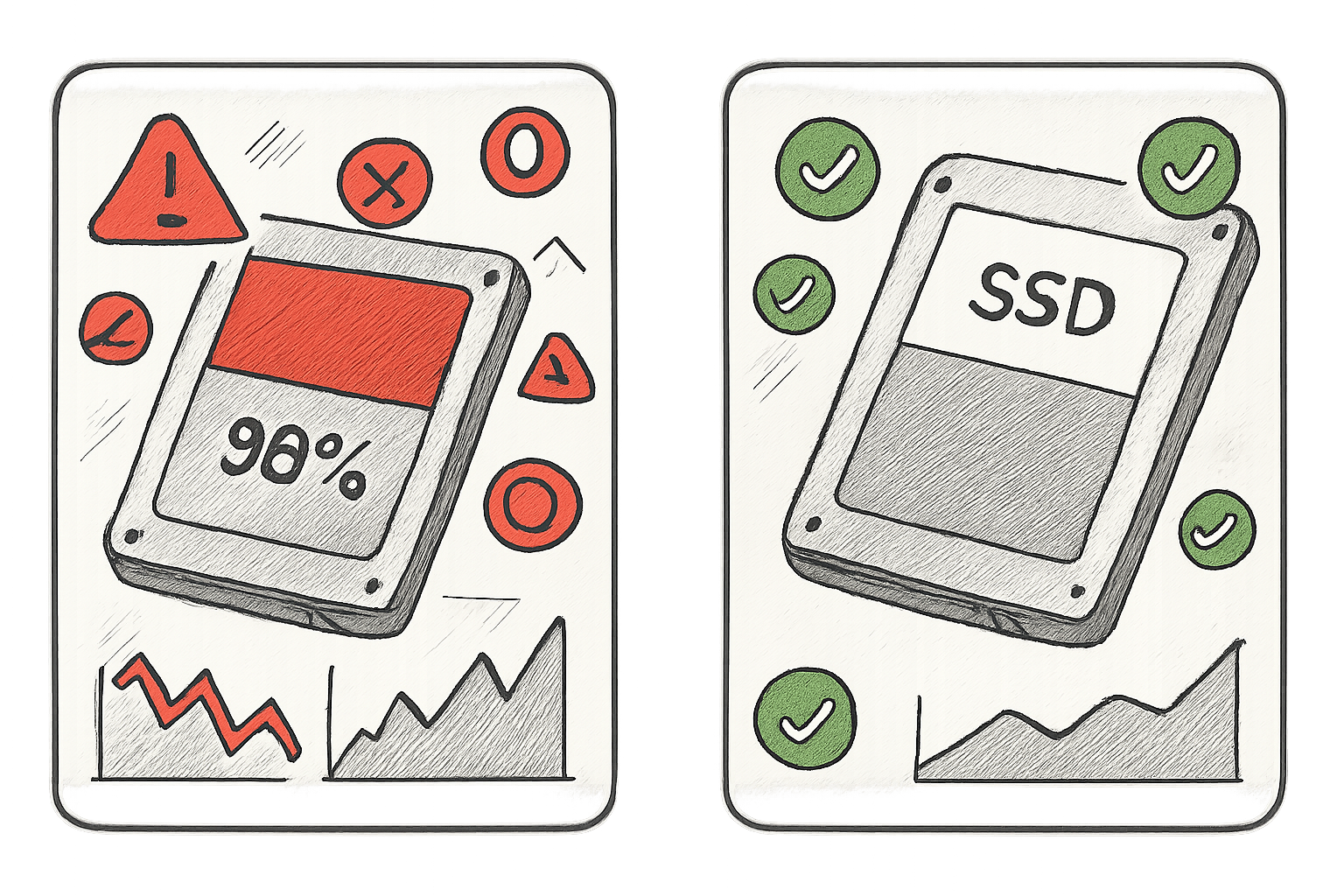
J’en ai vu, des SSD qui rament après six mois. À chaque fois, soit le TRIM était désactivé suite à un clonage foireux, soit le disque était rempli à 98%. Le TRIM, c’est pas un gadget : c’est le protocole qui permet au contrôleur du SSD de savoir quelles cellules sont réellement libres. Sans lui, le disque fait des allers-retours inutiles entre la table de mapping et les cellules NAND. Résultat : latences en écriture qui s’envolent, surtout quand le disque est bien garni.
Pour vérifier que tout roule, ouvrez un terminal en admin et tapez :
fsutil behavior query DisableDeleteNotifySi la réponse est 0, c’est bon, TRIM est actif. Si c’est 1, quelqu’un a trafiqué un truc qu’il ne fallait pas. Dans ce cas, un petit fsutil behavior set DisableDeleteNotify 0 remet tout d’équerre.
Ensuite, direction « Défragmenter et optimiser les lecteurs » via la recherche Windows. Sélectionnez votre SSD, vérifiez que le type de média affiche bien « SSD », et que l’optimisation planifiée est cochée. Fréquence hebdomadaire, c’est très bien. Pas besoin de forcer en manuel tous les deux jours : vous ne faites que générer des cycles d’écriture sans bénéfice perceptible.
Et rassurez-vous : Windows ne défragmente pas votre SSD dans ce processus. Il exécute une commande TRIM. La défragmentation « à l’ancienne », celle qui réorganise les blocs sur un disque mécanique, n’a aucun sens sur un SSD : les temps d’accès sont quasi nuls, le déplacement des données ne change rien. Pire, ça génère des écritures massives qui raccourcissent la durée de vie des cellules. Laissez le planificateur intégré faire son boulot.
Espace libre : le secret que personne ne veut entendre
Garder 20 à 30% d’espace libre sur un SSD n’est pas une option cosmétique : c’est la condition sine qua non pour que le contrôleur répartisse correctement les écritures et maintienne des performances décentes.
J’ai écrit un billet entier là-dessus l’an dernier après avoir récupéré le PC d’un pote. Son Crucial MX500 de 500 Go était à 487 Go occupés. Le truc mettait 45 secondes à ouvrir Chrome. Le wear-leveling, c’est un algorithme qui distribue les écritures uniformément sur toutes les cellules NAND pour éviter d’en flinguer certaines prématurément. Mais pour bosser correctement, il lui faut de la marge. L’over-provisioning, c’est pas un mythe marketing : certains fabricants réservent d’ailleurs 7 à 10% de la capacité brute rien que pour ça.
Quand vous remplissez un SSD à ras bord, le contrôleur se met à jongler avec un espace restreint. Les blocs partiellement remplis doivent être réorganisés avant chaque écriture, ce qui double ou triple le nombre d’opérations internes. C’est le phénomène de Write Amplification. Résultat concret : des micro-freezes en jeu, des installations de mises à jour Windows qui prennent trois plombes, et une durée de vie qui fond comme neige au soleil.
- 🧹 Vidéo, photos, ISO de jeux, archives : direction HDD externe ou NAS.
- 📦 Jeux Steam auxquels vous n’avez pas touché depuis 2022 : déplacez-les sur un disque secondaire. Steam a une fonction intégrée pour ça.
- 📁 Dossier Téléchargements : faites le ménage. Le mien, je le purge tous les vendredis matin avec mon café.
Les recommandations varient : la Fnac dit 60% max, Kingston et Recoveo parlent de 20-30%. Mon avis perso : 30% de libre, c’est le sweet spot. En dessous de 20%, vous commencez à sentir la différence sur les écritures soutenues.
Mode AHCI : ce réglage BIOS qu’on oublie et qui plombe tout
Le mode AHCI, par opposition au vieux mode IDE, active le NCQ (Native Command Queuing) et permet au TRIM de fonctionner correctement — sans ça, votre SSD SATA tourne avec un boulet au pied.
Je me suis fait avoir une fois. PC monté un lendemain de soirée, SSD Samsung 860 EVO tout neuf, performances misérables. J’avais laissé le contrôleur en IDE comme un bleu. Le NCQ, c’est la capacité du contrôleur à réorganiser les commandes de lecture/écriture pour optimiser les accès. Sans AHCI, vous perdez ça, et le TRIM peut ne pas être transmis correctement.
Vérifier ce réglage prend 30 secondes :
- Redémarrez, entrez dans le BIOS (F2, Suppr, F10, F12 — ça dépend du fabricant, martelez-les tous en même temps comme un pianiste énervé).
- Trouvez la section SATA Configuration ou Advanced > Storage.
- Regardez si le mode est sur AHCI, IDE, ou RAID. S’il est sur IDE, changez-le.
⚠️ Important : Si Windows a été installé avec le contrôleur en mode IDE, le basculer en AHCI après coup sans manip préalable empêchera le système de booter. Il faut d’abord dire à Windows de charger le pilote AHCI au démarrage. La méthode officielle Microsoft consiste à passer en mode sans échec, modifier une clé de registre (HKEY_LOCAL_MACHINE\SYSTEM\CurrentControlSet\Services\storahci, valeur Start à 0), redémarrer, changer le BIOS en AHCI, puis redémarrer normalement. Des dizaines de tutos détaillent la procédure. Prenez cinq minutes pour le faire proprement.
Cache en écriture : 30 secondes pour gratter des perfs
Activer le cache en écriture dans le gestionnaire de périphériques permet de tamponner les écritures et d’améliorer les performances, surtout sur les petites opérations aléatoires.
Ce réglage est simple, sans risque (les SSD modernes ont des condensateurs ou des mécanismes de protection contre les coupures), et il est parfois désactivé par défaut sur certaines configurations. Tom’s Hardware le recommande systématiquement, et je confirme que ça donne un petit coup de pouce perceptible en usage bureautique lourd.
- 🔧 Gestionnaire de périphériques → Lecteurs de disque.
- 🖱️ Clic droit sur votre SSD → Propriétés → Onglet Stratégies.
- ✅ Cochez Activer le cache d’écriture sur le périphérique.
Ne vous attendez pas à doubler vos débits. Mais sur les workloads qui enchaînent plein de petites écritures — compilation de code, montage de miniatures en lot, jeux avec des sauvegardes automatiques fréquentes — ça fluidifie.
Les « tweaks miracles » : ce que vous pouvez (ou pas) désactiver
La plupart des guides qui vous promettent monts et merveilles en désactivant l’indexation, SuperFetch, la restauration système ou le fichier d’échange datent d’il y a dix ans et ne s’appliquent plus aux SSD modernes sous Windows 10/11.
J’ai testé ces réglages un par un sur mon propre setup l’année dernière, par curiosité. Voici le verdict, sans bullshit :
Indexation des fichiers
La désactiver réduit effectivement quelques micro-écritures de mise à jour d’index. En contrepartie, vos recherches dans l’Explorateur de fichiers deviennent plus lentes. Sur un SSD NVMe récent, le gain en durée de vie est négligeable : les cellules modernes supportent des centaines de téraoctets écrits. Pour 99% des utilisateurs, garder l’indexation est le choix logique. Si vous voulez vraiment la désactiver, faites-le dossier par dossier sur les répertoires volumineux que vous ne fouillez jamais (archives, backups de projets).
Prefetch et SuperFetch (SysMain)
Ces services préchargent en RAM les applications fréquemment utilisées. Sur un SSD, le temps de chargement est déjà rapide, donc le gain est moins spectaculaire que sur un HDD. Mais les désactiver peut rallonger le lancement de certains logiciels lourds (suite Adobe, IDE). Mon conseil : laissez Windows gérer. Si vous voulez expérimenter, désactivez SysMain pendant une semaine, mesurez, et décidez par vous-même. Mais le bénéfice en termes de réduction des écritures est infime.
Fichier d’échange (pagefile)
Le désactiver complètement est une très mauvaise idée si vous avez 16 Go de RAM ou moins. Certains jeux et applications s’attendent à ce qu’un fichier d’échange existe, même minime, et plantent sans. Le déplacer sur un HDD réduit les écritures sur le SSD, mais vous perdez toute la réactivité en cas de swapping. Solution pragmatique : laissez la gestion automatique Windows, ou fixez une taille manuelle raisonnable (par exemple 4 Go mini / 8 Go maxi) si vous voulez contrôler l’espace occupé.
Restauration système
Oui, ça écrit des points de restauration à intervalles réguliers. Mais le jour où une mise à jour foireuse ou un pilote vérolé vous lâche, vous serez bien content d’avoir un point de retour. La désactiver fait gagner de l’espace et quelques écritures. À mon avis, le jeu n’en vaut pas la chandelle. Réduisez plutôt l’espace alloué (par exemple 2-3% du disque) au lieu de tout couper.
Température et ventilation : le tueur silencieux des SSD
Les SSD NVMe modernes, surtout les modèles PCIe 4.0 et 5.0, chauffent beaucoup plus que leurs ancêtres SATA, et sans refroidissement adéquat, le contrôleur réduit drastiquement les performances pour éviter la surchauffe.
Le throttling, c’est pas une légende. J’ai un Samsung 980 Pro en NVMe sur ma machine principale. Sans dissipateur, il grimpait à 85°C en benchmark CrystalDiskMark, et les débits s’effondraient de 7000 Mo/s à moins de 2000 Mo/s en lecture séquentielle. Avec un simple dissipateur passif fourni par la carte mère, je ne dépasse plus les 65°C en usage normal, 72°C en stress test.
Ce qui compte vraiment :
- 🌬️ SSD SATA 2.5″ : un flux d’air global dans le boîtier suffit. Ne le coincez pas derrière un panneau plein sans ventilation.
- 🔥 SSD NVMe M.2 : utilisez le dissipateur fourni avec la carte mère, ou achetez-en un à 10-15€. Certains modèles (Sabrent, Corsair MP600) chauffent plus que d’autres.
- 📊 Surveillez avec CrystalDiskInfo : il affiche la température en temps réel. Au-dessus de 70°C en continu, commencez à vous inquiéter.
SSD système + HDD stockage : la stratégie qui fait tout
Utiliser le SSD exclusivement pour l’OS, les applications et les jeux, et dédier un disque dur mécanique (ou un stockage externe) aux fichiers volumineux et aux archives, c’est la manière la plus efficace de prolonger la durée de vie et les performances.
C’est du bon sens, mais tellement de gens l’ignorent. Un SSD, c’est fait pour la réactivité : démarrage Windows, lancement de logiciels, temps de chargement en jeu. Pas pour stocker 800 Go de films 4K ou des backups de projets Premiere qui dorment depuis trois ans.
Ma config perso, pour vous donner une idée concrète :
- 💻 SSD NVMe 1 To : Windows 11, outils de dev (VS Code, Docker, etc.), jeux en cours (je garde 3-4 jeux installés max).
- 🖴 HDD 4 To : bibliothèques Steam secondaires, médias, archives de projets, fichiers clients livrés.
- ☁️ NAS maison : sauvegardes automatiques hebdo, photos, vieux projets.
Avec ça, mon SSD NVMe n’a jamais dépassé 65% d’occupation en deux ans, et les perfs sont restées stables.
Outils de diagnostic : ne benchmarkez pas en boucle pour rien
CrystalDiskMark et les outils constructeurs comme Samsung Magician ou Kingston SSD Manager servent à vérifier que votre SSD fonctionne dans les clous, mais lancer des benchmarks tous les jours est contre-productif.
Chaque bench d’écriture génère des gigaoctets de données écrites. Un CrystalDiskMark en mode par défaut, c’est 5 passes de 1 Go en séquentiel et aléatoire, soit environ 10 Go d’écritures à chaque lancement. Rapporté sur l’année à raison d’un test par semaine, vous avez flingué 500 Go d’endurance pour rien. C’est pas dramatique sur un SSD récent dont la TBW (Total Bytes Written) dépasse les 600 To, mais c’est du gâchis inutile.
Ce que je recommande :
- 🩺 CrystalDiskInfo : pour surveiller la santé SMART, la température, les heures de fonctionnement, le total d’écritures. Lancez-le une fois par trimestre.
- 📏 CrystalDiskMark : pour un benchmark ponctuel quand vous venez d’installer un SSD neuf, ou si vous suspectez une baisse de performances anormale.
- 🛠️ Outil fabricant (Samsung Magician, Crucial Storage Executive, Kingston SSD Manager) : pour les mises à jour de firmware et l’over-provisioning manuel. À vérifier tous les 6 mois.
Firmware : la mise à jour que tout le monde zappe
Un firmware obsolète peut causer des bugs de performance, des corruptions de données, voire une mort prématurée du SSD, et la mise à jour est généralement simple via l’outil du constructeur.
On se souvient tous du fiasco des Samsung 840 EVO qui perdaient leurs performances en lecture sur les vieux fichiers à cause d’un bug de charge des cellules NAND. Un firmware corrigé a résolu le problème. Kingston, Crucial, Western Digital — tous ont déjà sorti des correctifs critiques.
Prenez le réflexe : installez l’outil du fabricant, vérifiez la version du firmware, comparez avec le site officiel. La mise à jour prend cinq minutes et peut vous éviter des sueurs froides.
Récupération de données : ce qu’il faut savoir avant qu’il ne soit trop tard
Contrairement aux disques durs mécaniques, un SSD qui lâche est souvent irrécupérable à cause de l’usure des cellules et de la corruption de la table de mapping interne — d’où l’importance cruciale des sauvegardes.
Je ne vais pas édulcorer : quand un SSD meurt, il meurt vraiment. Les labos de récupération spécialisés peuvent parfois extraire des données, mais les tarifs sont stratosphériques et le taux de succès bien plus faible que pour un HDD. Le TRIM, justement, efface définitivement les cellules marquées comme libres. Pas de tête de lecture à repositionner, pas de plateau à scanner.
La seule parade, c’est la sauvegarde :
- ☁️ Cloud automatique pour les documents critiques (OneDrive, Google Drive, Dropbox).
- 💾 Sauvegarde image système hebdomadaire sur disque externe (avec l’outil intégré de Windows ou Macrium Reflect).
- 🔁 Règle 3-2-1 : trois copies, deux supports différents, une hors site.
✨ Mon verdict
Optimiser un SSD, c’est pas sorcier, mais faut arrêter de croire aux recettes magiques qui traînent sur des forums datant de Windows 7. Voilà les trois piliers que j’applique sur toutes mes machines et que je recommande les yeux fermés.
Premier pilier : TRIM et espace libre. Sans TRIM actif et 20-30% d’espace non occupé, toutes les autres « optimisations » ne sont que du sparadrap sur une jambe de bois. Vérifiez une fois, puis laissez Windows faire son taf. C’est 90% du boulot.
Deuxième pilier : le physique avant le logiciel. AHCI dans le BIOS, cache en écriture activé, ventilation correcte. C’est le B.A.-BA que personne ne vérifie et qui plombe des configs par ailleurs parfaites. Un SSD NVMe sans dissipateur, c’est une Ferrari avec le frein à main serré.
Troisième pilier : arrêter le tuning inutile. Laissez l’indexation, SuperFetch et la restauration système tranquilles. Les gains théoriques en écritures évitées sont risibles comparés aux compromis de confort et de sécurité. On n’est plus en 2014 avec des SSD de 128 Go à la durée de vie riquiqui.
Et vous, votre SSD, il est à quel pourcentage d’occupation là, tout de suite ? Allez vérifier, et si vous êtes au-dessus de 85%, faites le ménage cet après-midi. Balancez en commentaire le pire taux de remplissage que vous avez vu chez un pote ou un client — j’ai des anecdotes à lire qui me feront sûrement grincer des dents.
Faut-il défragmenter un SSD ?
Non, il ne faut jamais défragmenter un SSD avec un outil de défragmentation classique conçu pour les disques durs mécaniques. La défragmentation réorganise physiquement les blocs de données pour réduire les temps de déplacement des têtes de lecture — un problème qui n’existe pas sur un SSD où tous les temps d’accès sont quasi instantanés. Pire, ce processus génère des cycles d’écriture massifs qui accélèrent l’usure des cellules NAND. Sous Windows 10 et 11, l’outil « Défragmenter et optimiser les lecteurs » ne défragmente pas réellement les SSD : il exécute une commande TRIM, ce qui est totalement différent et bénéfique. Crucial confirme que la défragmentation manuelle répétée sur SSD peut réduire la durée de vie sans apporter de gain de performance.
Comment vérifier si le TRIM est activé sur mon SSD ?
La vérification se fait en deux étapes. D’abord, ouvrez l’invite de commandes en mode administrateur et tapez fsutil behavior query DisableDeleteNotify. Si le résultat est 0, TRIM est activé. Ensuite, ouvrez l’outil « Défragmenter et optimiser les lecteurs » (tapez « optimiser » dans la recherche Windows). Votre SSD doit apparaître avec le type de média indiqué comme « SSD », et l’optimisation planifiée doit être cochée. La fréquence recommandée est hebdomadaire. Microsoft précise que cette optimisation planifiée exécute uniquement un TRIM sur les SSD, pas une défragmentation.
Quel pourcentage d’espace libre garder sur un SSD ?
La recommandation consensuelle est de garder au minimum 20 à 30% d’espace libre. Ce n’est pas une lubie : le wear-leveling, l’algorithme qui répartit les écritures uniformément sur toutes les cellules NAND pour éviter l’usure prématurée, a besoin de blocs libres pour fonctionner correctement. En dessous de 20% de capacité restante, le phénomène de Write Amplification s’aggrave : le contrôleur doit réorganiser des blocs partiellement remplis avant chaque nouvelle écriture, ce qui augmente les latences et réduit la durée de vie. Kingston recommande une marge de sécurité de 20-30%, et Recoveo confirme ce chiffre.
Est-il utile de désactiver l’indexation Windows sur un SSD ?
La désactivation de l’indexation sur un SSD moderne n’apporte pas de bénéfice tangible en termes de performances ou de durée de vie, et elle dégrade significativement la vitesse des recherches dans l’Explorateur de fichiers et le menu Démarrer. L’argument historique était que l’indexation générait des micro-écritures constantes sur les SSD de première génération, dont la TBW (endurance en écriture) était limitée. Sur les SSD récents capables d’encaisser plusieurs centaines de téraoctets écrits, ce gain est négligeable. Crucial classe la désactivation de l’indexation parmi les optimisations « optionnelles dont les gains sont minimes » et recommande de la laisser activée pour la plupart des utilisateurs.
Quelle est la fréquence idéale pour optimiser un SSD ?
La fréquence optimale est celle définie par défaut par Windows : une fois par semaine. Cette planification automatique exécute un TRIM et suffit amplement à maintenir les performances du SSD dans la durée. Lancer manuellement l’optimisation tous les jours ne procure aucun gain mesurable et ajoute des cycles d’écriture inutiles, même si l’impact est faible sur la durée de vie globale. Tom’s Hardware et Crucial s’accordent sur ce point : laissez la planification automatique faire son travail et n’intervenez manuellement que si vous constatez un problème de performances.




