

🎯 L’essentiel en un clin d’œil
- ✅ Mode de sortie : Avancé
- ✅ Encodeur : NVIDIA NVENC (ou QuickSync pour Intel, x264 si le CPU suit)
- ✅ Rate control : CBR (Constant Bitrate)
- ✅ Intervalle d’images clés : 2 secondes
- ✅ Bitrate recommandé : 6 000 Kbps pour du 1080p 60 fps (Twitch), ajustez selon la résolution et la plateforme
- ✅ Résolution / FPS : 1920×1080 à 60 fps si vous avez le PC et la connexion, sinon 1280×720 à 60 fps
- ✅ Audio : 48 kHz, Stéréo, 160 Kbps (ou 128 Kbps)
- ✅ Filtre de redimensionnement : Lanczos
- ✅ Preset : P5 (qualité) ou équivalent
Vous avez passé trois heures à tweaker vos scenes OBS et votre stream ressemble encore à une mosaïque ? Je connais cette frustration. La bonne nouvelle, c’est qu’avec six réglages bien placés, vous pouvez passer d’un flux saccadé à une diffusion nette et stable, quel que soit votre matériel. Voici comment, sans blabla inutile.
Quelle est la meilleure configuration OBS pour streamer en 2026 ?
La configuration OBS la plus fiable en 2026, c’est NVENC + CBR + 6 000 Kbps en 1080p60, avec un intervalle d’images clés de 2 secondes et l’audio en 48 kHz stéréo. Cette combinaison vous assure un flux net, stable et compatible avec Twitch comme avec YouTube. Tout le monde peut l’appliquer, que vous ayez un PC gamer récent ou une machine plus modeste — il suffit d’adapter le bitrate et la résolution. Je vais vous montrer exactement où cliquer et pourquoi chaque paramètre compte.
Depuis la dernière mise à jour majeure d’OBS Studio, l’interface des paramètres de sortie a été simplifiée, mais les vraies optimisations se cachent encore dans le mode Avancé. Ce mode débloque les réglages qui font la différence entre un stream « ok » et un stream d’apparence professionnelle.
Pourquoi le mode Avancé est indispensable pour vos réglages OBS ?
Sans le mode Avancé, vous vous privez du contrôle précis sur le débit, le profil et l’optimisation de l’encodeur — autant de leviers qui déterminent la stabilité et la qualité de votre flux. Activez-le immédiatement dans Paramètres ➔ Sortie ➔ Mode de sortie, puis passez à « Avancé ». De là, vous accédez aux options de bitrate constant (CBR), aux keyframes et aux presets.
Concrètement, cela permet de dire à OBS : « Je veux que chaque seconde de vidéo pèse exactement 6 000 Kbits, pas plus, pas moins. » Avec le mode Simple, OBS prend parfois des libertés, ce qui provoque des saccades sur Twitch ou des artefacts de compression. Le mode Avancé vous redonne la main, et c’est aussi là que vous choisirez le bon encodeur.
Quel encodeur choisir entre NVENC, x264 et les autres ?
Si vous possédez une carte graphique NVIDIA (série GTX 10xx ou plus récente), NVENC est votre meilleur ami. Il décharge le CPU, réduit la température globale du PC et livre une qualité vidéo remarquable pour le streaming. Pour les cartes AMD, le choix se porte sur AMD HW, même si les résultats restent un cran en dessous de NVENC. x264 reste une option valable seulement si vous avez un processeur très muscle (Ryzen 9 / Core i9) et que votre jeu n’est pas trop lourd.
- 🎮 NVENC (NVIDIA) : Idéal pour 95 % des streamers. Presque pas d’impact sur les FPS, bonne qualité même à débit modéré.
- 🧠 x264 : Très efficace si vous avez un CPU à 12 cœurs ou plus. Plus flexible sur les réglages fins, mais attention à la chauffe.
- 🟡 AMD HW : Fonctionnel, souvent un peu de flou dans les scènes rapides. Réservez-le aux PC sans Nvidia.
- 🔷 QuickSync (Intel) : Bonne solution de secours si votre processeur Intel récent a un GPU intégré. Peut dépanner en dual PC.
Petite astuce personnelle : sur mon i5 vieillissant, j’ai basculé de x264 à NVENC un soir de chaleur caniculaire. J’ai gagné 12 °C sur le CPU et plus aucun frame drop en jeu. NVENC, c’est un peu la climatisation silencieuse de votre config.
Comment régler le bitrate OBS selon votre résolution et votre plateforme ?
Le bitrate, c’est la quantité de données vidéo envoyée chaque seconde au serveur. Pour du 1080p 60 fps sur Twitch, réglez-le à 6 000 Kbps ; pour du 720p 60 fps, 4 500 Kbps sont largement suffisants. YouTube tolère des débits plus élevés, mais un CBR calé à 6 000 restera d’une fiabilité à toute épreuve pour la majorité des créateurs.
Voici un tableau récapitulatif qui reprend les combos gagnants, validés par des tests sur plusieurs jeux et connexions. Il vous évitera de tâtonner.
| Résolution + FPS | Bitrate recommandé | Plateforme idéale | Remarque |
|---|---|---|---|
| 1920×1080, 60 fps | 6 000 Kbps | Twitch, YouTube | Nécessite bonne connexion montante (>7 Mbps) |
| 1920×1080, 30 fps | 4 500 Kbps | YouTube (talk-show) | Bon compromis visuel / stabilité |
| 1280×720, 60 fps | 4 500 Kbps | Twitch, YouTube | Qualité très correcte pour jeux rapides |
| 1280×720, 30 fps | 3 000 Kbps | PC modeste, connexion lente | Stream acceptable sans prise de tête |
Sur Twitch, la limite officieuse pour les streamers non partenaires est souvent de 6 000 Kbps. Au-delà, certains viewers sur mobile ou avec une connexion ADSL risquent de subir du buffering. Sur YouTube, vous pouvez monter à 9 000 voire 12 000 Kbps si votre ligne le permet et que vous visez une qualité optimale. Mais mon conseil : visez d’abord la stabilité.
Quels paramètres vidéo (FPS, résolution, downscale) privilégier ?
Quand on parle de rendu, 60 FPS sont indispensables pour les jeux rapides (FPS, courses, battle royale) ; pour du contenu posé ou une stratégie, 30 FPS suffisent et libèrent des ressources. La résolution doit coller à votre puissance matérielle : le 1080p est magnifique, mais un 720p bien réglé sera toujours plus agréable à regarder qu’un 1080p pixélisé et saccadé.
Dans OBS, la résolution de base (celle du jeu) peut rester en 1080p, mais vous pouvez downscaler la sortie en 720p pour économiser du bitrate. Le filtre de redimensionnement Lanczos donne les meilleurs résultats en termes de netteté. Personnellement, je l’ai réglé une fois et je n’y ai plus jamais touché.
- 🎯 Résolution de sortie 1080p, 60 FPS : idéal PC milieu/haut de gamme.
- 🎯 Résolution de sortie 720p, 60 FPS : le sweet spot énergie/qualité pour la majorité des joueurs.
- 🎯 Résolution 720p, 30 FPS : pour les PC portables ou les vieilles configs.
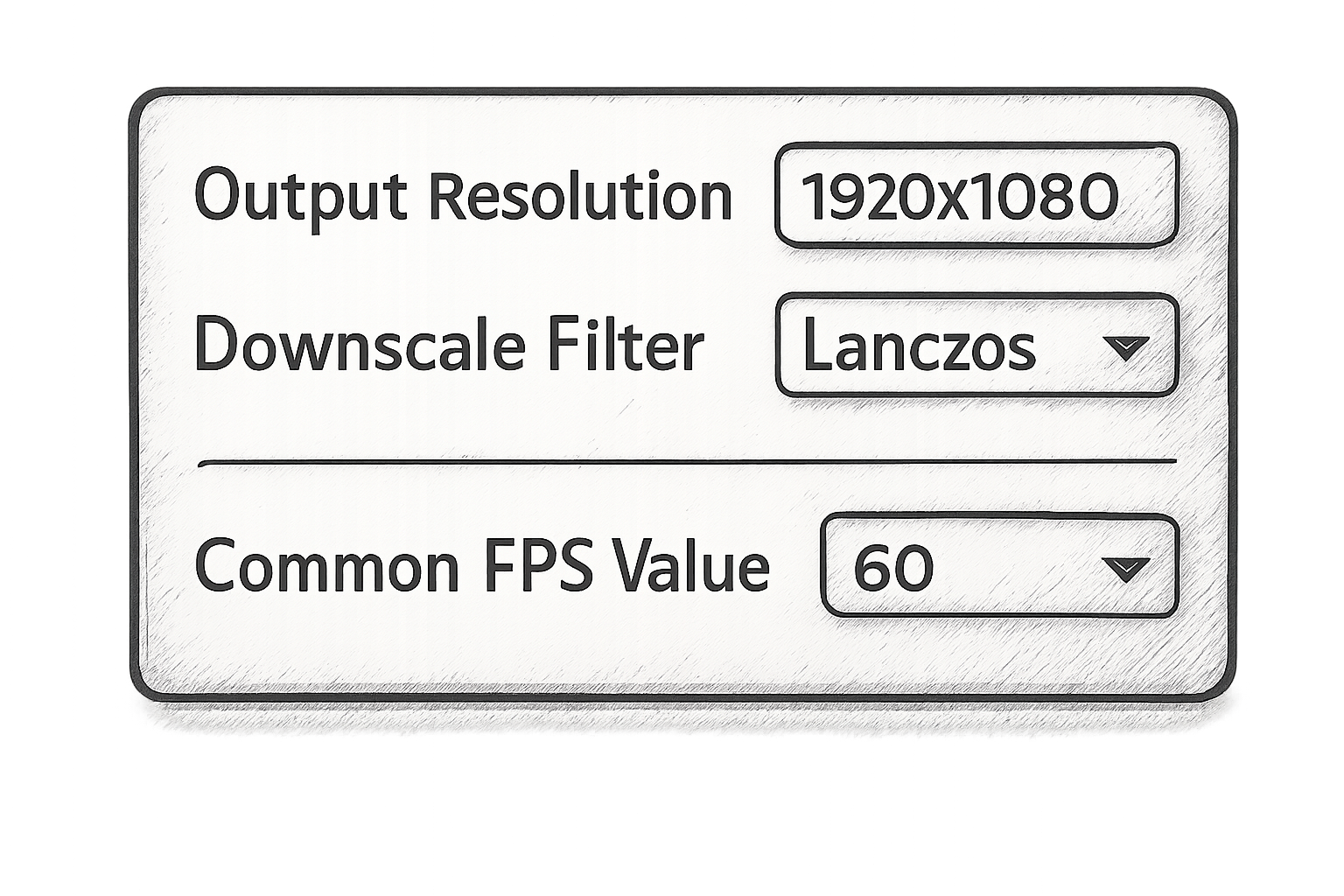
⚠️ Attention au piège des FPS fractionnaires : évitez les valeurs comme 59,94 ou 29,97 sauf si vous travaillez pour la télévision. Restez sur des valeurs entières (30, 60). Ça simplifie la vie d’OBS et évite quelques bugs audio sournois.
Quels sont les réglages audio OBS à ne pas rater ?
En audio, le combo gagnant est 48 kHz, stéréo et 160 Kbps (ou 128 Kbps si votre connexion est juste). Cela évite les décalages avec la vidéo et garantit que votre voix reste claire, y compris sur les casques les plus basiques.
Dans les paramètres avancés de sortie, sélectionnez l’onglet Audio et choisissez AAC comme codec. Activez ensuite les pistes audio pour pouvoir, par exemple, séparer votre micro de votre musique sur plusieurs pistes — utile pour le montage après coup ou pour mixer en direct.
Petite manie perso : je règle toujours ma fréquence d’échantillonnage sur 48 kHz dans les propriétés de mon micro et de ma carte son. Ça évite les conversions foireuses qui transforment une belle voix en voix de canard. Testé (et pleuré) sur un enregistrement de podcast perdu à jamais.
Comment optimiser OBS pour ne pas faire tomber vos FPS en jeu ?
L’optimisation passe d’abord par le choix d’un encodeur matériel comme NVENC, et par la réduction de la charge de rendu : désactivez la prévisualisation d’OBS quand vous jouez, limitez le nombre de sources animées et fermez les applis inutiles. Vous pouvez aussi activer les paramètres process en réglant la priorité sur « Élevée » dans les paramètres avancés.
Un bon réflexe : lancez OBS en tant qu’administrateur (clic droit, « Exécuter en tant qu’administrateur »). Cela force Windows à allouer plus de ressources à l’application, surtout pour capturer certains jeux en mode plein écran. Avec ce simple geste, j’ai résolu des chutes de framerate sur Warzone sans toucher aux réglages graphiques.
Quels réglages avancés de l’encodeur NVENC valent vraiment le coup ?
Sur NVENC, jouez avec les préréglages (Preset) et les options Look-ahead et Psycho Visual Tuning. Le preset P5 (Quality) améliore nettement la finesse dans les zones sombres ou en mouvement rapide, tandis que Look-ahead lisse les macro-blocs. Attention, ils consomment un peu de ressources GPU ; testez-les en jeu pour voir si votre framerate reste stable.
Dans l’onglet Sortie avancée, avec NVENC, réglez également le Profil sur High et les B-Frames sur 2. Vous pouvez laisser la multipass à un seul passage pour ne pas charger le GPU, sauf si vous avez une RTX 30xx / 40xx, auquel cas une passe supplémentaire (Two Passes, quarter resolution) apporte un petit gain de netteté sans trop de pénalités.
Comment configurer OBS pour YouTube Live par rapport à Twitch ?
Sur YouTube, vous n’êtes pas limité à 6 000 Kbps : vous pouvez viser 8 000 à 10 000 Kbps en 1080p60 avec un profil Main10 pour une meilleure profondeur de couleur. La plateforme accepte des keyframe intervals jusqu’à 4 secondes, mais je vous conseille de garder 2 secondes pour une compatibilité maximale avec tous les clients.
La différence majeure se joue sur le protocole de diffusion : pour du 1080p et moins, le RTMPS suffit ; pour de la 2K ou 4K, YouTube recommande le HLS. Dans OBS, il suffit de saisir la clé de stream fournie par YouTube et de sélectionner le service. Le reste, c’est le même principe : NVENC, CBR, résolution adaptée.
Quel équipement influence les réglages OBS ?
Votre configuration OBS dépend directement de trois éléments : la puissance de votre GPU (pour NVENC), votre vitesse de connexion montante (au moins 1,5× le bitrate visé), et votre CPU si vous utilisez x264. Même le plus beau des paramétrages ne pourra pas compenser une connexion en 2G ou un PC portable d’il y a dix ans. Par contre, sur une machine récente, les réglages ci-dessus donnent 95 % du résultat immédiatement.
Testez toujours votre ligne avec un outil comme Speedtest, et vérifiez que vous avez une marge d’au moins 20 % par rapport au bitrate choisi. Par exemple, pour 6 000 Kbps, visez une vitesse montante stable de 7,5 Mbps ou plus. Si ce n’est pas le cas, baissez la résolution plutôt que de dépasser les capacités de votre ligne.
✨ Mon verdict
Après avoir testé des dizaines de combinaisons, écouté les plaintes de mon vieux ventilateur et perdu une soirée entière sur un forum à comparer des captures d’écran granuleuses, voici ce que je retiens en 3 points.
1. NVENC + CBR + 2 secondes de keyframe : c’est la base non négociable. Si vous ne devez retenir qu’une chose, c’est que le mode Avancé avec cet encodeur vous épargne 90 % des soucis de performance. 2. Le bitrate doit épouser votre résolution et votre connexion. Mille fois mieux vaut un flux propre en 720p qu’un 1080p qui saccade. Inutile de pousser à 6 000 Kbps si votre ligne plafonne à 5 Mbps : adaptez-vous. 3. La stabilité de l’image se joue autant dans OBS que dans le paramétrage de votre PC. Lancer OBS en admin, fermer les applis en arrière-plan, désactiver la prévisualisation : ces petits gestes transforment un PC en radiateur en une machine à streamer fiable.
Ma recommandation est simple : partez de 1080p 60 fps, 6 000 Kbps, NVENC, preset P5, et si vous sentez le moindre ralentissement, passez immédiatement en 720p 60 fps à 4 500 Kbps. Enregistrez vos premiers streams et analysez-les – c’est le seul juge impartial.
Maintenant, dites-moi en commentaire : quelle est la plus grosse erreur de réglage que vous avez traînée des mois avant de comprendre d’où venait le problème ? J’ai hâte de lire vos anecdotes et d’y trouver peut-être de quoi alimenter le prochain article de Toursel.
Quel est le meilleur bitrate OBS pour Twitch en 1080p60 ?
Pour Twitch en 1080p à 60 fps, le bitrate idéal est de 6 000 Kbps, car c’est la limite haute conseillée par la plateforme pour les non-partenaires et elle assure une qualité vidéo nette sans saturer la connexion des viewers. Si votre débit montant est inférieur à 7 Mbps, mieux vaut passer en 720p60 à 4 500 Kbps. Consultez les recommandations officielles de Twitch et des guides comme OWN3D pour plus de détails.
Pourquoi ma vidéo est-elle floue même en 1080p sur OBS ?
Le flou en 1080p vient souvent d’un bitrate trop bas, d’une résolution de sortie mal configurée ou d’un preset d’encodeur trop léger. Vérifiez que vous ne downscalez pas accidentellement en 480p, que votre bitrate est ≥ 6 000 Kbps en NVENC avec le preset P5 et que le filtre de redimensionnement est bien sur Lanczos. Des guides comme celui de Lowi illustrent pas à pas ces vérifications.
Comment éviter les saccades et les frames drop dans OBS ?
Les frames drop sont presque toujours dus à un réseau saturé ou à un CPU/GPU surchargé. Passez sur NVENC si ce n’est pas déjà fait, réduisez la résolution, fermez les applications en fond et lancez OBS en tant qu’administrateur. Côté réseau, utilisez une connexion filaire plutôt que le Wi-Fi. La documentation de Dacast conseille un débit stable au moins 1,5 fois le bitrate visé.
Est-ce que je peux streamer en 4K avec OBS ?
Oui, OBS supporte la diffusion en 4K, notamment sur YouTube via le protocole HLS. Vous aurez besoin d’un bitrate très élevé (autour de 20 000 Kbps minimum), d’une connexion montante excellente et d’un encodeur puissant. Pour un usage courant, un PC très haut de gamme est nécessaire. Consultez la vidéo explicative de cette chaîne YouTube pour un réglage pas à pas en 4K.
Quels sont les paramètres audio les plus importants dans OBS ?
En priorité, réglez la fréquence d’échantillonnage sur 48 kHz, le codec sur AAC et le débit audio sur 160 Kbps. Assurez-vous que vos périphériques (micro, casque) utilisent également 48 kHz pour éviter les désynchronisations. Activez plusieurs pistes audio pour séparer votre voix des sons du jeu si vous comptez monter la vidéo ensuite. Un guide complet est disponible sur OWN3D.




