
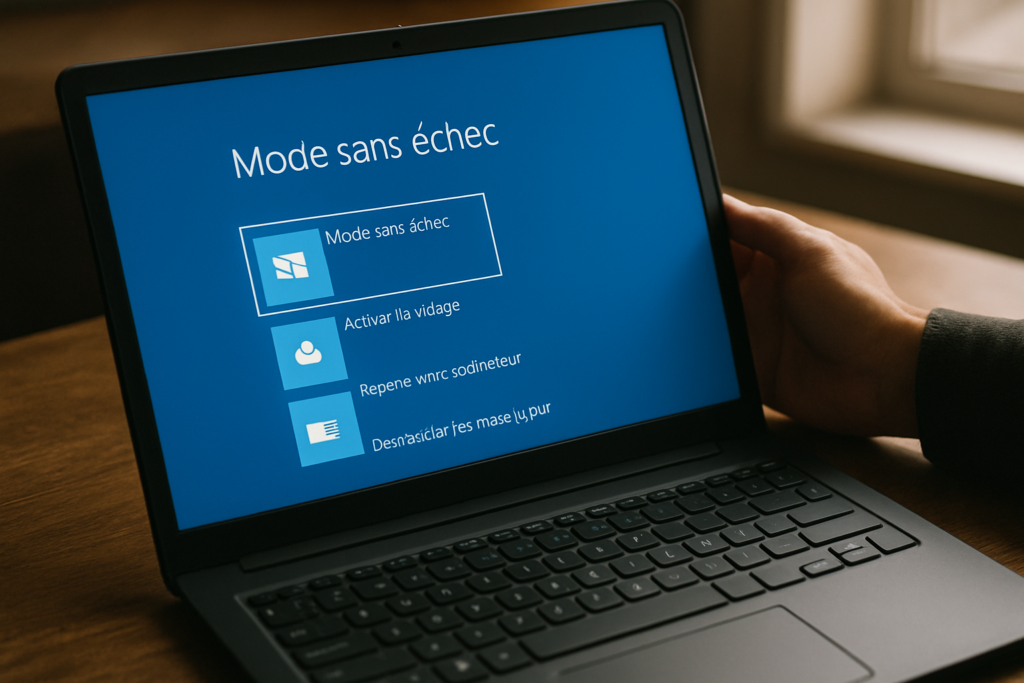
Les indispensables à retenir sur le mode sans échec Windows 8 / 8.1 :
- 🔹 F8 ne marche plus à cause du démarrage SSD et de Fast Boot. Ne perds pas ton temps à t’acharner.
- 🔹 La méthode reine : Shift + Redémarrer (Maj enfoncée + clic sur Redémarrer depuis n’importe où).
- 🔹 Si Windows est HS ou corrompu : le système lance WinRE automatiquement ou via une clé USB d’installation.
- 🔹 Pour un accès direct sans menus : msconfig → onglet Démarrer → cocher Démarrage sécurisé.
- 🔹 Tu veux retrouver le vieux menu F8 ?
bcdedit /set {default} bootmenupolicy legacyen invite de commandes admin. - 🔹 Le mode sans échec ne supprime rien, il charge le strict minimum pour réparer ton PC.
Pourquoi la touche F8 ne fonctionne plus sous Windows 8 ?
La touche F8 ne répond plus parce que le démarrage de Windows 8/8.1 a été tellement accéléré (moins de 200 ms) que le court instant où le système écoute ce raccourci est quasi inexistant. Les nouveaux BIOS UEFI et la fonction Fast Boot ont rendu cette méthode obsolète. Résultat : même en tapotant frénétiquement dès l’allumage, tu passes ton tour neuf fois sur dix. C’est d’ailleurs une des questions que je vois revenir en boucle sur les forums : « Pourquoi mon F8 ne m’amène plus en mode sans échec comme avant ? ». La réponse est simple : Microsoft a sacrifié l’accessibilité du menu de démarrage sur l’autel de la vitesse.
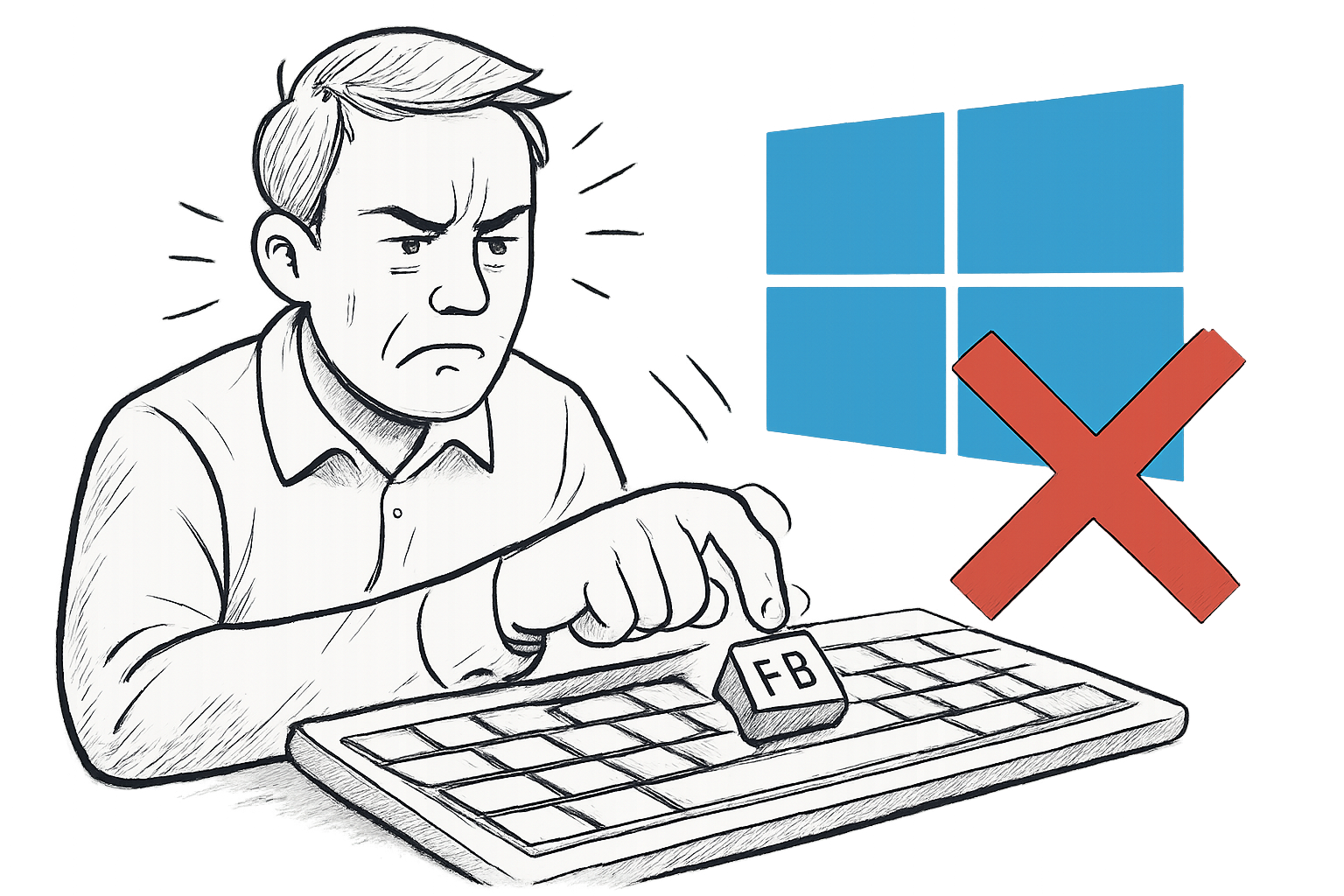
J’ai moi-même perdu une bonne demi-heure, au lancement de Windows 8, à insulter mon clavier avant de comprendre le truc. Maintenant, je ne jure que par les méthodes modernes, et crois-moi, elles sont plus rapides qu’une pression hasardeuse sur une touche qui ne répond plus.
Comment accéder au mode sans échec depuis Windows (quand le système démarre encore)
La méthode la plus rapide consiste à maintenir la touche Shift enfoncée tout en cliquant sur Redémarrer ; cela ouvre directement l’écran de démarrage avancé, sans fouiller dans les paramètres. C’est celle que j’utilise 99 % du temps, que je sois sur le Bureau ou sur l’écran d’accueil. Mais il existe aussi le chemin classique via les paramètres, utile si ton clavier te lâche au moment de Shift.
Méthode 1 : via l’interface Paramètres (barre des charmes)
Si tu préfères procéder proprement, passe par le menu Démarrage avancé. C’est un peu plus long, mais ça marche à tous les coups et ne demande aucun timing.
- Appuie sur Windows + I pour ouvrir les paramètres, ou Windows + C pour la barre des charmes.
- Va dans Modifier les paramètres du PC (tout en bas).
- Dans la colonne de gauche, sélectionne Mise à jour et récupération, puis Récupération.
- Sous la section « Démarrage avancé », clique sur Redémarrer maintenant.
- Le PC redémarre sur un écran bleu « Choisir une option ».
- Clique sur Dépannage → Options avancées → Paramètres de démarrage → Redémarrer.
- Un menu numéroté s’affiche : tape 4 (mode sans échec), 5 (avec réseau) ou 6 (invite de commande). Tu peux aussi utiliser les touches F4, F5, F6 selon ton clavier.
Pas besoin d’être un expert, chaque étape est affichée en clair. Le seul bémol : il faut pouvoir ouvrir une session Windows, donc PC fonctionnel obligatoire.
Méthode 2 : le raccourci Shift + Redémarrer (la plus efficace)
Je te parie un café que tu n’utiliseras plus jamais une autre méthode après avoir essayé celle-ci. Aucun menu interminable, juste trois secondes de manipulation.
- Depuis le Bureau ou l’écran d’accueil, ouvre le menu d’alimentation (par exemple avec Windows + I puis Marche/Arrêt, ou sur l’écran de connexion en bas à droite).
- Maintiens la touche Shift (Maj) enfoncée.
- Sans relâcher Shift, clique sur Redémarrer.
- Le PC redémarre directement sur « Choisir une option ». Enchaîne alors Dépannage → Options avancées → Paramètres de démarrage → Redémarrer puis 4, 5 ou 6.
C’est bluffant de simplicité. Je l’ai montré à ma mère, elle s’en souvient encore. Plusieurs sources officielles comme Microsoft Q&A [source 7] la recommandent comme astuce simple, et Dell [2] la cite dans ses guides. Si ton clavier est cassé, tu peux même activer le clavier visuel et cliquer sur Shift avant de redémarrer.
Que faire quand Windows ne démarre plus du tout ?
Quand le système refuse de charger normalement, Windows 8/8.1 embarque un environnement de récupération (WinRE) qui se lance automatiquement après deux ou trois échecs de démarrage. C’est ta bouée de sauvetage. Tu arrives alors sur le même écran « Choisir une option » que dans les méthodes précédentes, et tu peux naviguer jusqu’aux paramètres de démarrage.
Le déclenchement automatique de WinRE
Si ton PC tente de démarrer, plante, redémarre, et ainsi de suite, laisse-le faire trois fois. Au bout du troisième échec, Windows comprend qu’il y a un problème et affiche automatiquement le menu bleu. De là, rien de plus simple : Dépannage > Options avancées > Paramètres de démarrage > Redémarrer, puis choisis l’option 4, 5 ou 6. Cette méthode est décrite chez Ionos [4] et Recoverit [3] comme le plan B quand le système est à genoux.
La technique des arrêts brutaux (à utiliser avec précaution)
Parfois, le système n’a même pas le temps de compter trois échecs. Dans ce cas, tu peux forcer l’apparition de WinRE en coupant l’alimentation pendant le démarrage : maintiens le bouton power enfoncé jusqu’à extinction, recommence deux ou trois fois, et le menu de récupération finira par s’afficher. C’est rustique, mais efficace quand Windows est trop corrompu pour démarrer. Recoverit [3] en parle comme d’une méthode « inhabituelle » mais salvatrice. Une fois dans WinRE, même combat : va chercher les options de démarrage.
Utiliser une clé USB ou un DVD d’installation
Si rien ne répond, démarre sur un support d’installation de Windows 8/8.1 (clé USB créée avec l’outil Media Creation). Au lieu de cliquer sur Installer, choisis Réparer l’ordinateur. Tu atterris dans le même environnement WinRE, où tu pourras accéder aux paramètres de démarrage ou à l’invite de commandes pour exécuter des commandes comme bcdedit. Cette astuce, mentionnée par Recoverit [3] et Ionos [4], te sort des pires situations sans perdre tes fichiers.
Utiliser msconfig pour un démarrage direct en mode sans échec
L’outil de configuration système (msconfig) te permet de programmer un redémarrage en mode sans échec sans passer par les menus intermédiaires. C’est fiable, radical, et idéal si tu dois déjà faire des manipulations sous Windows avant de t’attaquer à un problème.
- Presse Windows + R, tape
msconfiget valide. - Va dans l’onglet Démarrer.
- Coche Démarrage sécurisé (ou Safe boot), puis choisis :
- Minimal → mode sans échec classique.
- Réseau → ajoute la prise en charge réseau (parfait pour télécharger un pilote ou un antivirus).
- Invite de commande → uniquement la console.
- Clique sur OK, accepte de redémarrer.
Dès le prochain démarrage, tu arriveras directement sur le mode sans échec, sans rien faire. Le seul piège : tant que l’option est cochée, tous les démarrages suivants se feront en mode sans échec. Pense à revenir dans msconfig pour la décocher une fois tes réparations terminées.
msconfig → onglet Démarrer → décoche Démarrage sécurisé → redémarre. Sinon, tu vas tourner en rond en mode sans échec jusqu’à la fin des temps (ou jusqu’à ce que tu te souviennes de cette astuce).
Comment réactiver la touche F8 comme au bon vieux temps
La commande bcdedit /set {default} bootmenupolicy legacy redonne vie à la touche F8 pour afficher le menu de démarrage avancé à chaque boot, façon Windows 7. Une fois exécutée en invite de commandes administrateur, tu peux à nouveau marteler F8 au démarrage et choisir « Mode sans échec » dans la liste. Pratique si tu bidouilles souvent ou si tu es allergique aux menus bleus modernes.
Lance une invite de commandes en mode administrateur (clique droit sur le bouton Démarrer → Invite de commandes (admin) ou Windows PowerShell (admin)), puis tape la commande ci-dessous :
bcdedit /set {default} bootmenupolicy legacyRedémarre, et miracle : le menu texte réapparaît. Pour revenir au comportement standard, utilise bcdedit /set {default} bootmenupolicy standard. Microsoft Q&A [7], PC2S [5] et Recoverit [3] recommandent cette astuce comme une solution « élégante ». Certains parlent aussi du combo Shift + F8 au démarrage, mais son succès est aléatoire selon les machines. Avec le legacy boot menu, tu es sûr de ton coup.
À quoi sert le mode sans échec concrètement ?
Le mode sans échec charge Windows avec un minimum de pilotes et de services, ce qui en fait l’environnement idéal pour désinstaller un logiciel récalcitrant, lancer un scan antivirus sans interférence ou réparer des erreurs système. C’est ton atelier de secours quand le PC bégaye, refuse de démarrer ou montre un écran bleu à répétition.
- 🛠️ Supprimer un pilote ou un logiciel instable : un driver graphique foireux ou un utilitaire récent peut empêcher Windows de charger. En mode sans échec, ces composants sont désactivés, tu peux donc les désinstaller proprement.
- 🦠 Analyses antivirus plus efficaces : beaucoup de malwares sont inactifs quand seuls les services critiques tournent. Un scan en mode sans échec (avec réseau pour mettre à jour l’antivirus) augmente les chances de nettoyage.
- 🔧 Utiliser les outils de récupération : Restauration du système, Observateur d’événements, Gestionnaire de périphériques et Éditeur du Registre sont disponibles. Tu peux aussi sauvegarder tes fichiers importants avant de tenter une réinstallation.
- 💻 Résoudre un écran noir au démarrage : si l’affichage reste noir mais que le PC semble démarrer, le mode sans échec avec prise en charge réseau peut te permettre de récupérer la main et d’identifier le coupable.
En clair, le mode sans échec ne résout pas tout par magie, mais il te donne les conditions minimales pour enquêter et agir, comme un plateau de chirurgie stérile.
Les combinaisons Shift + F8 : un mirage ?
Tu as peut-être lu qu’en maintenant Shift et en appuyant sur F8 au démarrage, on pouvait accéder au gestionnaire de démarrage. Dans les faits, cette astuce ne fonctionne que sur une poignée de configurations et demande souvent plusieurs tentatives. Les articles d’Ionos [4], Avira [9] et Panoptinet [13] en parlent, mais tous s’accordent à dire que la fiabilité est trop faible pour être recommandée. L’apparition du menu dépend de la vitesse de ton firmware, du mode d’amorçage (UEFI ou Legacy) et d’un timing quasi divin. À mon avis, ne perds pas ton temps : les méthodes Shift + Redémarrer ou msconfig sont bien plus sûres.
Quitter le mode sans échec proprement
Si tu as utilisé Shift + Redémarrer ou le menu Paramètres, un simple redémarrage normal suffit à revenir à Windows standard. En revanche, si tu es passé par msconfig avec la case « Démarrage sécurisé » cochée, le redémarrage te renverra en mode sans échec jusqu’à ce que tu décoches l’option. Ne panique pas, c’est normal. Relance msconfig, décoche la case, redémarre et tout rentre dans l’ordre.
Dans le cas où tu aurais activé le legacy boot menu avec bcdedit, la commande bcdedit /set {default} bootmenupolicy standard remet le comportement par défaut et supprime le menu F8. Aucune autre trace à nettoyer.
✨ Mon verdict
Vous voulez mon avis ? Le mode sans échec sous Windows 8/8.1 est plus simple à atteindre qu’on ne le pense, à condition d’abandonner le réflexe F8 des années 2000. La méthode Shift + Redémarrer est imbattable au quotidien : trois secondes, zéro prise de tête. Si, comme moi, vous passez votre temps à tester des logiciels ou à dépanner la machine d’un proche, gardez-la en mémoire.
Pour les cas plus graves, lorsque le PC refuse de charger quoi que ce soit, l’environnement de récupération automatique prend le relais. Windows 8/8.1 a beau avoir la réputation d’être moins intuitif, sa robinetterie de secours est bien huilée. Et si vous êtes du genre à aimer les vieilles manettes, la commande bcdedit /set {default} bootmenupolicy legacy ressuscite le bon vieux menu F8 en un clin d’œil. Pratique pour les irréductibles.
Mon conseil : apprenez le geste Shift + Redémarrer par cœur, et créez une clé USB de réparation que vous jetterez dans un tiroir. Le jour où votre écran restera noir, vous me remercierez. J’ai personnellement une clé Windows 8.1 qui traîne en permanence sur mon bureau physique, juste à côté de la souris MX518 de rechange. Parce que la tech, c’est sérieux, mais ça n’empêche pas d’avoir deux plans B.
Et vous, avez-vous déjà galéré avec ce fameux F8 avant de découvrir le raccourci Shift ? Venez me raconter votre pire session de troubleshouting en commentaire.
Pourquoi la touche F8 ne fonctionne-t-elle plus pour le mode sans échec ?
Avec les SSD et la technologie Fast Boot, le temps de démarrage de Windows 8/8.1 est devenu inférieur à 200 ms, rendant la fenêtre d’appui sur F8 quasi inexistante. Microsoft a d’ailleurs conçu le système pour ignorer cette touche par défaut. C’est pour cela que les guides officiels, comme celui de Dell, recommandent désormais les méthodes via l’interface ou le raccourci Shift + Redémarrer.
Comment démarrer en mode sans échec si Windows ne s’allume plus du tout ?
Windows 8/8.1 dispose d’un environnement de récupération (WinRE) qui se lance automatiquement après deux ou trois échecs de démarrage consécutifs. Vous arrivez alors sur un écran « Choisir une option ». De là, suivez Dépannage > Options avancées > Paramètres de démarrage > Redémarrer, puis choisissez l’option 4 ou 5. Si WinRE n’apparaît pas, forcez plusieurs arrêts brutaux durant le chargement, puis allumez à nouveau. En dernier recours, utilisez une clé USB d’installation et choisissez « Réparer l’ordinateur ». Microsoft explique que cette méthode fonctionne même quand le système est corrompu.
Quelle est la méthode la plus rapide pour passer en mode sans échec sous Windows 8.1 ?
Sans conteste, le raccourci Shift + Redémarrer. Il vous suffit de maintenir la touche Maj (Shift) enfoncée, de cliquer sur le bouton Redémarrer depuis n’importe quel écran d’alimentation, et vous arrivez immédiatement sur le menu de démarrage avancé. En trois clics supplémentaires (Dépannage > Options avancées > Paramètres de démarrage), vous redémarrez en mode sans échec. C’est la méthode officielle conseillée par Microsoft et reprise par Ionos pour sa simplicité.
Le mode sans échec supprime-t-il mes fichiers personnels ?
Non, le mode sans échec ne supprime strictement rien. Il ne fait que démarrer Windows avec un jeu minimal de pilotes et de services. Tous vos documents, photos et logiciels restent en place. En réalité, c’est un outil de diagnostic et de réparation, souvent utilisé pour sauvegarder des données avant une réinstallation quand le système est instable. L’article de Recoverit rappelle que vous pouvez même utiliser le mode sans échec pour lancer une restauration du système sans perdre aucun fichier utilisateur.
Comment quitter définitivement le mode sans échec ?
Si vous êtes entré via Shift + Redémarrer ou les Paramètres, il suffit de redémarrer normalement pour retrouver Windows complet. En revanche, si vous avez utilisé msconfig en cochant « Démarrage sécurisé », vous devez impérativement rouvrir msconfig, décocher la case et redémarrer. Sans cela, le PC continuera à démarrer en mode sans échec à chaque fois. Le site Bitdefender le souligne dans sa documentation : tant que l’option n’est pas désactivée, Windows reste en mode restreint.




