
🔧 L’essentiel en bref
| Action | Recommandation |
|---|---|
| Pilotes courants (réseau, audio, USB) | Laissez Windows Update tout gérer automatiquement. |
| Pilotes graphiques (GPU) | Téléchargez depuis le site officiel NVIDIA, AMD ou Intel tous les 1 à 2 mois. |
| PC de marque (Lenovo, Dell, HP) | Utilisez l’outil constructeur intégré (Lenovo Vantage, Dell Command Update…), il est plus fiable qu’un logiciel tiers. |
| Monitoring rapide | Installez DUMo (gratuit) pour scanner ce qui est obsolète sans rien automatiser. |
| Logiciels « tout automatiques » | À manier avec prudence. Créez un point de restauration Windows avant chaque mise à jour groupée. |
On va pas se mentir, les mises à jour de pilotes, c’est le genre de truc qui traîne en bas de la liste des priorités — juste après ranger les câbles derrière le bureau. Pourtant, un jour t’as un jeu qui rame, un périphérique qui fait la gueule, et là tu te rappelles que ça fait 18 mois que t’as pas touché à un driver.
Alors on va poser les choses calmement, sans bullshit. Je te dis ce qui sert vraiment, ce qui relève du bruit marketing, et comment ne pas transformer ton PC en sapin de Noël instable.
Faut-il vraiment mettre à jour tous ses pilotes ?
Non, et c’est probablement la plus grosse intox qu’on lit ici et là. La majorité des pilotes installés sur ton PC n’ont pas besoin d’être touchés tant que tout fonctionne. C’est un peu comme changer les pneus de ta bagnole tous les 500 bornes : c’est coûteux en temps, ça apporte rien, et t’as même une chance de mal serrer un boulon.
Les forums tech sérieux — Hardware.fr, LaFibre, PC‑InfoPratique — le répètent depuis des années : si ça marche, on ne touche pas. La seule exception, ce sont les composants qui évoluent vite côté logiciel, notamment la carte graphique, et dans une moindre mesure le chipset ou les contrôleurs NVMe si tu fais du montage vidéo intensif.
- 🖨️ Pilote d’imprimante basique ? Windows Update s’en occupe très bien.
- 🔊 Carte son intégrée ? Laisse-la tranquille.
- 🖥️ Carte graphique ? Là on se réveille, surtout si tu joues.
- 🧩 Chipset, stockage, réseau avancé ? Seulement si tu constates un bug précis.
La règle d’or : ne confonds jamais « à jour pour la stabilité » et « à jour avec la dernière bêta sortie hier soir ». Le premier est sage, le second est un passeport pour les écrans bleus.
Comment Windows Update gère-t-il les pilotes sans qu’on ait à lever le petit doigt ?
Windows Update est le canal officiel recommandé par Microsoft pour récupérer des pilotes stables et certifiés WHQL. C’est la voie la plus sûre pour 90 % du matériel standard : cartes réseau, périphériques USB, contrôleurs audio, etc.
Dans les paramètres, deux chemins existent :
- Les mises à jour classiques : Paramètres → Windows Update → Rechercher les mises à jour. Windows balance tout ce qui est jugé prioritaire, pilotes inclus.
- Les mises à jour facultatives : Windows Update → Options avancées → Mises à jour facultatives. Là, tu peux cocher manuellement des pilotes graphiques, firmware, etc. que Microsoft a validés mais pas encore poussés en automatique.
Avantage énorme : ces pilotes passent par le programme WHQL (Windows Hardware Quality Labs). Concrètement, ça veut dire qu’ils ont été testés pour ne pas planter ton système. C’est pas la version la plus fraîche du driver NVIDIA, mais c’est la plus stable.
Le hic, c’est que le délai de validation Microsoft fait parfois patiner les joueurs. Entre la sortie d’un pilote « Game Ready » chez NVIDIA et son arrivée sur Windows Update, il peut s’écouler plusieurs semaines. Si tu viens d’acheter un jeu Day One, t’as intérêt à passer par le site officiel.
Pour tout le reste — imprimantes, claviers, souris, contrôleurs SATA — Windows Update suffit amplement. Pas besoin de télécharger un logiciel tiers pour ton clavier chinois à 15 €, je te le promets.
Quand utiliser le Gestionnaire de périphériques pour mettre à jour un pilote précis ?
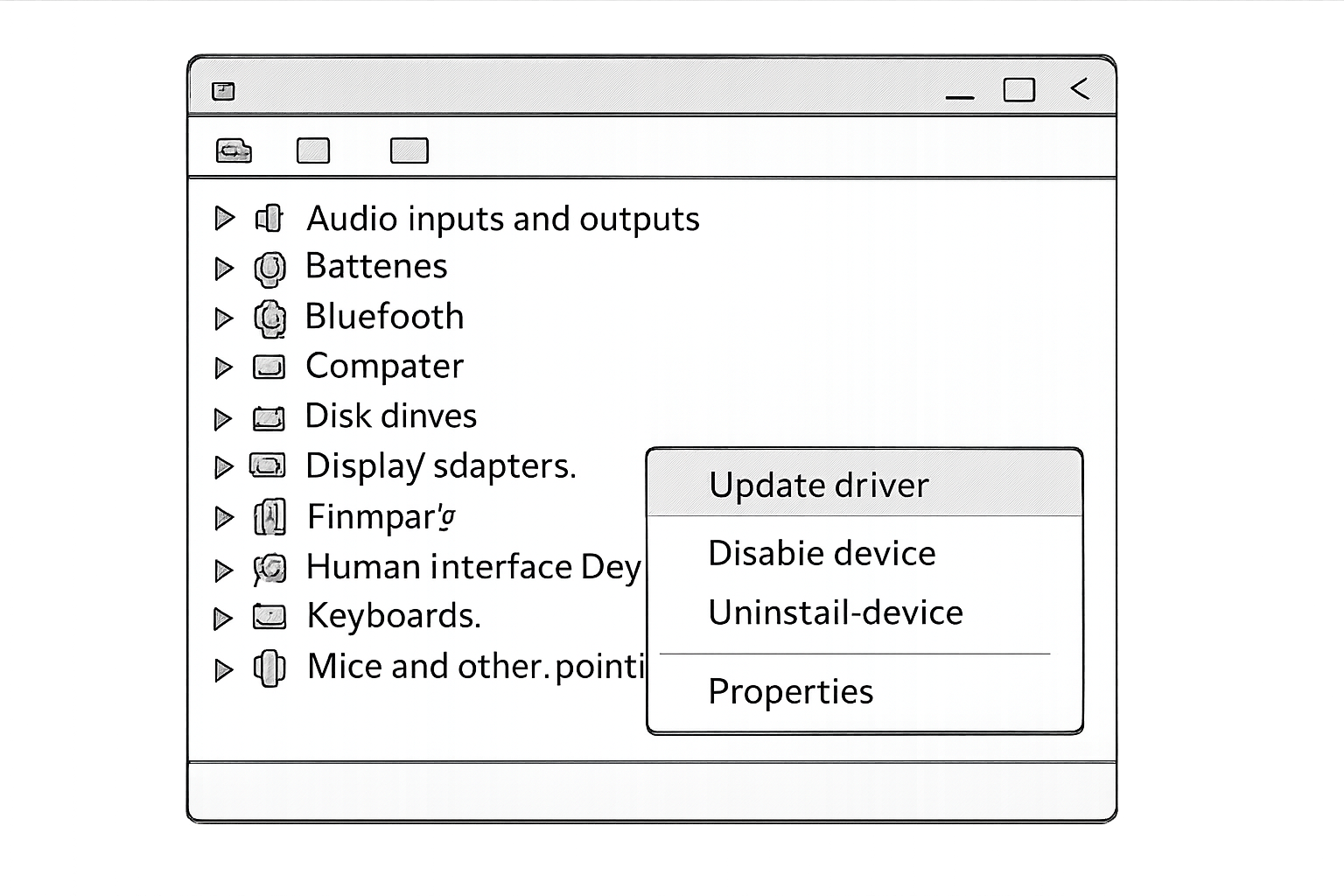
Le Gestionnaire de périphériques est l’outil intégré à Windows qui permet de forcer manuellement la mise à jour d’un seul composant. C’est le bon réflexe quand un périphérique clignote avec un petit triangle jaune ou que Windows ne l’a pas identifié tout seul.
La manip est simple : clic droit sur Démarrer → Gestionnaire de périphériques → tu déplies la catégorie (Cartes graphiques, Contrôleurs audio, etc.) → clic droit sur l’appareil → Mettre à jour le pilote → Rechercher automatiquement.
À ce moment-là, Windows scrute deux endroits : ton disque dur (un pilote déjà téléchargé) et Windows Update (un pilote plus récent disponible). Si rien ne sort, deux options :
- Aller pêcher le bon pilote sur le site du constructeur (carte mère, GPU, etc.).
- Repasser par les « mises à jour facultatives » de Windows Update, qui proposent parfois ce que le Gestionnaire n’a pas trouvé.
Je m’en suis servi récemment pour un vieux PC portable dont le Wi-Fi ne captait plus rien après une migration vers Windows 11. Le pilote Realtek proposé via la recherche automatique était trop récent et instable. J’ai dû télécharger manuellement une version antérieure sur le site du fabricant. Moralité : le Gestionnaire, c’est le point d’entrée, mais parfois faut mettre les mains dans le cambouis.
Petite astuce que j’applique depuis des années : avant toute mise à jour manuelle, crée un point de restauration système. Tape « Point de restauration » dans le menu Démarrer, suis les étapes, et si le pilote fait n’importe quoi, tu reviens en arrière en deux clics. Ça m’a sauvé la mise plus d’une fois quand j’ai voulu tester des drivers bêta pour gagner 3 FPS sur un jeu mal optimisé. Spoiler : le gain était négligeable, le crash, lui, bien réel.
Quels pilotes doivent être mis à jour en priorité et pourquoi ?
Le pilote graphique est le seul que je recommande de suivre activement, surtout si tu fais du jeu, du rendu 3D ou du montage vidéo. Les autres composants critiques — chipset, stockage NVMe, carte réseau performante — méritent une vérification deux à trois fois par an, uniquement si tu constates un souci.
Pourquoi le GPU est prioritaire ? Parce que les fabricants (NVIDIA, AMD, Intel) publient des mises à jour fréquentes qui corrigent des bugs spécifiques, optimisent les performances sur les jeux récents, et parfois règlent des failles de sécurité. Un pilote graphique qui date de six mois, c’est potentiellement des ralentissements évitables sur un titre que tu viens d’acheter.
Pour le reste, voici ma grille personnelle :
- GPU : à checker tous les 1 à 2 mois via GeForce Experience, Adrenalin, ou le site officiel.
- Chipset : une fois par an, sur le site du fabricant de la carte mère.
- Stockage NVMe : pareil, sauf si le firmware corrige une dégradation de performances connue (Samsung 980 Pro, on t’a à l’œil).
- Tout le reste : Windows Update s’en charge, et c’est très bien comme ça.
J’ai gardé ma vieille GTX 1070 pendant cinq ans, et à chaque mise à jour trimestrielle chez NVIDIA, je grattais parfois 5 à 7 % de perf en plus sur les jeux récents. Sans changer de matos. C’est là que tu comprends l’intérêt d’un pilote à jour pour le GPU.
Les outils de monitoring comme DUMo sont-ils vraiment utiles ?
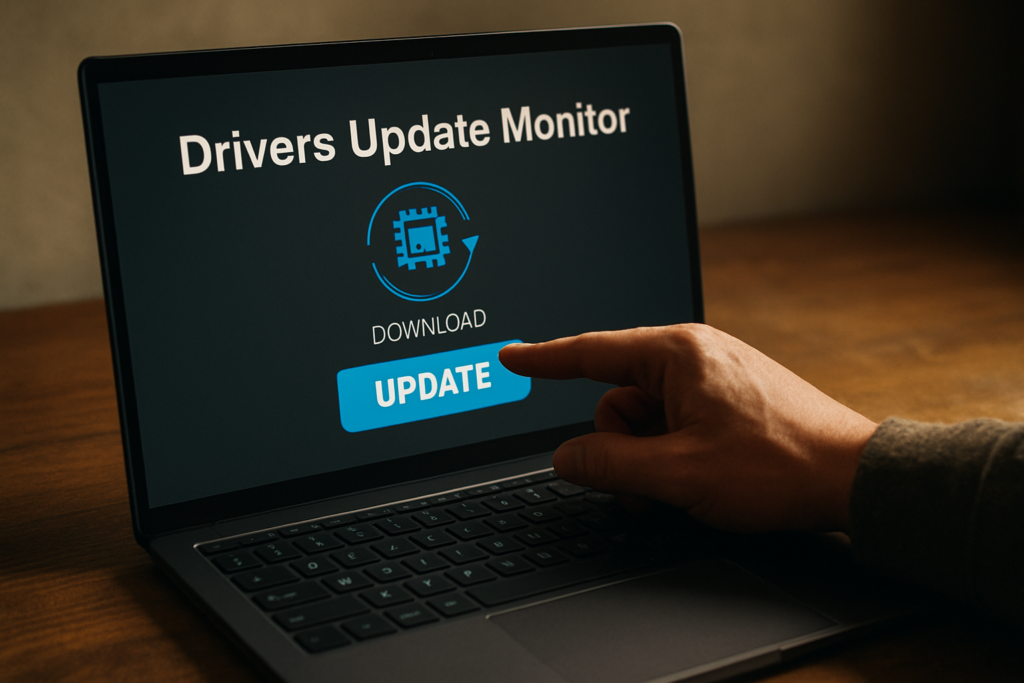
Oui, à condition de les utiliser comme un tableau de bord, pas comme une baguette magique qui répare tout en un clic. DUMo (Drivers Update Monitor) scanne les pilotes installés et indique ce qui est à jour (« OK ») et ce qui dispose d’une version plus récente (« Update available »). C’est un outil d’audit, pas un installateur automatique.
Son vrai intérêt, c’est qu’il tient compte de ta version de Windows pour filtrer ce qui est pertinent. Tu lances l’analyse (gratuite), tu obtiens une liste claire, et toi seul décides quoi faire ensuite. Tu télécharges le pilote à la main, depuis le site du fabricant, et tu l’installes toi-même. Ça évite de télécharger un mauvais driver via un utilitaire tiers qui se plante dans l’identification du matériel.
Je l’ai installé sur mon PC perso il y a six mois, après avoir lu un thread sur Hardware.fr. Résultat : il m’a signalé que le pilote de ma carte réseau Intel était vieux de deux ans. Une mise à jour plus tard, j’ai résolu des micro-coupures en jeu dont je ne comprenais pas l’origine.
D’autres outils similaires existent : DriversCloud (analyse via agent, résultats consultables en ligne) et Snappy Driver Installer (utile en mode hors-ligne avec des packs complets). Ce sont des compagnons pour techniciens, pas des solutions à donner à ta grand-mère.
Faut-il utiliser un logiciel de mise à jour automatique de pilotes ?
La réponse prudente : non, sauf si tu sais exactement ce que tu fais et que tu as un point de restauration sous le coude. Les suites automatiques — Driver Booster, Avast Driver Updater, Driver Genius, etc. — promettent de tout scanner et de tout mettre à jour en un clic. C’est tentant, mais ça peut aussi transformer une machine stable en puzzle instable.
Voici un tableau des outils les plus cités pour que tu saches à quoi t’en tenir :
| Outil | Type | Avantage principal | Risque |
|---|---|---|---|
| Driver Booster (IObit) | Automatique, freemium | Analyse rapide, base WHQL, points de restauration | Version gratuite limitée, pilotes parfois trop récents |
| Avast Driver Updater | Automatique, payant | Base de données massive, sauvegarde avant installation | Abonnement obligatoire pour mettre à jour |
| Driver Genius | Automatique, payant | Sauvegarde et restauration complètes | Version gratuite quasi inutile |
| Snappy Driver Installer | Manuel, gratuit | Idéal en mode hors-ligne, packs complets | Interface austère, demande de l’expérience |
| DriversCloud | Analyse en ligne, gratuit | Détection fine, pas d’installation forcée | Dépend d’une connexion internet active |
Sur les forums, le consensus est clair : les utilisateurs avertis préfèrent télécharger manuellement les pilotes depuis les sites officiels. Les outils automatiques sont souvent qualifiés de « superflus » voire « risqués » sur LaFibre et Hardware.fr. Certains rapportent des conflits après une mise à jour groupée — écran noir au redémarrage, clavier qui ne répond plus, carte réseau qui disparaît.
Si tu décides d’en utiliser un malgré tout, fais-le en connaissance de cause : crée un point de restauration, désactive les mises à jour que tu ne comprends pas, et n’appuie jamais sur « Tout mettre à jour » sans avoir vérifié ce que ça change.
Comment mettre à jour ses pilotes graphiques proprement ?
La meilleure méthode, c’est d’utiliser le logiciel officiel fourni par le fabricant : GeForce Experience pour NVIDIA, Adrenalin pour AMD, et Graphics Command Center pour Intel. Ces outils notifient quand une version stable est disponible, téléchargent le bon pilote pour ton modèle exact, et l’installent sans risque d’erreur.
Pourquoi ne pas passer par Windows Update pour le GPU ? Parce que la version disponible y est souvent plus ancienne. Le délai de validation WHQL peut atteindre un mois après la sortie officielle chez le constructeur. Si tu viens d’acheter un jeu qui vient de sortir et qu’un pilote « Game Ready » est disponible, le seul moyen de l’avoir rapidement est le site officiel.
Voici les trois chemins pour les principales marques :
- NVIDIA : installe GeForce Experience, crée un compte (oui, c’est relou), et active les notifications. À chaque nouveau pilote, tu reçois une alerte. En deux clics, c’est fait. Sinon, téléchargement manuel sur nvidia.com/fr-fr/drivers/.
- AMD : Adrenalin Edition fait le même job. Interface claire, paramétrage des fréquences en bonus, et détection automatique du modèle de carte.
- Intel : pour les puces intégrées, Intel Graphics Command Center ou le site intel.com/download.
Et si vraiment tu veux faire ça à l’ancienne — téléchargement manuel, installation propre — utilise l’outil Display Driver Uninstaller (DDU) en mode sans échec. Désinstalle l’ancien pilote, redémarre, installe le nouveau. C’est radical, mais ça évite les conflits résiduels. Je le fais une fois par an environ, quand je sens que la machine commence à avoir des comportements bizarres en jeu.
Un dernier conseil en passant : ne télécharge jamais un pilote graphique depuis un site tiers. Ni Softonic, ni 01net, ni un forum russe. Toujours le site officiel. J’ai déjà vu un pote installer un faux driver AMD trouvé sur un blog obscur — résultat : adware intégré, carte graphique non reconnue, et trois heures à nettoyer le système.
PC de marque ou build perso : même stratégie ?
Non, les PC de marque (Dell, Lenovo, HP) ont leur propre canal de mise à jour, et il faut l’utiliser. Les constructeurs valident eux-mêmes les pilotes qu’ils distribuent, et cette couche de test supplémentaire évite bien des déboires. L’outil intégré — Lenovo Vantage, Dell Command Update, HP Support Assistant — est souvent plus fiable qu’un logiciel tiers universel.
Pour un PC assemblé, c’est l’inverse : tu vas piocher chaque pilote chez le fabricant du composant (ASUS, MSI, Gigabyte pour la carte mère ; NVIDIA/AMD pour la carte graphique). Et pour le reste, Windows Update reste le filet de sécurité qui rattrape tout ce qui n’a pas été fait à la main.
- 🖥️ PC de marque → outil constructeur d’abord, Windows Update en complément.
- 🛠️ PC assemblé → site du fabricant pour GPU / chipset, Windows Update pour le tout-venant.
J’ai bidouillé des dizaines de configs, et la seule fois où j’ai flingué un système, c’est en installant un pilote audio Realtek générique sur un Dell. Le son était métallique, le micro ne fonctionnait plus. Le pilote Dell officiel a tout réparé en cinq minutes. Depuis, je fais comme je dis, pas comme j’ai fait.
Ce que les « driver updaters » ne te disent jamais
Les logiciels de mise à jour automatique ne connaissent pas ton matériel aussi bien qu’ils le prétendent. Leur base de données croise des identifiants PCI/VEN avec des versions génériques de pilotes. Parfois ça tombe juste, parfois ça installe une version non validée pour ton modèle exact, et c’est là que les ennuis commencent.
Deux exemples concrets qui circulent sur les forums :
- Un utilisateur de Driver Booster a vu son contrôleur SATA passer en mode « Standard AHCI 1.0 » au lieu du pilote Intel optimisé. Résultat : le SSD a perdu 30 % de débit séquentiel. Il a fallu réinstaller manuellement le pilote Intel.
- Une mise à jour groupée avec Avast Driver Updater a remplacé le pilote du pavé tactile d’un portable Asus par un driver Synaptics générique. Le pavé a perdu le support multi-doigts et le défilement à deux doigts. Assez agaçant quand t’es en plein boulot.
Je ne dis pas que ces outils sont inutiles. Mais leur modèle économique repose sur la peur de l’obsolescence. Ils affichent une liste de « pilotes obsolètes » longue comme le bras, alors que la moitié sont des mises à jour cosmétiques ou des drivers qui ne concernent pas ta config réelle. Le meilleur antivirus contre les mises à jour inutiles, c’est la connaissance de son propre matériel.
1. Ne touche à rien si ton PC tourne bien.
2. Met à jour ton pilote GPU tous les 1-2 mois via le site officiel.
3. Vérifie une fois par an les pilotes chipset/NVMe/carte réseau sur le site du fabricant.
Le reste, c’est Windows Update qui gère. Et franchement, il le fait plutôt bien en 2026.
✨ Mon verdict
En six ans à écrire sur la tech, j’ai vu défiler assez de « solutions miracles » pour reconnaître un serpent de mer quand j’en croise un. Les mises à jour de pilotes, c’est un sujet simple qu’on aime compliquer pour te vendre des logiciels.
Les trois points à retenir : d’abord, Windows Update est ton allié, pas ton ennemi. Il gère l’essentiel sans te faire chier. Ensuite, le pilote GPU est le seul qui mérite ton attention régulière, parce que c’est celui qui impacte directement tes jeux et tes applis créatives. Et enfin, les logiciels « tout-en-un » sont un sparadrap sur une jambe de bois : ils rassurent, mais ils créent plus de problèmes qu’ils n’en résolvent quand ils ne connaissent pas ton matériel.
Si je devais donner un conseil à quelqu’un qui débarque : installe GeForce Experience ou Adrenalin, laisse Windows Update faire son taf, et oublie le reste. Ton PC te remerciera en restant stable. Et le jour où un périphérique déconne, télécharge un seul pilote à la fois, depuis le site officiel, plutôt que de tout bousiller avec une suite automatique.
Et toi, t’en es où avec tes pilotes ? Un utilitaire préféré, une galère à raconter ? Balance en commentaire, je suis curieux de savoir ce qui se cache dans vos gestionnaires de périphériques.
Quelle est la différence entre un pilote WHQL et un pilote bêta ?
Un pilote WHQL (Windows Hardware Quality Labs) a été testé et certifié par Microsoft. Il garantit un niveau de stabilité et de compatibilité avec Windows. Un pilote bêta, au contraire, est une version préliminaire publiée par le fabricant — elle peut inclure des optimisations pour un jeu récent ou une correction de bug urgente, mais n’a pas passé les tests complets de stabilité. Concrètement : si vous privilégiez la fiabilité, restez en WHQL. Si vous êtes prêt à essuyer quelques plantages pour gratter 5 FPS sur un jeu Day One, la bêta peut se tenter, mais créez d’abord un point de restauration système.
Windows Update suffit-il pour les pilotes de carte graphique ?
Windows Update propose des pilotes graphiques certifiés WHQL, mais ils sont souvent moins récents que ceux disponibles sur le site officiel du fabricant. Si vous jouez à des titres récents ou utilisez des logiciels de montage vidéo, il est préférable de télécharger le pilote directement depuis NVIDIA GeForce Experience, AMD Adrenalin ou le site d’Intel. Pour un usage bureautique classique, Windows Update est amplement suffisant.
Driver Booster est-il un bon logiciel pour mettre à jour ses pilotes ?
Driver Booster (IObit) est l’un des utilitaires de mise à jour automatique les plus populaires. Il propose une analyse gratuite et crée des points de restauration avant installation, ce qui est un bon point. Cependant, plusieurs forums spécialisés comme Hardware.fr rapportent des cas où le logiciel installe des pilotes génériques ou inadaptés, pouvant entraîner des conflits. Son usage est déconseillé si votre système est stable ; il peut être utile en dépannage ponctuel, avec prudence.
Comment savoir si un pilote est à jour sans installer de logiciel ?
La méthode manuelle consiste à ouvrir le Gestionnaire de périphériques (clic droit sur Démarrer → Gestionnaire de périphériques), à sélectionner un composant, puis à cliquer sur « Mettre à jour le pilote » et « Rechercher automatiquement ». Windows compare alors la version installée à sa base en ligne. Pour un diagnostic plus complet, vous pouvez télécharger l’utilitaire gratuit DUMo (Drivers Update Monitor) qui liste les versions installées et signale les mises à jour disponibles sans rien automatiser.
Mettre à jour ses pilotes peut-il améliorer les performances de son PC ?
Oui, principalement pour la carte graphique. Un pilote GPU récent peut optimiser les performances sur des jeux spécifiques, corriger des bugs d’affichage et améliorer les FPS de 5 à 15 % selon les titres et le matériel. Pour les autres composants (chipset, SSD NVMe, carte réseau), une mise à jour peut améliorer la stabilité ou corriger une latence anormale, mais les gains de performances bruts sont rares. Si votre PC fonctionne normalement, ne touchez à rien : une mise à jour de pilote n’est pas une potion magique.




