

🔍 En résumé
| Type de partition manquante | Symptôme typique | Solution recommandée |
|---|---|---|
| System Reserved / EFI | Windows ne démarre plus, écran noir, erreur « Bootmgr absent » | bootrec /fixboot, diskpart pour marquer la partition active |
| Recovery constructeur | L’outil de restauration usine ne trouve plus d’image, message « partition introuvable » | Utiliser un outil de récupération de partition, ou réinstaller proprement si l’image est corrompue |
| WinRE (environnement de récupération) | Échec de la remise à zéro, « Environnement de récupération manquant » | Créer un lecteur de récupération USB ou utiliser l’ISO Windows 8.1 |
Avant toute manipulation, ne touche plus au disque et évite d’installer quoi que ce soit dessus pour ne pas écraser les données perdues.
Comprendre les différentes partitions de récupération sous Windows 8
Sous Windows 8, il n’y a pas une mais plusieurs partitions dites « de récupération », et le problème « partition introuvable » peut viser l’une ou l’autre.
En mode UEFI (la norme depuis 2012), un disque de boot typique contient au moins une partition EFI (ou System) pour le démarrage, une partition MSR (Microsoft Reserved), et la partition principale C:. Mais il peut aussi y avoir :
- La partition System Reserved (sur les anciennes configurations BIOS/MBR) – elle stocke le BCD et le bootmgr.
- La partition de récupération constructeur (ASUS, HP, Acer, etc.) – une image usine préinstallée, souvent de 10 à 20 Go.
- Le WinRE (Windows Recovery Environment) – un mini-OS qui permet de réparer Windows, parfois inclus dans une partition séparée, parfois fusionné avec la recovery constructeur.
La confusion est normale. Le gestionnaire de disques Windows (diskmgmt.msc) masque souvent ces partitions et ne leur attribue pas de lettre. Résultat : elles peuvent sembler « introuvables » alors qu’elles sont bien présentes physiquement.
Mon conseil : la première chose à faire est d’ouvrir un gestionnaire de partitions tiers (EaseUS Partition Master, MiniTool, AOMEI) pour avoir une vue claire de toutes les partitions, y compris les cachées. C’est comme ça que j’ai découvert que ma partition recovery ASUS avait survécu à mes bidouillages, mais que son type avait été modifié. J’y reviendrai.
Comment diagnostiquer quelle partition manque ou pose problème ?
La première chose à faire, c’est d’ouvrir la Gestion des disques (diskmgmt.msc) et de regarder ce que Windows voit vraiment.
Si le problème t’empêche de démarrer Windows, une clé USB bootable (ou un DVD d’installation) avec un environnement WinPE intégré fera l’affaire. Dès que tu arrives dans les options de réparation, appuie sur Maj+F10 pour ouvrir l’invite de commandes et tape diskpart, puis list disk et list partition. L’objectif est simple : repérer si la partition qui te manque est absente, corrompue, ou simplement cachée.
Les scénarios classiques :
- Partition System Reserved / EFI absente → Windows ne boote plus, erreur « Bootmgr introuvable » ou écran noir. C’est la partition de démarrage qui a été supprimée (après une manipulation à la vas-y-que-je-récupère-des-gigas).
- Partition recovery constructeur présente mais non reconnue → L’outil de restauration usine (ex. Asus Recovery) indique que la partition est introuvable, alors qu’elle apparaît dans un gestionnaire de partitions. C’est souvent dû à un changement du type de partition ou à une mise à niveau.
- WinRE manquant → Quand tu lances la réinitialisation de Windows, un message clair s’affiche : « L’environnement de récupération est introuvable ». C’est le signe que la partition WinRE a été effacée ou que l’image ne correspond plus à la version installée.
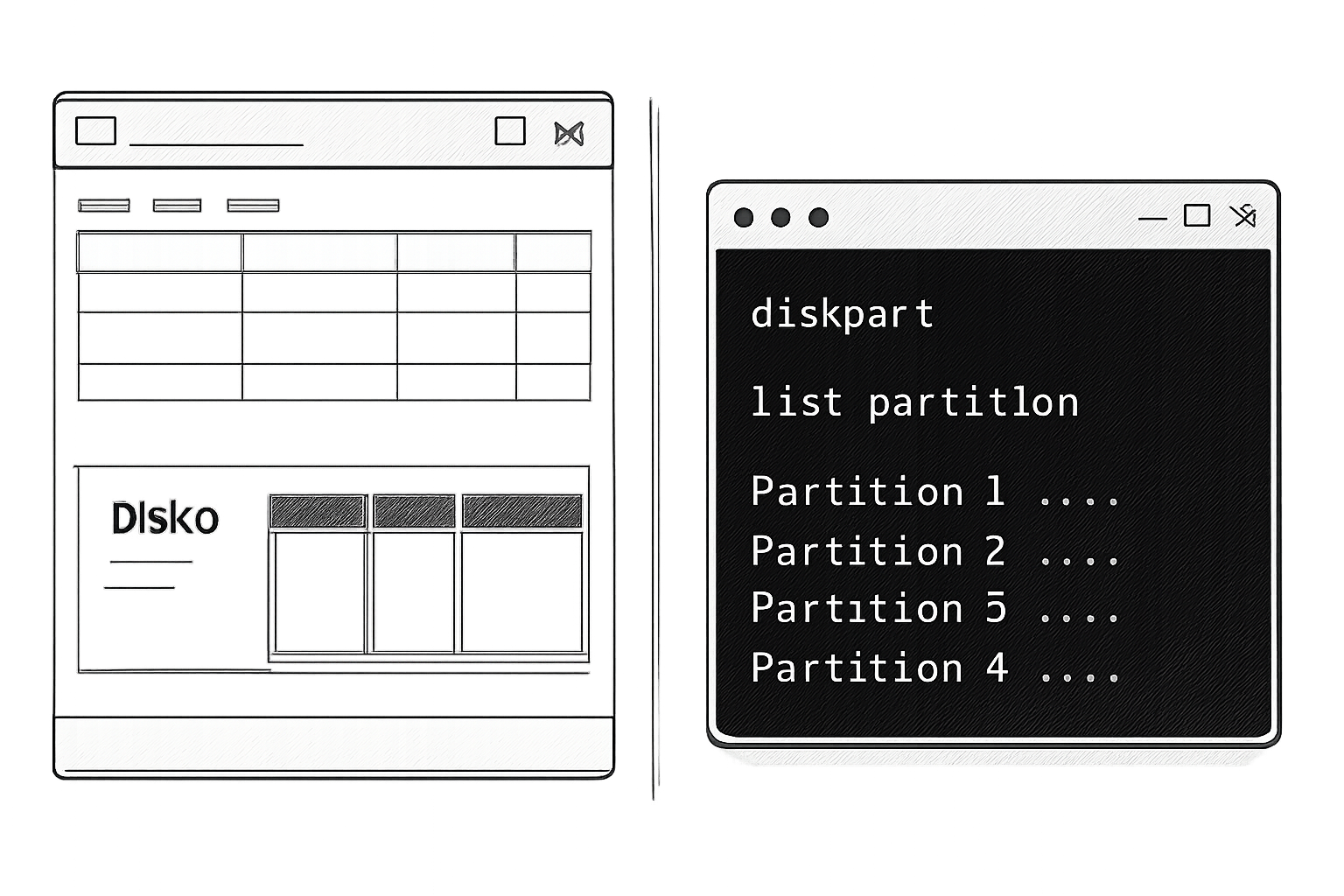
Réparer la partition System Reserved ou la partition de démarrage EFI
Si ta partition de démarrage a disparu ou est devenue illisible, tu peux la recréer fonctionnellement avec les commandes bootrec et diskpart depuis un support d’installation.
J’ai eu ce cas sur un vieux PC portable Windows 8. Après un repartitionnement maladroit (je voulais gagner de l’espace, évidemment), le système refusait de démarrer. J’ai démarré sur une clé USB d’installation Windows 8, ouvert l’invite de commandes, et exécuté la séquence suivante :
diskpart
list disk
select disk 0
list partition
select partition X (celle de Windows, souvent la plus grosse)
active
exit
Ensuite, toujours dans la même console :
bootrec /fixboot
bootrec /rebuildbcd
La commande bootrec /rebuildbcd est la plus importante : elle parcourt le disque, retrouve l’installation Windows, et reconstruit le fichier de configuration de démarrage. Dans mon cas, après un redémarrage, le logo Windows est réapparu, et j’ai lâché un soupir de soulagement.
Si la partition System Reserved est tout bonnement supprimée mais que les données qu’elle contenait sont encore intactes, un outil comme EaseUS Partition Master (dans un environnement WinPE bootable) peut également restaurer la partition perdue directement, sans ligne de commande. C’est moins fun, mais efficace.
Restaurer la partition recovery du constructeur (ASUS, HP, etc.)
La partition recovery constructeur devient quasiment toujours introuvable après une manipulation des partitions ou une mise à niveau vers 8.1 parce que le type de partition a changé ou que l’outil de restauration ne la reconnaît plus.
Je l’ai vu sur le forum ASUS : un utilisateur avait rétréci C: pour créer une partition de données, et soudain, l’outil Asus Recovery affichait un belle erreur. La partition recovery était toujours là, visible via EaseUS Partition Master, mais Windows refusait de l’utiliser.
Dans ce cas, il n’existe pas de solution miracle. Tout dépend du constructeur :
- Si tu possèdes encore les DVD de restauration d’origine (eh oui, personne ne les a gardés, je sais), tu peux recréer l’image usine.
- Tu peux tenter de récupérer les fichiers de la partition recovery avec un logiciel de récupération de données (Disk Drill, EaseUS Data Recovery) pour extraire l’image
.wimou.swmet la réutiliser plus tard. - Le plus simple reste souvent d’abandonner la restauration usine et d’installer proprement Windows 8.1 depuis une ISO Microsoft. Franchement, une installation propre est plus saine qu’une image vieille de 3 ans bourrée de bloatware constructeur (mon côté dev qui parle).
Astuce de grand-mère : si la partition recovery est simplement cachée et qu’elle contient le fichier image, tu peux lui attribuer une lettre de lecteur avec diskpart (voir plus bas) et utiliser des outils comme ImageX ou DISM pour appliquer l’image manuellement. C’est plus technique, mais ça sauve la mise quand le PC n’a pas de support de restauration alternatif.
Environnement de récupération Windows manquant : le message fatidique
Quand « L’environnement de récupération est introuvable » s’affiche, la solution la plus fiable est de créer un lecteur de récupération USB depuis un Windows qui fonctionne (ou depuis un autre PC) et de s’en servir pour réparer.
Cette erreur survient souvent après le passage de Windows 8 à 8.1. La partition WinRE d’usine contient une image de Windows 8, incompatible avec la 8.1 que tu viens d’installer. Résultat : la réinitialisation échoue. Ou pire, quelqu’un a supprimé la petite partition de 350-500 Mo contenant WinRE en croyant que c’était de l’espace perdu (ne rigole pas, j’ai vu des collègues le faire).
La procédure que je recommande :
- Sur un PC Windows 8/8.1 en état de marche, insère une clé USB de 8 Go minimum.
- Tape « créer un lecteur de récupération » dans la recherche, lance l’assistant, et coche « Sauvegarder les fichiers système sur le lecteur de récupération ».
- Redémarre le PC malade avec cette clé, choisis les options de démarrage avancées, et la réinitialisation/rafraîchissement fonctionnera à partir de la clé.
Si tu n’as aucun Windows fonctionnel, télécharge l’ISO de Windows 8.1 depuis le site de Microsoft (oui, l’outil de création de média existe encore) et crée une clé USB bootable avec Rufus. Au démarrage, tu pourras soit réparer, soit réinstaller.
Créer un lecteur de récupération USB pour s’en sortir
Tu peux créer ce lecteur de récupération même sans la partition recovery d’origine, à condition que Windows soit encore capable de démarrer.
L’assistant intégré à Windows 8 est magique : il peut copier le WinRE actuel, et même déplacer l’image de récupération constructeur sur la clé. Mieux : une fois la copie terminée, Windows te propose carrément de supprimer la partition recovery pour libérer de l’espace. Pratique si tu manques de place, mais dangereux si tu ne conserves pas précieusement cette clé.
Un petit warning : j’ai testé cette option sur un vieux portable Toshiba, et la suppression a bien libéré 15 Go. Mais deux ans plus tard, quand j’ai eu besoin de la restauration usine… la clé USB était illisible. Leçon retenue : sauvegarde toujours ta clé de récupération à deux endroits (oui, sur un NAS, dans le cloud, ce que tu veux).
Rendre visible une partition de récupération cachée
Si la partition recovery est invisible dans l’explorateur mais que tu soupçonnes qu’elle existe, tu peux lui attribuer une lettre de lecteur avec diskpart en 30 secondes.
Voici comment je procède quand je veux fouiller dans une partition recovery pour récupérer les fichiers qu’elle contient :
list disk
select disk 0
list partition
select partition 5 (ça peut être n’importe quel numéro)
assign letter=R
Immédiatement, la partition apparaît dans l’explorateur sous le lecteur R:. Tu peux alors en explorer le contenu, mais surtout ne rien modifier ni supprimer, à moins de savoir exactement ce que tu fais. Une fois ton inspection terminée, cache-la à nouveau avec remove letter=R.
Ce petit coup de baguette magique m’a permis de récupérer des fichiers d’installation de pilotes sur une partition recovery HP qui refusait de coopérer. Souvent, cette partition contient un dossier RecoveryImage ou un fichier install.wim qui peut être réutilisé.
Les meilleurs logiciels pour récupérer une partition supprimée ou perdue
Si la partition a été supprimée mais que les données n’ont pas été écrasées, un logiciel de récupération de partition peut la retrouver et la restaurer sans trop de sueur.
J’en ai testé plusieurs sur des configurations réelles (mon bureau ressemble à un cimetière de disques durs). Voici mes retours :
| Logiciel | Points forts | Idéal pour |
|---|---|---|
| TestDisk | Gratuit, open source, reconstruit la table de partition, répare le secteur de boot | Geek qui n’a pas peur de la console |
| Disk Drill | Interface moderne, recherche rapide des partitions perdues, version gratuite jusqu’à 500 Mo | Récupération simple de fichiers ou de petites partitions |
| EaseUS Partition Master | Mode WinPE bootable, récupère des partitions directement depuis un support externe | Partition System Reserved supprimée |
| Active@ Partition Recovery | QuickScan et SuperScan, récupère même après formatage | Partitions perdues depuis longtemps |
Un conseil de vieux briscard : installe toujours le logiciel de récupération sur un autre disque (une clé USB, un disque externe). Si tu l’installes sur le disque endommagé, tu risques d’écraser les données que tu essaies de sauver. C’est la base, mais tu serais surpris du nombre de personnes qui se plantent là-dessus.
Que faire quand tout le reste échoue ?
Quand la partition de récupération est irrémédiablement fichue, la solution la plus propre est une installation fraîche de Windows 8.1 (ou 10) avec une image ISO officielle.
Ça peut sonner comme un échec, mais c’est souvent un mal pour un bien. Une image constructeur de 2013 traîne des versions de pilotes antédiluviennes et des logiciels préinstallés douteux. En installant à partir de zéro, tu obtiens un système propre, rapide, et tu peux choisir les pilotes les plus récents via Windows Update ou le site du constructeur.
Avant de tout effacer, sauvegarde tes données personnelles avec un des outils de récupération de fichiers. Une fois l’installation terminée, crée immédiatement ton propre lecteur de récupération personnalisé. Tu pourras y inclure une image système complète et ne plus jamais dépendre d’une partition recovery cachée.
Petite anecdote : sur mon PC secondaire, j’ai gardé l’image usine ASUS pendant 6 mois, puis j’ai tout viré pour un Windows 8.1 tout neuf. Le gain de place et la fluidité du système valaient largement les 2 heures de boulot. Et depuis, mes sauvegardes sont automatisées sur un NAS.
✨ Mon verdict
Le message « partition de récupération introuvable » sous Windows 8 cache en réalité trois problèmes différents, et la solution dépend de ce qui manque vraiment. Pour la partition de démarrage, bootrec et diskpart te sauveront dans 80 % des cas sans rien installer. Pour la recovery constructeur, ne perds pas trop de temps : extrait les fichiers si l’image est précieuse, mais privilégie une installation propre, plus fiable et plus performante. Quand l’environnement de récupération fait défaut, fabrique immédiatement une clé USB de récupération – c’est le geste le plus important que tu puisses faire avant que les ennuis n’arrivent.
En 2026, les disques de 1 To sont devenus la norme, et une partition recovery de 20 Go n’a plus lieu d’être sacrifiée pour gratter de la place. Mon conseil : garde ta partition recovery en paix, sauvegarde-la sur un support externe avec l’outil Windows, et supprime-la seulement si tu as une copie vérifiée ailleurs. Un PC qui tombe en rade un dimanche soir sans sauvegarde, c’est le meilleur chemin vers la crise de nerfs.
Et toi, as-tu déjà réussi à ressusciter une partition recovery avec un outil pas cher ? Raconte-moi ton histoire dans les commentaires, ça profitera à tout le monde.
Comment réparer la partition System Reserved manquante sous Windows 8 ?
Vous pouvez réparer la partition System Reserved manquante en démarrant sur un support d’installation de Windows 8, en ouvrant l’invite de commandes (Maj+F10) et en utilisant diskpart pour marquer la partition Windows comme active, puis en exécutant bootrec /fixmbr, bootrec /fixboot et bootrec /rebuildbcd. Cela reconstruit le secteur de démarrage et le magasin BCD. Si cela ne suffit pas, un logiciel comme EaseUS Partition Master peut restaurer la partition supprimée depuis un environnement bootable.
Pourquoi ma partition de récupération constructeur n’est plus reconnue après une mise à jour vers Windows 8.1 ?
La mise à jour de Windows 8 vers 8.1 change la version du système d’exploitation, mais la partition de récupération constructeur contient encore l’image de Windows 8 d’origine. L’outil de restauration usine ne peut donc plus l’utiliser car l’image ne correspond plus à la version installée, ce qui explique que la partition soit considérée comme « introuvable ». La solution la plus fiable consiste à créer un lecteur de récupération USB sous Windows 8.1 ou à réinstaller proprement le système à l’aide d’un ISO Microsoft. Plus de détails sur cet article Microsoft Q&A.
Quel logiciel gratuit permet de récupérer une partition perdue sous Windows 8 ?
TestDisk est la référence gratuite : il peut analyser un disque à la recherche de partitions effacées, réparer la table de partition et rendre un disque à nouveau bootable. Son interface texte peut rebuter, mais il est extrêmement puissant. Disk Drill propose une version gratuite limitée à 500 Mo de récupération, mais avec une interface bien plus conviviale. Les deux fonctionnent sous Windows 8 et doivent être utilisés depuis un autre disque pour éviter d’écraser les données. Un comparatif plus complet est disponible sur cette page.
Peut-on créer une clé USB de récupération sans la partition d’usine ?
Oui, même si la partition recovery d’origine est absente ou endommagée, vous pouvez créer un lecteur de récupération depuis un Windows qui fonctionne. Il suffit de lancer l’outil « Créer un lecteur de récupération » présent dans Windows 8/8.1, de sélectionner une clé USB d’au moins 8 Go et de cocher l’option « Sauvegarder les fichiers système ». Ce support contiendra l’environnement WinRE de base et permettra d’effectuer une réinitialisation ou un rafraîchissement. Suivez le guide détaillé sur Tech2Tech.
Que faire quand l’environnement de récupération est introuvable ?
Ce message apparaît lorsque Windows ne trouve pas de partition WinRE ou que l’image système est incompatible. La première chose à tenter est d’insérer une clé USB de récupération ou un DVD d’installation de Windows 8/8.1 et de redémarrer dessus. Cela permet d’accéder à l’environnement de récupération externe. Si vous avez un autre PC fonctionnel sous Windows 8, créez un lecteur de récupération complet. En dernier recours, une installation propre via l’ISO officiel résout définitivement le problème. Plus d’infos dans les discussions Microsoft.




