
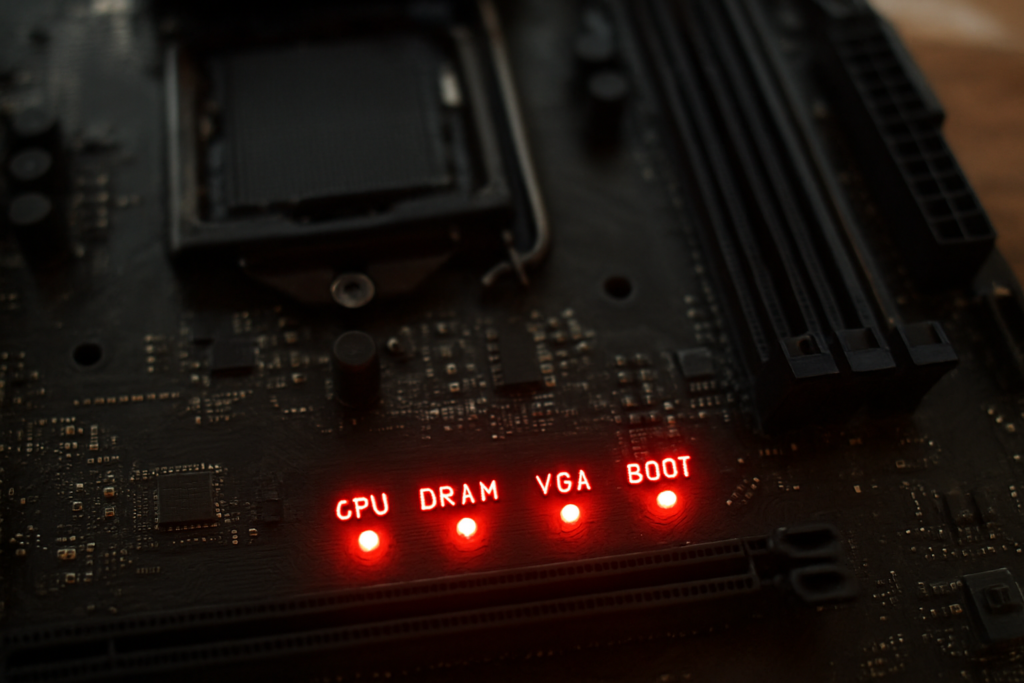
🔴 LED rouge sur une carte mère ASUS : l’essentiel en 30 secondes
Si une LED rouge reste allumée sur ta carte mère ASUS au démarrage, c’est un code de diagnostic, pas forcément une panne définitive. Selon le composant concerné, le voyant pointe un souci précis. Voici le tableau à garder sous la main :
| Voyant | Signification probable | Premiers gestes |
|---|---|---|
| CPU | Processeur non reconnu, BIOS incompatible, mauvais contact ou alimentation CPU absente | Vérifie le câble EPS 8 broches, réinstalle le CPU, contrôle les pins du socket, clear CMOS |
| DRAM | Mémoire RAM défectueuse, mal enclenchée ou incompatible | Teste une barrette seule, change de slot, clear CMOS, vérifie la liste QVL de la carte mère |
| VGA | Carte graphique non détectée ou mal alimentée | Branche bien l’écran sur le GPU, vérifie les câbles PCIe, réinsère la carte |
| BOOT | Périphérique de démarrage absent ou défaillant | Contrôle le câble SATA / le SSD M.2, vérifie l’ordre de boot dans le BIOS |
Pourquoi une LED rouge s’allume sur ma carte mère ASUS ?
Une LED rouge allumée sur une carte mère ASUS indique presque toujours un problème matériel détecté au POST (Power-On Self-Test). Les cartes mères ASUS utilisent un système de Q-LED (CPU, DRAM, VGA, BOOT) qui s’allume en rouge pour désigner le composant qui bloque le démarrage.
La première fois que j’ai vu ce voyant rouge, j’ai cru à une catastrophe : mon PC tout neuf ne postait pas. J’ai transpiré devant ce CPU_LED cramoisi pendant vingt minutes avant de réaliser que j’avais simplement oublié de brancher le câble 8 broches en haut de la carte mère. Depuis, pour moi, une LED rouge, c’est d’abord une invitation à respirer et vérifier les branchements.
ASUS a conçu ces voyants pour que tu ne passes pas trois heures à démonter ton boîtier sans savoir où chercher. Chaque LED correspond à une étape précise du démarrage. Si tout se passe bien, elles s’allument furtivement puis s’éteignent. Si l’une d’elles reste fixe, c’est là que le composant concerné a besoin de ton aide. La suite, c’est juste du bon sens et une méthode.
Comment interpréter les voyants Q-LED de ma carte mère ASUS ?
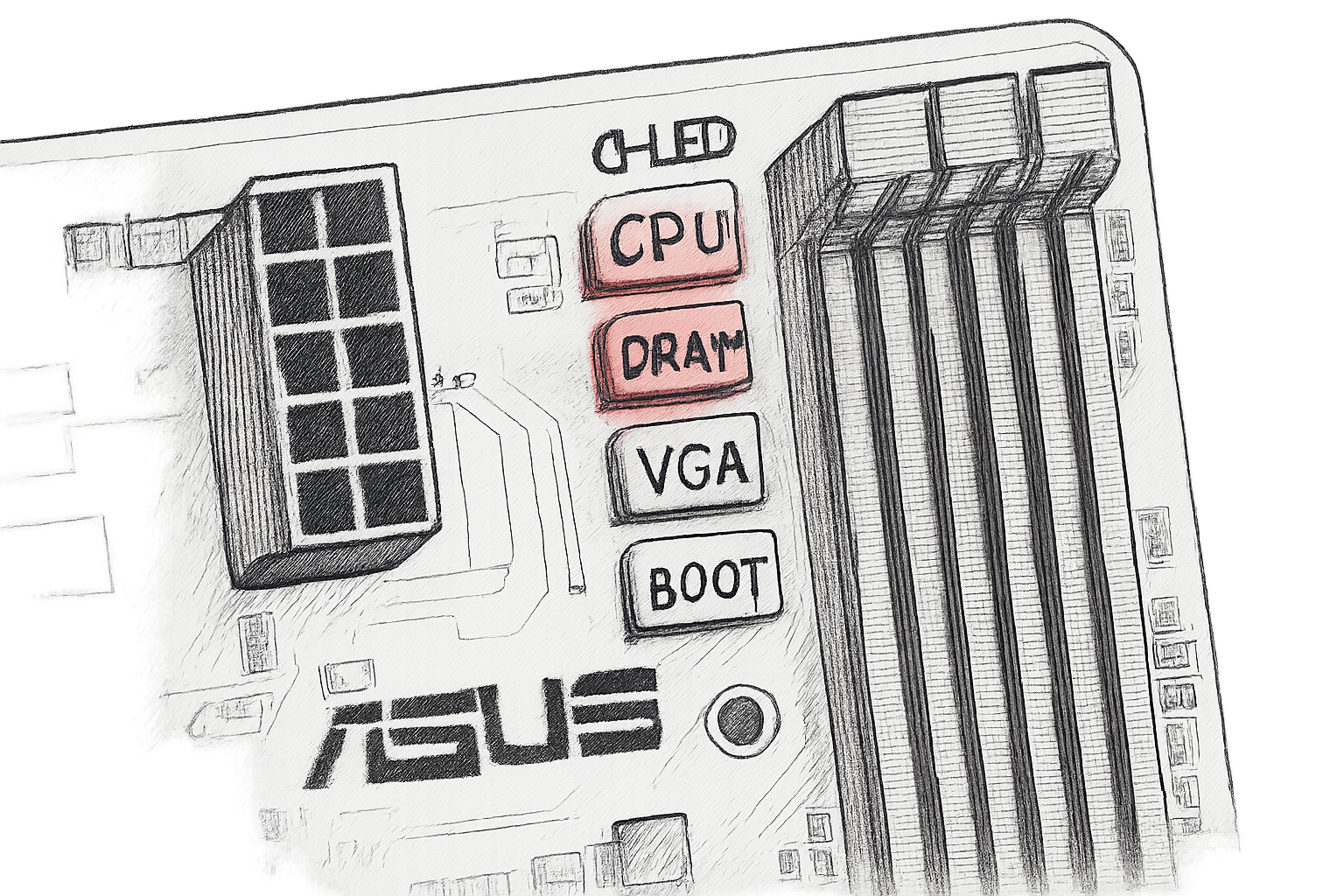
Les Q-LED sont quatre petits indicateurs situés généralement en haut à droite de la carte mère, près des slots mémoire, et ils s’allument dans l’ordre CPU → DRAM → VGA → BOOT pendant le POST.
Voici comment les lire sans sortir la loupe :
- CPU (rouge) : le processeur ou son alimentation pose problème. Ça peut venir d’un BIOS trop vieux qui ne connaît pas ton CPU, d’un contact électrique foireux, ou d’un oubli de câble EPS.
- DRAM (rouge) : la mémoire vive est en cause. Barrette mal clipsée, stick défectueux, ou configuration incompatible.
- VGA (rouge) : la carte graphique n’est pas détectée ou mal alimentée. Si ton écran reste noir mais que le PC tourne, regarde cette LED.
- BOOT (rouge) : le système ne trouve pas de périphérique de démarrage bootable. La LED peut rester allumée même si l’écran affiche l’écran du BIOS.
Sur certaines cartes mères récentes ASUS, tu peux même voir un code de clignotement via la fonction Q-LED Core : le voyant d’alimentation clignote selon un rythme qui correspond au défaut. Par exemple, 4 flashs rapides signalent un souci CPU, 5 pour la DRAM, etc. Le manuel de ta carte précise ces codes.
LED CPU rouge : que faire étape par étape ?
Une LED CPU rouge fixe signifie que la carte mère ne parvient pas à initialiser le processeur ; la plupart du temps, c’est un souci d’alimentation ou de BIOS, pas un CPU mort.
Je vais te donner la méthode que j’applique systématiquement quand je monte une config ou que je dépanne un ami. Elle m’a rarement déçu :
- Vérifier le câble EPS 8 broches – Ce connecteur situé en haut à gauche de la carte mère alimente le CPU. S’il est mal enfoncé, tout s’arrête. Je débranche, je reconnecte, j’écoute le « clic ».
- Tester un clear CMOS – Retirer la pile bouton CR2032, attendre 1 minute, la remettre. Ça remet le BIOS à zéro et règle une bonne partie des conflits.
- Réinstaller le processeur – Ôter le ventirad, retirer le CPU, inspecter les pins du socket (pas de pliures), remettre le CPU en alignant bien le triangle. Ça paraît idiot, mais un jour j’ai guéri un PC juste en redesserrant un ventirad trop vissé qui tordait le socket.
- Mettre à jour le BIOS – Si tu as un processeur récent sur une carte AM5/LGA1700, le BIOS d’usine peut ne pas le reconnaître. Avec la fonction USB BIOS Flashback (bouton à l’arrière), tu peux flasher sans même allumer le PC. La FAQ ASUS détaille la procédure.
- Tester avec un autre CPU – Si rien ne marche, emprunter un vieux CPU compatible ou faire un diagnostic en boutique avant de jeter l’éponge.
Sur les forums comme Hardware.fr, j’ai vu des dizaines de cas où la LED CPU rouge venait d’une incompatibilité BIOS, notamment pour un Ryzen 5 5600 sur une B550 non flashée. Comme le rappelle aussi le forum CNET France, une MAJ de BIOS suffit souvent.
LED DRAM rouge : comment résoudre un problème de RAM ?
La LED DRAM rouge indique que la mémoire vive n’est pas correctement initialisée par la carte mère, ce qui arrive même à des barrettes neuves à cause d’un mauvais contact ou d’une fréquence trop agressive.
Mon approche est simple : retirer toutes les barrettes, puis tester un seul stick dans chaque slot. Oui, c’est long, mais ça permet d’isoler un slot défectueux. Je nettoie les contacts avec un chiffon sec et je m’assure que le clip de chaque côté de la barrette émet son double clic. Ensuite, je démarre avec les réglages par défaut après un clear CMOS. Si la LED s’éteint, je peux alors remettre les barrettes restantes et activer le profil EXPO/XMP progressivement.
Autre astuce de mon ancien build AM4 : vérifier que le ventirad n’appuie pas trop fort sur les slots RAM proches du CPU. J’ai déjà vu un Noctua NH-D15 appuyer sur une première barrette, ce qui empêchait le contact électrique.
Sur le support ASUS (FAQ Q-LED), la recommandation principale est de consulter la QVL (liste des mémoires compatibles) de ta carte mère. En effet, certaines barrettes, même de marque connue, ne sont pas stables à haute fréquence sur un chipset donné. Si le problème persiste, un flash BIOS améliore souvent la compatibilité mémoire.
LED VGA ou BOOT rouge : carte graphique ou démarrage ?
Une LED VGA rouge signifie que la carte graphique dédiée n’est pas détectée ; une LED BOOT rouge indique que le système ne trouve pas de périphérique de boot valide, même si l’écran s’allume.
Pour la LED VGA, la première bourde que je vois partout, c’est le câble HDMI branché sur la sortie vidéo de la carte mère au lieu de celle du GPU. Si ton processeur n’a pas de puce graphique intégrée (les AMD Ryzen 7000 sans « G », par exemple), l’écran reste noir et la LED VGA reste allumée. Ensuite, vérifie les câbles d’alimentation PCIe : un GPU récent réclame parfois 2 ou 3 connecteurs 8 broches. Sans ça, la carte mère ne le voit pas.
La LED BOOT, elle, est moins stressante. Elle peut simplement dire « je ne trouve pas Windows ». Vérifie que ton SSD M.2 ou SATA est bien reconnu dans le BIOS. Parfois, il suffit de changer l’ordre de boot ou de désactiver le Secure Boot. J’ai aussi sauvé un montage où le câble SATA était enfoncé de travers — oui, ça arrive quand on câble à l’arrache.
Autres causes fréquentes de LED rouge : alimentation, BIOS, court-circuit
Un problème d’alimentation ou un court-circuit peut allumer n’importe quelle LED rouge, même si le composant ciblé est sain.
J’ai vu un cas récent sur le forum Clubic où la LED CPU rouge restait allumée alors que tous les branchements semblaient bons. Le coupable : une vis de fixation de la carte mère qui n’avait pas de rondelle isolante, créant un court-circuit intermittent avec le boîtier. Démonter, placer des rondelles, et le problème a disparu.
Autres vérifications à faire dans ces cas tordus :
- 🔌 Tester avec une autre alimentation – Une alim fatiguée ne fournit plus des tensions stables.
- 🪛 Vérifier les entretoises – Si une entretoise est en trop ou manquante, ça peut tordre la carte.
- 🔋 Pile CMOS faible – Sur les vieilles cartes, une pile usée provoque des POST aléatoires.
- 🌡️ Surchauffe instantanée – Si le ventirad CPU n’est pas installé correctement, le processeur peut se couper en quelques secondes et la LED CPU s’active.
Utiliser la Q-LED Core et les autres outils de diagnostic ASUS
La Q-LED Core transforme le simple voyant d’alimentation en un moyen de décoder le défaut, même sans écran, grâce à un clignotement codé.
Sur les gammes ROG STRIX, TUF GAMING et ProArt récentes, cette fonction permet d’identifier un souci de CPU, DRAM, VGA ou BOOT simplement en observant le nombre de flashs du voyant d’alimentation. Le manuel ASUS (FAQ Q-LED Core) explique que 4 flashs = CPU, 5 flashs = DRAM, 6 flashs = VGA, 7 flashs = BOOT. C’est un peu comme lire un morse lumineux, mais ça dépanne bien quand tu n’as pas d’afficheur de code erreur.
Certaines cartes ASUS haut de gamme disposent aussi d’un afficheur Q-Code à deux chiffres ou du Dual BIOS qui bascule automatiquement en cas de flash raté. Si tu as la chance d’avoir ces features, consulte le tableau des codes dans le manuel : chaque chiffre/lettre correspond à une phase précise du POST, ce qui accélère le diagnostic.
Comprendre sa carte mère ASUS pour mieux diagnostiquer
Connaître le modèle exact de ta carte mère ASUS et sa gamme (Prime, TUF, ROG, ProArt) permet d’anticiper les problèmes et d’accéder aux bons outils de diagnostic.
La vidéo ci-dessous, même si elle aborde le choix d’une carte ASUS selon la lettre, reste utile pour décrypter les spécificités de chaque série et comprendre où se situent les Q-LED, le bouton Flashback ou les options de débogage. Quand on sait ce que son matériel a dans le ventre, on panique moins devant un voyant rouge.
✨ Mon verdict
Une LED rouge sur ta carte ASUS, c’est plus un code qu’une catastrophe. Après avoir vu passer des centaines de cas sur mon blog, je retiens trois choses : 1) les branchements d’alimentation sont les premiers coupables — vérifie toujours les câbles EPS et PCIe avant de démonter le CPU ; 2) un clear CMOS suivi d’une MAJ de BIOS résout une majorité des problèmes CPU/DRAM, surtout avec un processeur récent ; 3) la méthode « une seule barrette de RAM, un seul périphérique » reste imbattable pour isoler un défaut.
Ma recommandation personnelle : investis 10 minutes dans la lecture du manuel de ta carte mère, repère l’emplacement des Q-LED et du bouton Flashback, et note les codes clignotants. Le jour où tu auras un voyant rouge à minuit, tu seras bien content de ne pas devoir tout démonter à l’aveugle. Et surtout, rappelle-toi que ce petit point lumineux est là pour t’aider, pas pour te punir.
Et toi, quelle LED t’a donné le plus de sueurs froides sur ta carte ASUS ? Partage ton anecdote en commentaire, ça servira aux prochains qui tomberont sur ce post en pleine nuit.
Que signifie une LED rouge fixe sur une carte mère ASUS ?
Une LED rouge fixe indique un échec lors du POST (Power-On Self-Test). Sur les cartes ASUS, elle correspond à un des quatre voyants Q-LED : CPU, DRAM, VGA ou BOOT. Chacun désigne le composant qui empêche le démarrage. La première chose à faire est de repérer quel voyant est allumé, puis de vérifier les connecteurs d’alimentation, le clear CMOS et la mise à jour du BIOS. Le guide officiel ASUS (FAQ Q-LED) fournit les étapes de dépannage pour chaque voyant.
Comment faire un clear CMOS sur une carte ASUS ?
Pour effacer le BIOS (clear CMOS), éteins le PC, débranche le câble d’alimentation, et repère la pile bouton CR2032 sur la carte mère. Retire-la, attends 1 minute, puis remets-la. Sur les modèles récents, un bouton « Clear CMOS » à l’arrière du panneau I/O permet la même chose sans ouvrir le boîtier. Certaines cartes ASUS possèdent aussi un cavalier CLRTC. Cette manipulation remet les réglages d’usine, ce qui élimine les conflits de mémoire ou de fréquence CPU pouvant déclencher une LED rouge.
Pourquoi la LED CPU reste allumée malgré un processeur compatible ?
Même avec un CPU officiellement supporté, la LED CPU peut rester allumée si le BIOS ne le reconnaît pas. C’est typique avec les Ryzen 5000 sur une carte mère B550 ou X570 non flashée. La solution est d’utiliser l’USB BIOS Flashback pour mettre à jour le BIOS sans processeur. Sinon, un câble EPS mal enfiché, une alimentation insuffisante ou un mauvais contact entre le socket et le CPU peuvent aussi être en cause. Le forum CNET (source) rapporte que la MAJ BIOS résout la plupart des cas.
La LED DRAM rouge clignote ou reste fixe : quelle différence ?
Sur la plupart des cartes ASUS, une LED DRAM reste allumée fixe quand la mémoire pose problème dès le POST. Si elle clignote, cela peut correspondre à un entraînement mémoire qui échoue en boucle ou à une tentative de correction automatique (MemTest LED sur certaines séries). La signification exacte dépend du modèle ; il faut consulter le manuel. En général, un clignotement signale une instabilité alors qu’une LED fixe indique un défaut dur (barrette non détectée). Dans les deux cas, testez une seule barrette dans le slot recommandé.
Mon PC démarre mais la LED BOOT rouge reste allumée, que faire ?
Si le PC s’allume et affiche le logo ASUS ou l’écran du BIOS mais que la LED BOOT reste rouge, cela signifie que la carte mère ne trouve pas de périphérique de démarrage bootable. Vérifiez d’abord que votre SSD/HDD est bien détecté dans le BIOS, puis que l’ordre de boot donne la priorité au bon disque. Un câble SATA défectueux, un M.2 mal inséré ou un système d’exploitation corrompu peuvent aussi en être la cause. La FAQ ASUS (source) suggère de tester le disque sur un autre PC ou d’utiliser un outil de réparation Windows.




