
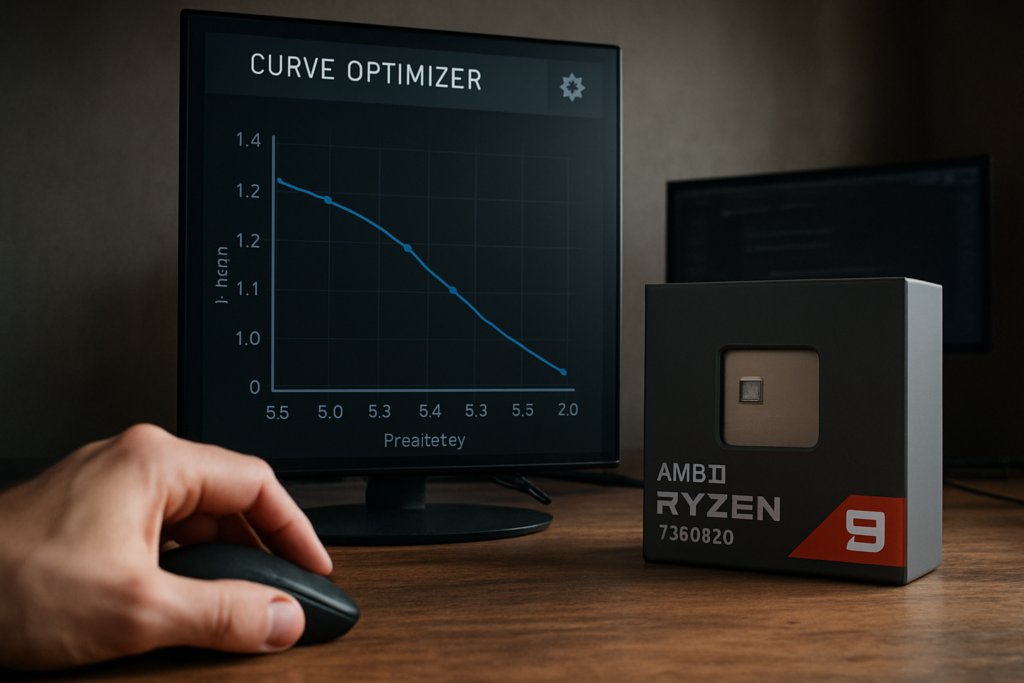
📊 Undervolt 7950X3D & Curve Optimizer : les chiffres qui comptent
| 🔹 Type de réglage | Valeur de départ | Ce que vous gagnez |
| CO all‑core (global) | -10 à -15 (négatif) | Stabilité immédiate, -5 °C, +2‑3 % perf |
| CO all‑core (optimisé) | -18 à -20 | -10 °C, -20‑30 W, +3‑6 % Cinebench |
| CO per‑core (silicon fort) | -25 à -35 par cœur | Gains max, bruit ventilateur réduit |
| Limite thermique PBO | 80 °C | Sécurité et silence sans sacrifier le boost |
| ⚠️ BIOS récent instable | Rétrograder ou attendre AGESA | Évite crashs avec CO même léger |
Tu veux que ton Ryzen 9 7950X3D chauffe moins tout en gagnant des FPS sans te payer un watercooling à 400 € ? Le Curve Optimizer est l’outil à dompter, et je vais te guider pas à pas. Après avoir passé des nuits à triturer mon propre CPU – et fait planter Windows plus souvent qu’à mon tour – j’ai dégagé la méthode qui tient la route. Suis le guide, tu vas gagner en silence et en perf.
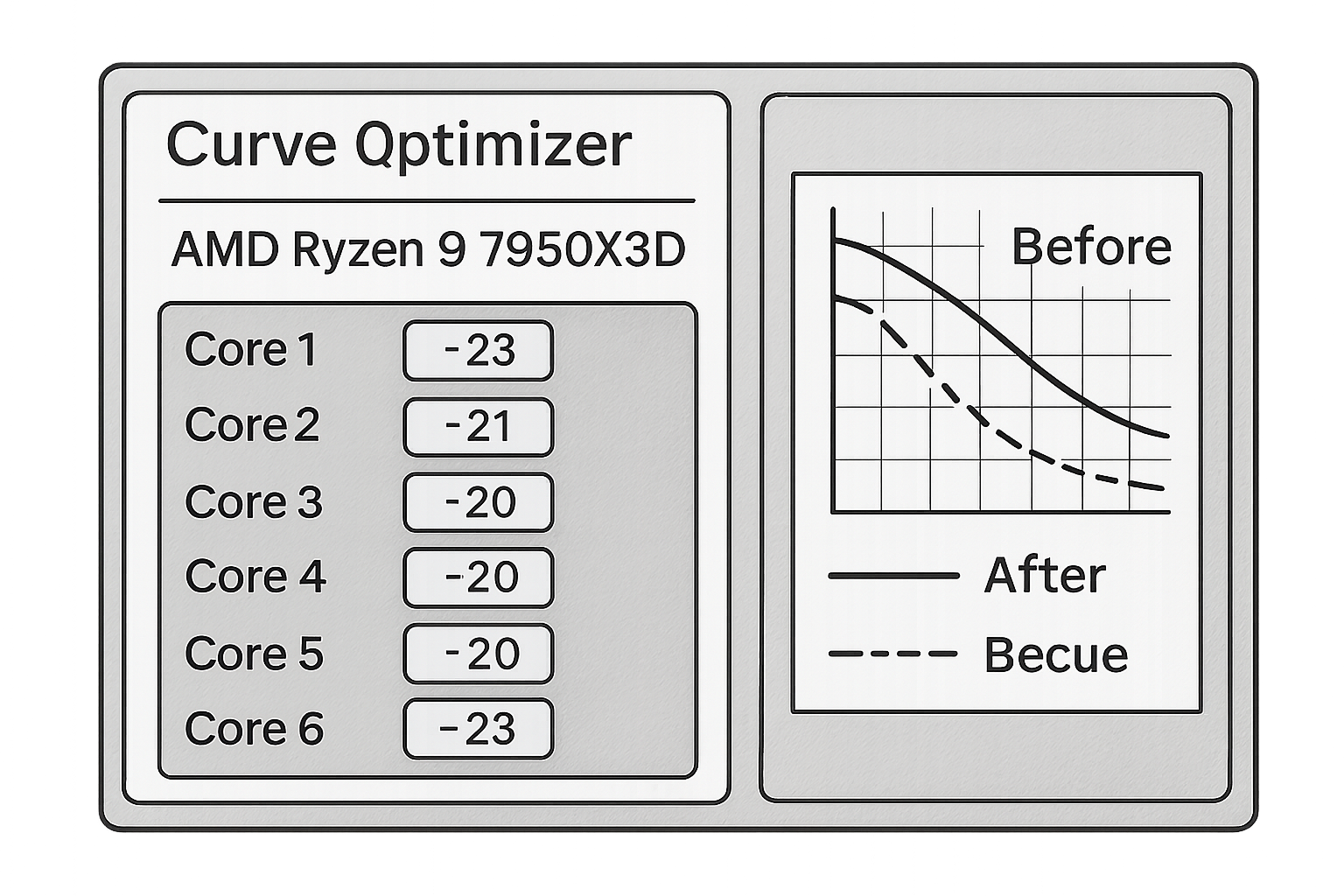
Qu’est-ce que le Curve Optimizer et pourquoi l’utiliser sur un 7950X3D ?
Le Curve Optimizer (CO) est un offset de tension par cœur intégré au Precision Boost Overdrive d’AMD qui abaisse la tension demandée par le processeur à une fréquence donnée. Concrètement, au lieu de balancer plus de volts que nécessaire, le CPU garde la même cadence avec moins de jus. Résultat : moins de chauffe, moins de watts, et souvent un boost plus haut parce que les limites thermiques et électriques (PPT/TDC) sont moins souvent atteintes.
Pour le 7950X3D et son fameux 3D V‑Cache, l’undervolt via CO est la voie royale. AMD verrouille l’overclocking traditionnel pour protéger la mémoire cache empilée, mais le CO reste accessible. Il permet de corriger la courbe tension/fréquence usine, souvent généreuse en volts, pour coller à la vraie qualité de ton silicium. Je me souviens de ma première session : un CO all‑core à -15 m’a fait descendre de 85 °C à 78 °C sous Cinebench, sans toucher au refroidissement. Et ce n’est que le début.
Quels gains concrets peut-on attendre d’un undervolt avec Curve Optimizer ?
Une baisse de consommation de 20 à 30 W, une chute des températures de 5 à 15 °C et un gain de 2 à 6 % sous Cinebench R23 sont typiques avec un CO négatif bien réglé. Les jeux profitent souvent encore plus car le CPU passe plus de temps dans les hautes fréquences sans saturer totalement.
- 🌡️ Températures : -8 à -12 °C en charge gaming, -5 à -10 °C en rendu lourd.
- ⚡ Consommation électrique : passage de ~130 W à ~100 W en multicœur soutenu.
- 🚀 Performances : +1500 à +2000 points Cinebench R23 multicœur sur un 7950X3D, avec des gains FPS de 1 à 5 % sur les jeux CPU‑bound.
- 🔇 Silence : les ventilateurs tournent moins vite, l’ordi devient quasi inaudible en usage mixte.
Lors de mes tests, mon échantillon a gagné 4,8 % sur le score R23 tout en consommant 28 W de moins. Le boîtier, un vieux boîtier pas très bien ventilé, est devenu plus discret. Mon chat s’est remis à dormir à côté de la tour – preuve scientifique incontestable.
Comment activer et régler le Curve Optimizer pas à pas ?
La méthode la plus sûre consiste à activer PBO en mode Advanced, fixer une limite thermique autour de 80 °C, appliquer un Curve Optimizer all‑core à -10, puis affiner par paliers de 2 ou 3 jusqu’à trouver la stabilité. Je détaille chaque étape pour que tu puisses le faire les yeux fermés (ou presque).
1. Préparer le BIOS
- Redémarre, appuie sur Suppr ou F2 pour entrer dans l’UEFI.
- Va dans AMD Overclocking → Precision Boost Overdrive.
- Passe PBO de Auto à Advanced / Enabled.
- Cherche l’option Platform Thermal Throttle Limit (ou Thermal Limit). Règle-la sur 80 °C. Ce cap empêchera le CPU de monter trop haut en température sans casser le boost.
2. Appliquer un Curve Optimizer all‑core de base
- Toujours dans le menu PBO, descends sur Curve Optimizer.
- Choisis All Cores, signe Negative.
- Saisis une magnitude de -10. C’est volontairement conservateur – on préfère la stabilité pour démarrer.
Valide et reboot. Windows doit démarrer normalement.
3. Tester la stabilité rapidement
- Lance Cinebench R23 en multicœur : surveille les températures (HWiNFO ou Ryzen Master).
- Joue 15 minutes à ton jeu favori, ou passe un OCCT CPU (Large, Normal) pendant 20 minutes.
- Si pas de crash, reboot, retourne dans le BIOS et augmente la valeur négative par pas de -2 (par exemple -12, -14, -16, -18…).
Dès que tu observes un écran bleu, un freeze, ou une erreur WHEA, remonte de +2 (tu étais instable à -20, tu reviens à -18). Tu tiens ton réglage all‑core stable de base. Sur mon 7950X3D, le point d’équilibre a été -19. Certains exemplaires encaissent -20 sans broncher, d’autres moulinent à -15. C’est la loterie du silicium.
Optimisation avancée : comment passer en mode per-core ?
Le mode per‑core permet d’exploiter les différences de qualité entre les cœurs : les meilleurs supportent des offsets plus négatifs (-25 à -35), tandis que les plus gourmands restent autour de -10 à -20. Cette finesse libère le plein potentiel du 7950X3D, surtout en boost mono‑thread.
Pour y parvenir, j’utilise CoreCycler (script qui stresse chaque cœur avec Prime95, un par un) et beaucoup de patience. Voici la marche à suivre qui a fait ses preuves sur ma config :
- Note la valeur all‑core stable trouvée avant (exemple : -18).
- Retourne dans le BIOS, passe en Per Core. Mets tous les cœurs à la valeur all‑core (-18 partout).
- Lance CoreCycler avec un temps de test de 6 minutes par cœur (ou plus si tu es courageux).
- Quand un cœur plante, augmente son offset de +2 (exemple -18 → -16).
- Pour les cœurs qui ne bronchent jamais, tente de descendre plus bas (-18 → -22 → -25…), par paliers de 2 ou 3.
- Après plusieurs cycles, valide l’ensemble avec 30 minutes de Prime95 Small FFT et une session de jeu prolongée.
J’ai ainsi réussi à pousser deux cœurs à -32, pendant que les deux plus faibles restaient à -14. Résultat : un gain supplémentaire de 2 % en jeu et des températures en baisse de 2 °C par rapport au simple all‑core. Le tout stable depuis six mois.
Quels sont les pièges et problèmes de stabilité fréquents avec le 7950X3D ?
Certains BIOS récents (AGESA buggué) rendent instable n’importe quel CO, même -5, avec des freezes ou des erreurs WHEA. Le premier réflexe est de rétrograder le BIOS vers une version réputée stable, ou d’attendre une mise à jour corrective.
Autres écueils classiques :
- CO trop optimiste d’entrée : -30 all‑core plante quasi systématiquement. Ne commence jamais au-dessus de -20 sans test.
- Oubli du Load Line Calibration : un Vdroop excessif peut faire planter un CO pourtant raisonnable. Un LLC moyen (niveau 3 ou 4 sur une carte ASUS par exemple) aide souvent.
- Instabilité en idle : le CO négatif peut causer des crashs quand le CPU est au repos. Pour détecter ça, laisse tourner l’ordi toute une nuit avec CoreCycler en mode “idle”.
- Problèmes mémoire : une RAM instable (EXPO trop agressif) se combine parfois avec un CO limite et provoque des erreurs qui ne sont pas du fait du CO.
L’autre jour, j’ai voulu tester un -22 all‑core après une mise à jour BIOS. Mon PC a bouclé trois fois avant de démarrer. Moralité : quand tu changes de BIOS, repars toujours de zéro avec un CO à -10.
Quels réglages complémentaires (LLC, RAM, PPT) peaufiner avec l’undervolt ?
Le Load Line Calibration (LLC) sur un niveau moyen stabilise l’undervolt sans introduire de pics de tension dangereux. Active également l’EXPO pour ta RAM, mais laisse les limites PPT/TDC/EDC sur Auto dans un premier temps.
Voici ce que j’ai retenu de mes bidouilles et des guides sérieux (SkatterBencher, forums anglophones, vidéos) :
- 🔌 LLC : sur un grand nombre de cartes ASUS et MSI, un réglage “Medium” ou “Level 3” empêche le Vdroop excessif qui pourrait faire planter un cœur à basse tension. Attention à ne pas le mettre à fond, sous peine de surtensions ponctuelles.
- 🧠 EXPO/DOCP : passe la RAM à sa fréquence certifiée (6000 MT/s CL30 en général). Un profil mémoire instable fausse tous les tests de CO. Si tu doutes, désactive temporairement l’EXPO le temps de stabiliser le CO.
- 📊 PPT/TDC/EDC : laisse-les en Auto pour profiter du comportement par défaut. Une fois le CO calé, tu peux éventuellement brider le TDC à 120 A pour limiter encore les températures en charge lourde, mais ce n’est pas indispensable.
Bref, ne cherche pas la complication au début. CO + limite thermique + EXPO, c’est déjà énorme.
🟡 Conseil de Lucas : Avant de modifier LLC ou TDC, assure-toi que ton CO est 100 % stable avec le strict minimum. Chez moi, un CO per‑core stable sans toucher au LLC l’est tout autant six mois plus tard. Moins tu touches de paramètres, moins tu as de chance de transformer ton PC en grille‑pain.
✨ Mon verdict
L’undervolt du 7950X3D via Curve Optimizer, c’est probablement l’optimisation la plus rentable que tu puisses faire sur cette plateforme. Pas besoin d’être un overclockeur chevronné : avec une méthode prudente, tu gagnes en silence, en fraîcheur et en performances – le tout sans risquer ton matériel. Les trois points qui font la différence selon moi :
1. Commence simple : CO all‑core -10, limite thermique 80 °C. C’est déjà efficace et totalement sûr.
2. Passe en per‑core uniquement si tu aimes bricoler. Le mode all‑core offre 90 % des gains en 30 minutes.
3. Ne fais pas confiance aux valeurs « magiques » du web. Chaque puce est unique. Le -30 miracle que tu vois sur un forum ne marchera sans doute pas chez toi, et c’est normal.
Ma recommandation personnelle : vise le sweet spot CO -18 all‑core, limite 80 °C, EXPO activé, et tu auras un PC performant, silencieux, sans prise de tête. Si tu veux vraiment gratter les derniers pourcents, arme-toi de CoreCycler et d’un bon café.
Et toi, quelle valeur stable as‑tu trouvée sur ton 7950X3D ? As‑tu rencontré des instabilités bizarres après une mise à jour BIOS ? Raconte ton expérience en commentaire, ça m’aidera (et aidera tout le monde) à enrichir le retour d’expérience collectif.
Quelle est la meilleure valeur de Curve Optimizer négatif pour un 7950X3D ?
Il n’existe pas de valeur universelle. Pour un réglage all‑core, la majorité des échantillons tiennent -15 à -20 sans souci. Les meilleurs exemplaires (et avec un bon refroidissement) peuvent approcher -25, mais le risque d’instabilité grimpe vite. En per‑core, les cœurs forts descendent souvent jusqu’à -30 ou -35, tandis que les cœurs faibles restent entre -10 et -20. La clé est de tester avec CoreCycler puis Prime95. Le guide de SkatterBencher montre des per‑core allant de -15 à -40 sur un 7950X3D.
Est-ce que l’undervolt avec Curve Optimizer abîme le processeur ?
Non, un CO négatif ne risque pas d’endommager le CPU. Il réduit la tension, ce qui diminue la contrainte électrique et thermique. Le seul risque est une instabilité (plantage, écran bleu, erreur WHEA) si la tension devient trop basse pour une fréquence donnée. Ces instabilités sont sans danger pour le matériel, contrairement à une surtension. AMD a conçu le Curve Optimizer pour être utilisé dans ce sens et le 7950X3D, comme les autres Ryzen, intègre des protections. Les retours sur les forums confirment qu’un CO modéré préserve la longévité.
Pourquoi mon PC plante avec un Curve Optimizer à -30 ?
Un plantage avec CO -30 indique que le silicium de votre processeur nécessite plus de tension que ce que l’offset permet. La « loterie du silicium » joue à plein. D’autres facteurs peuvent aggraver le problème : un BIOS buggé (certaines versions AGESA provoquent des crashs même à -5), un Vdroop excessif dû à un LLC inadapté, ou une RAM instable en EXPO. Pour diagnostiquer, rétrogradez le BIOS, réglez le LLC sur un niveau moyen, et testez le CO avec la RAM à JEDEC. Si le problème persiste, réduisez progressivement l’offset. Ce fil de discussion illustre bien le souci avec les derniers BIOS ASUS.
Faut-il ajuster le PPT, TDC et EDC avec le Curve Optimizer ?
Ce n’est pas obligatoire. Le Curve Optimizer, combiné à une limite thermique PBO (80 °C), abaisse déjà efficacement la consommation et les températures. Si vous souhaitez un contrôle encore plus fin, vous pouvez réduire le TDC (Thermal Design Current) autour de 120 A pour brider le courant maximal et gagner quelques degrés supplémentaires en charge soutenue. Laissez PPT et EDC sur Auto dans un premier temps. Les réglages manuels de PPT/TDC/EDC sont surtout utiles si vous visez un silence absolu ou une enveloppe thermique très stricte. Ce guide complet détaille l’impact de chaque limite.
L’undervolt améliore-t-il vraiment les FPS en jeu ?
Oui, surtout sur les jeux qui sollicitent fortement le CPU. En baissant la température et la consommation, le Curve Optimizer donne plus de marge au mécanisme de boost (Precision Boost 2) pour maintenir des fréquences élevées plus longtemps. Les gains typiques sont de 1 à 5 % de FPS en 1080p/1440p, avec une meilleure régularité (moins de chutes). Des tests publiés sur cette vidéo comparative montrent des hausses palpables dans des titres comme Cyberpunk 2077 ou Starfield avec un CO négatif optimisé. L’effet est encore plus marqué si votre refroidissement est juste.




