

En résumé : l’essentiel sur les erreurs de réparation Windows 8.1
- Problème fréquent : boucle de réparation automatique, message « La réparation automatique n’a pas pu réparer votre PC », ou impossibilité d’actualiser/réinitialiser le système.
- Causes racines : fichiers système corrompus, BCD/MBR endommagé, image de récupération absente ou altérée, partition réservée au système défaillante.
- Solutions en escalier : d’abord les outils intégrés (options avancées, invite de commandes, SFC, DISM, bootrec), puis la fonction « Actualiser votre PC », et en dernier recours la réinitialisation ou réinstallation complète.
- Outils tiers : à manier avec précaution, uniquement pour des problèmes ciblés et après avoir épuisé les méthodes officielles.
- Prévention : créer une clé USB de récupération et sauvegarder ses données avant toute manipulation.
Pourquoi Windows 8.1 se bloque-t-il en boucle sur « Tentative de réparation » ?
Le blocage en boucle de réparation automatique est presque toujours causé par une corruption des fichiers système essentiels au démarrage ou une altération de la partition de récupération. Votre PC essaie de se réparer tout seul, échoue, redémarre, et recommence — c’est le serpent qui se mord la queue. Je l’ai vécu sur un vieux portable Acer prêté à un ami : l’écran affichait « Préparation de la réparation automatique » pendant 20 minutes, puis « La réparation automatique n’a pas pu réparer votre PC ». Impossible d’aller plus loin.
Les coupables sont rarement exotiques :
- Une coupure électrique brutale ou un arrêt forcé pendant une mise à jour.
- Un disque dur défaillant (secteurs défectueux, fatigue mécanique).
- La suppression accidentelle de la partition réservée au système (celle de 100-350 Mo qui contient les données de boot).
- Une mise à jour Windows qui a mal tourné — oui, même en 2026, certaines KB peuvent être capricieuses.
- Un rootkit ou malware ayant modifié le Master Boot Record.
Microsoft a documenté ce problème dans son article officiel sur l’échec de la réparation automatique. L’outil de réparation intégré tente de corriger les erreurs de démarrage, mais quand les ruches de registre (SYSTEM et SOFTWARE) sont corrompues, l’échec est quasi garanti.
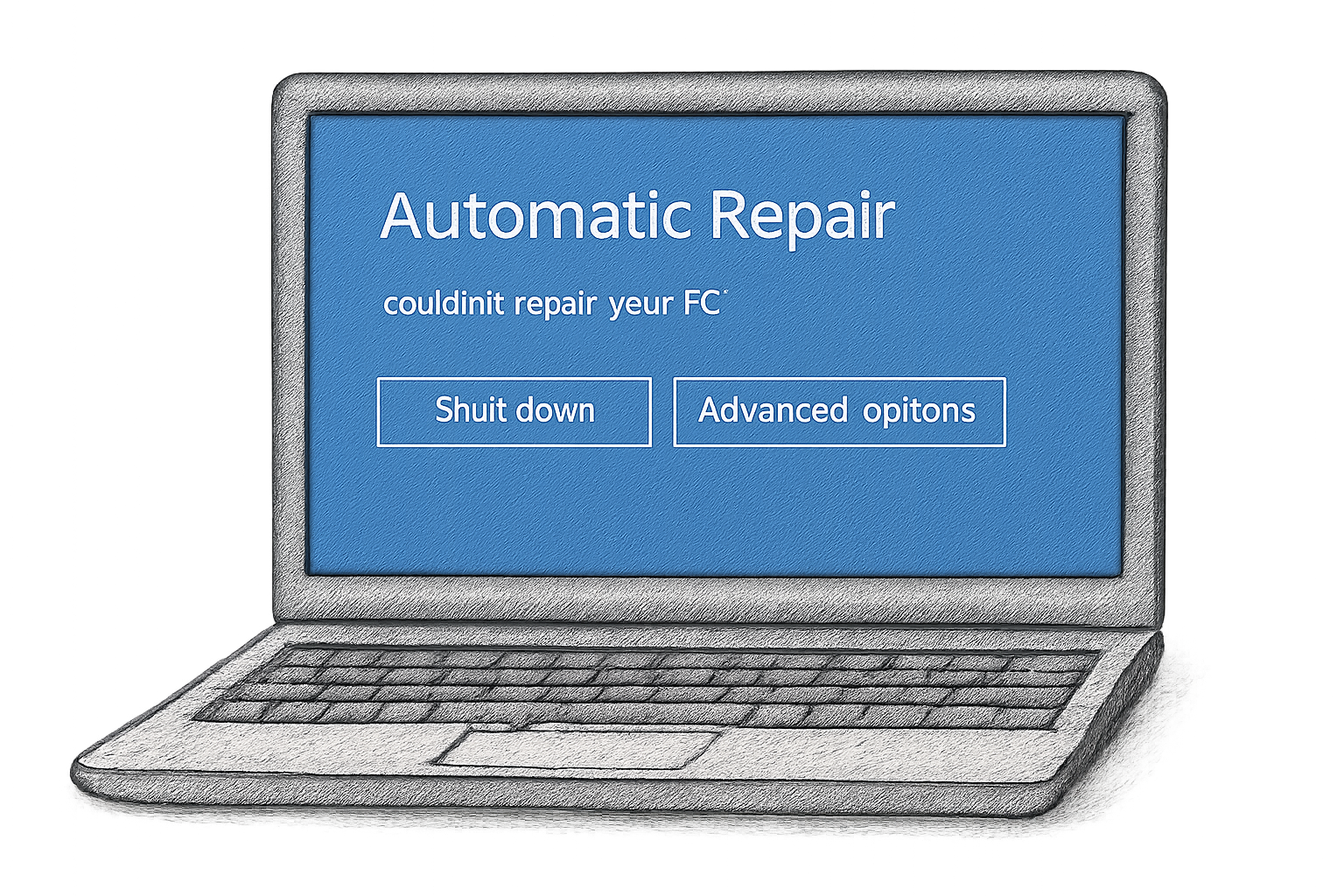
Comment sortir de l’environnement de récupération quand tout est bloqué ?
Pour accéder aux outils qui vont vous sauver, forcez l’extinction du PC trois fois de suite pendant le démarrage — Windows 8.1 lancera automatiquement l’environnement de récupération (WinRE). Maintenez le bouton d’alimentation enfoncé 10 secondes dès que le logo Windows apparaît, répétez l’opération, et au troisième démarrage, l’écran bleu « Options avancées » devrait s’afficher.
Naviguez ensuite vers :
Résolution des problèmes → Options avancées → Invite de commandes.
C’est là que tout se joue. Si vous n’avez pas de média d’installation USB/DVD sous la main, cette invite de commandes en mode récupération est votre meilleure chance.
Petite précision qui m’a fait perdre une heure la première fois : si vous voyez un écran vous demandant de choisir un compte administrateur, et que vous avez oublié le mot de passe… vous devrez obligatoirement utiliser une clé USB de récupération. Pas le choix.
Les commandes incontournables pour réparer le démarrage sans formater
Les trois commandes qui sauvent la mise dans 80% des cas sont bootrec, SFC /scannow et DISM — à exécuter dans cet ordre depuis l’invite de commandes de WinRE. C’est la Sainte Trinité du dépanneur Windows, validée par Microsoft et des années de retours sur les forums.
Commencez par reconstruire le démarrage :
bootrec /fixmbr
bootrec /fixboot
bootrec /rebuildbcd
La première répare le Master Boot Record, la deuxième écrit un nouveau secteur de démarrage, la troisième scanne toutes les installations Windows et vous propose de les ajouter au BCD. Si fixboot refuse de s’exécuter avec un message « Accès refusé », ne paniquez pas — c’est un bug connu. Passez à l’étape suivante.
Ensuite, vérifiez et réparez les fichiers système :
sfc /scannow /offbootdir=C:\ /offwindir=C:\WindowsCette variante de SFC fonctionne hors connexion, en pointant vers votre installation Windows (en supposant qu’elle soit sur C:). Adaptez les lettres de lecteur si nécessaire — dans WinRE, le C: habituel peut devenir D: ou E:. Pour vérifier, tapez diskpart puis list volume.
Si SFC ne peut pas réparer les dégâts, c’est le moment de sortir l’artillerie DISM — l’outil de gestion et maintenance des images de déploiement :
DISM /Image:C:\ /Cleanup-Image /RestoreHealthCette commande télécharge les fichiers sains depuis Windows Update et remplace les corrompus. En 2026, les serveurs de mise à jour pour Windows 8.1 sont toujours accessibles, mais il vous faudra une connexion internet active depuis WinRE (Ethernet recommandé, le Wi-Fi étant capricieux dans cet environnement).
⚠️ Point de vigilance : Ces commandes modifient des structures critiques. Si votre disque dur émet des cliquetis ou si SMART signale des secteurs réalloués, arrêtez tout et clonez le disque avant d’intervenir. Une manipulation sur un disque mourant peut précipiter sa fin.
Actualiser son PC sans perdre ses données : comment ça marche vraiment ?
La fonction « Actualiser votre PC » réinstalle Windows 8.1 en conservant vos fichiers personnels, vos comptes utilisateurs et vos applications du Windows Store — mais elle supprime tous les logiciels installés manuellement (navigateurs tiers, suites bureautiques, pilotes non signés) et réinitialise certains paramètres système. Comprenez bien cette nuance avant de vous lancer.
Cette option est accessible depuis Résolution des problèmes → Actualiser votre PC dans WinRE. Idéalement, le système utilise l’image de récupération stockée sur une partition cachée du disque. Le hic ? Si cette image est corrompue, absente, ou si vous avez bidouillé vos partitions avec un outil tiers, vous verrez le message frustrant : « Certains fichiers sont manquants. Insérez votre support d’installation ou de récupération Windows. »
Voici ce qui est conservé et ce qui disparaît, en toute transparence :
| Élément | Conservé ? |
|---|---|
| Documents, photos, vidéos | ✅ Oui |
| Comptes utilisateurs et mots de passe | ✅ Oui |
| Applications du Windows Store | ✅ Oui |
| Personnalisation (fond d’écran, thème) | ✅ Oui |
| Logiciels classiques (Firefox, VLC, Steam…) | ❌ Supprimés |
| Pilotes non signés ou tiers | ❌ Supprimés |
| Paramètres réseau et Wi-Fi | ❌ Réinitialisés |
| Mises à jour Windows installées | ❌ Supprimées |
Si vous n’avez pas de support d’installation, créez-en un depuis un autre PC avec l’outil de création de média Windows 8.1 (toujours disponible en 2026). Une clé USB de 8 Go suffit.
Comment réinitialiser complètement Windows 8.1 quand rien d’autre ne fonctionne ?
La réinitialisation supprime tout et ramène le PC à son état d’usine, comme au premier jour — c’est radical mais efficace, et c’est l’option recommandée par Microsoft quand l’actualisation échoue ou que le système est trop instable. Deux options s’offrent à vous.
La première, « Supprimer simplement mes fichiers », efface vos données utilisateur et réinstalle Windows rapidement. Adaptée si vous comptez garder la machine ou la donner à un proche. La seconde, « Nettoyer entièrement le lecteur », écrase toutes les données avec des zéros — utile si vous revendez le PC et voulez éviter toute récupération de données.
La procédure est documentée par les constructeurs eux-mêmes. Dynabook (ex-Toshiba) précise que la réinitialisation depuis WinRE utilise l’image de récupération OEM, ce qui signifie que les logiciels et pilotes préinstallés par le constructeur seront restaurés. Un point important si vous utilisez un PC hybride ou une tablette avec des pilotes tactiles spécifiques.
Si la réinitialisation elle-même échoue avec un message d’erreur, le problème vient probablement de la ruche de registre corrompue. Microsoft propose alors une manipulation avancée : renommer les fichiers SYSTEM et SOFTWARE dans C:\Windows\System32\config pour forcer la création de nouvelles ruches. Tapez ceci dans l’invite de commandes :
cd C:\Windows\System32\config
ren SYSTEM SYSTEM.001
ren SOFTWARE SOFTWARE.001
Redémarrez, et relancez la réinitialisation. Le système recréera des ruches vierges à partir des sauvegardes du dossier RegBack — si ce dossier est intact. Et c’est là que Windows 8.1 montre ses limites : contrairement à Windows 10/11, le dossier RegBack n’est plus automatiquement alimenté. Si les ruches de secours n’existent pas, la réinstallation complète devient inévitable.
Pourquoi la restauration du système échoue-t-elle sous Windows 8.1 ?
La restauration du système peut échouer à cause d’un bug documenté par Microsoft lui-même, corrigé par le correctif cumulatif KB2955164, mais aussi à cause de points de restauration corrompus ou d’un espace disque insuffisant pour la protection du système. Si vous voyez un message d’erreur après avoir tenté de restaurer un point antérieur, installez ce correctif depuis un autre PC et appliquez-le via WinRE.
Pour savoir si vos points de restauration sont en bon état, lancez cette commande en mode récupération :
vssadmin list shadowsSi la liste est vide ou incomplète, le service de cliché instantané (Volume Shadow Copy) est probablement désactivé ou défaillant. Dans ce cas, ne perdez pas de temps avec les points de restauration — passez directement à l’actualisation ou à la réinitialisation.
Les outils tiers de réparation sont-ils une bonne idée ?
Les outils comme Tweaking.com Windows Repair ou Advanced SystemCare peuvent débloquer des problèmes très ciblés — pare-feu en erreur, permissions cassées, services Windows désactivés — mais ils ne remplacent pas une réparation structurelle, et leur usage sans diagnostic préalable peut empirer la situation. Je rejoins l’avis du topic Hardware.fr sur le sujet : Windows Repair est un couteau suisse utile, à condition de savoir exactement quelle lame utiliser.
Par exemple, si vous obtenez l’erreur 0x0800422 sur le pare-feu, Windows Repair peut réenregistrer les DLLs et réinitialiser les règles. Mais si vous lancez l’outil en mode « Réparer tout » sans savoir ce qui cloche, vous risquez de casser d’autres composants. Mon conseil : épuisez d’abord les méthodes Microsoft (SFC, DISM, bootrec, actualisation), et gardez ces outils en dernière extrémité pour des symptômes précis et identifiés.
Quant à Advanced SystemCare, mentionné dans un tutoriel CNET France, son module « Réparation Windows » peut analyser et corriger automatiquement certaines anomalies. Restez néanmoins vigilant : ce type d’optimiseur a parfois la main lourde sur le nettoyage du registre et peut supprimer des clés nécessaires.
Comment éviter ces problèmes à l’avenir ?
Créez dès maintenant une clé USB de récupération et activez la protection du système sur votre partition principale — ce sont les deux gestes qui transforment une catastrophe en simple désagrément. Sous Windows 8.1, cherchez « Créer un lecteur de récupération » dans le menu Paramètres, cochez « Copier la partition de récupération », et suivez les instructions.
Quelques réflexes supplémentaires, testés et approuvés :
- 🔌 Ne forcez jamais l’arrêt pendant les mises à jour. Attendez, même si la barre semble bloquée à 45% depuis une heure.
- 💾 Sauvegardez vos données sur un disque externe ou dans le cloud. La réparation de Windows, ça se gère ; la récupération de photos de famille après un formatage, beaucoup moins.
- 🩻 Surveillez l’état SMART de votre disque dur avec CrystalDiskInfo (gratuit, léger, efficace). Un disque qui montre des signes de faiblesse doit être remplacé avant la panne.
- 🧰 Gardez une clé USB Windows 8.1 à jour dans un tiroir. Ça prend 20 minutes à créer, et ça vous épargne des heures de galère un dimanche soir.
Cas particuliers : PC hybrides, tablettes et configurations exotiques
Les tablettes Windows 8.1 comme l’Acer Iconia P3-171 et les PC hybrides posent une difficulté supplémentaire : l’absence de port USB standard et la dépendance à une image de récupération OEM les rendent plus vulnérables si cette image est corrompue. Sur ces machines, la partition de récupération est souvent le seul moyen de réinstallation, car le boot sur USB nécessite un adaptateur OTG spécifique et un BIOS UEFI parfois capricieux.
Un utilisateur du forum CommentÇaMarche a décrit ce scénario : actualisation impossible car « certains fichiers manquent », et aucun support constructeur disponible. La solution a consisté à contacter le support Acer pour obtenir une image de récupération sur clé USB OTG. Si vous êtes dans ce cas, vérifiez sur le site du constructeur si un outil de création de média de récupération est proposé — beaucoup l’ont fait pour Windows 8/8.1.
Que faire quand absolument rien ne fonctionne ?
Si toutes les méthodes ci-dessus ont échoué — SFC, DISM, bootrec, actualisation, réinitialisation, outils tiers — il reste une solution extrême mais efficace : réinstaller Windows 8.1 proprement depuis une clé USB, en supprimant toutes les partitions existantes. Sauvegardez vos données au préalable en branchant le disque dur sur un autre PC via un adaptateur SATA/USB ou un dock.
Lors de l’installation, supprimez toutes les partitions visibles, y compris les partitions de récupération, puis laissez l’installateur Windows recréer automatiquement les partitions nécessaires. Cette méthode garantit un démarrage propre et élimine définitivement les corruptions de BCD ou de partition réservée au système. Le prix à payer ? Une configuration entièrement vierge et la perte des logiciels et pilotes OEM. À vous de voir si le jeu en vaut la chandelle.
✨ Mon verdict
Après avoir épluché des dizaines de cas, tutos et fils de discussion (et m’être moi-même retrouvé bloqué sur un écran bleu un dimanche à 23h), voici ce que je retiens.
1. L’ordre des opérations est sacré. Commencez toujours par bootrec pour réparer le démarrage, puis SFC pour les fichiers système, puis DISM en dernier recours. Avant ça, un diagnostic matériel (CrystalDiskInfo, memtest) vous évitera de perdre des heures à réparer logiciellement un disque en train de mourir.
2. L’actualisation est sous-cotée. Elle conserve vos données personnelles et vos applis du Store, ne nécessite qu’une clé USB de 8 Go, et résout plus de problèmes qu’on ne le pense. Si elle échoue, l’erreur « certains fichiers manquent » se résout 9 fois sur 10 en utilisant un média d’installation fraîchement créé plutôt que la partition de récupération OEM.
3. Les outils tiers, c’est comme les épices : une pincée, pas le pot entier. Windows Repair a sauvé mon pare-feu une fois. Mais lancer un « Réparer tout » sans diagnostic, c’est jouer à la roulette russe avec votre registre. Si vous ne savez pas exactement ce que vous faites, restez sur les commandes Microsoft.
Au final, mon conseil de développeur et de blogueur tech : si vous avez passé plus de 3 heures à tenter de réparer une installation Windows 8.1 qui refuse obstinément de coopérer, sauvegardez, formatez, réinstallez. C’est rarement le conseil qu’on a envie d’entendre, mais c’est souvent le plus rentable en temps et en énergie. Windows 8.1 a plus de 10 ans, sa maintenance est devenue une forme d’archéologie numérique — parfois passionnante, souvent chronophage.
Et vous, quelle a été votre pire expérience avec une boucle de réparation Windows ? Une astuce perso à partager ? J’attends vos retours en commentaire.
Comment désactiver la réparation automatique sous Windows 8.1 ?
Pour sortir d’une boucle de réparation, accédez à l’invite de commandes en mode administrateur via les options avancées, et tapez bcdedit /set {default} recoveryenabled No. Cette commande désactive l’outil de réparation automatique et permet à Windows de tenter un démarrage normal. Une fois le système stabilisé, pensez à le réactiver avec bcdedit /set {default} recoveryenabled Yes — cet outil reste utile pour les pannes mineures. Si le démarrage normal échoue, vous verrez un écran noir ou un code d’erreur plus précis qui orientera mieux le diagnostic. Source : Recoverit sur la boucle de réparation.
La commande SFC /scannow suffit-elle à réparer une boucle de réparation ?
Non, SFC /scannow seul est rarement suffisant quand le PC est bloqué en boucle de réparation. Cette commande vérifie et restaure les fichiers système protégés, mais elle ne répare pas le Master Boot Record ni le BCD (Boot Configuration Data). Il faut d’abord exécuter bootrec /fixmbr, bootrec /fixboot et bootrec /rebuildbcd pour restaurer la chaîne de démarrage, puis lancer sfc /scannow /offbootdir=C:\ /offwindir=C:\Windows en mode hors connexion pour réparer les fichiers système. Combinez toujours ces commandes dans cet ordre. Source : Microsoft Q&A – Commandes de réparation.
Peut-on créer une clé USB de récupération Windows 8.1 depuis un autre PC ?
Oui, téléchargez l’outil de création de média Windows 8.1 depuis le site officiel de Microsoft sur un autre PC fonctionnel. Lancez l’outil, choisissez « Créer un support d’installation pour un autre PC », sélectionnez la langue, l’édition et l’architecture (32 ou 64 bits) correspondant à votre licence, puis créez une clé USB bootable. Insérez cette clé dans le PC défaillant, modifiez l’ordre de boot dans le BIOS/UEFI pour démarrer dessus, et accédez aux options de réparation. La clé contient l’environnement WinRE complet, utilisable même si la partition de récupération locale est corrompue. Comptez 20 à 30 minutes pour la création. Source : Diskpart – Réparer Windows 8 qui ne démarre pas.
L’actualisation de Windows 8.1 supprime-t-elle les logiciels installés ?
Oui, l’actualisation supprime tous les logiciels classiques installés manuellement (navigateurs, suites bureautiques, jeux, utilitaires) mais conserve les applications du Windows Store. Les fichiers personnels (documents, photos, musique) sont intégralement préservés, de même que les comptes utilisateurs et leurs mots de passe. Les paramètres comme les connexions Wi-Fi, les associations de fichiers et certaines personnalisations sont réinitialisés à leurs valeurs par défaut. Pensez à noter vos clés de licence logicielles avant de lancer l’actualisation, ou utilisez un extracteur de clés comme ProduKey. Source : Chantal11 – Actualiser sans perte de données.
Pourquoi la restauration du système ne fonctionne-t-elle plus sous Windows 8.1 ?
Le problème vient souvent d’un bug corrigé par la mise à jour KB2955164 que vous devez installer manuellement. Sans ce correctif, la restauration échoue silencieusement ou affiche une erreur générique. D’autres causes possibles incluent la corruption des points de restauration existants, un espace disque insuffisant pour la protection du système, ou le service Volume Shadow Copy désactivé. Vérifiez l’état du service avec vssadmin list shadows en invite de commande administrateur. Si aucun cliché n’est listé, la restauration est inutilisable — il faut alors se tourner vers l’actualisation ou la réinitialisation. Source : Microsoft Support – Restauration système.




