
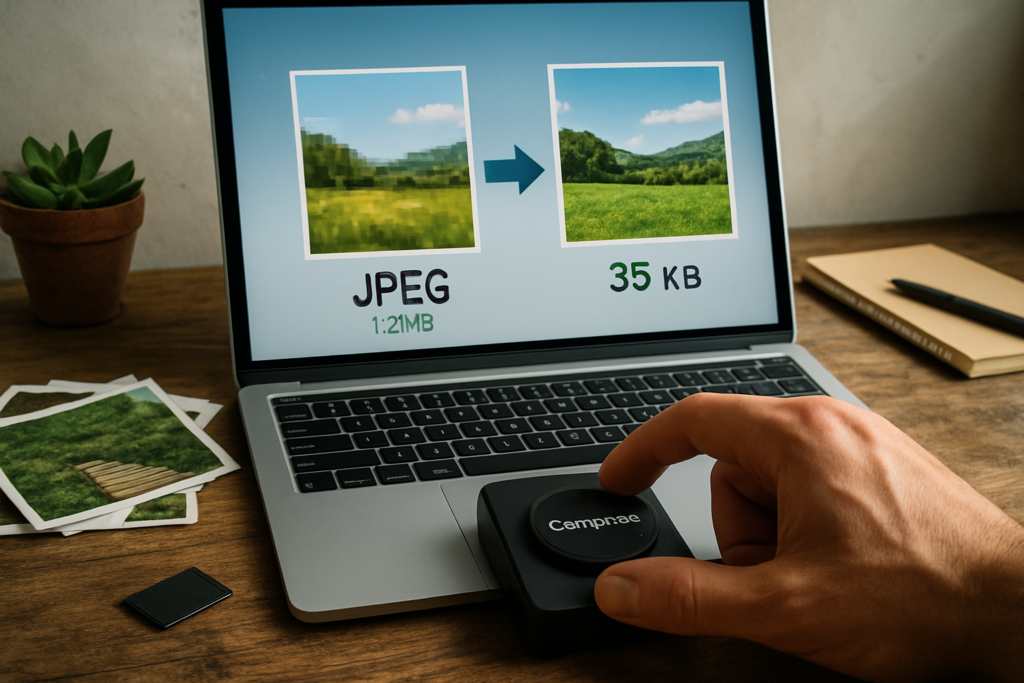
📌 En deux mots : compresser une image, c’est réduire son poids sans (trop) massacrer sa qualité. Pour y arriver sans perdre la tête, il faut choisir le bon format, redimensionner avant d’attaquer la compression et utiliser les outils adaptés.
- 🎯 Pourquoi ? Pages plus rapides, meilleur SEO, moins de stockage.
- 🧩 Formats stars : JPEG pour les photos, PNG pour la transparence, WebP pour le web moderne (et AVIF si votre hébergement suit).
- ⚖️ Perte vs sans perte : la compression avec perte élimine des données pour un gain drastique ; la sans perte ne touche pas aux pixels mais efface les métadonnées superflues.
- 🛠️ Outils incontournables : Squoosh, TinyPNG, ImageOptim, I Love IMG.
- 💡 Le réflexe à adopter : toujours redimensionner à la taille finale avant de compresser.
Je me souviens de la première fois que j’ai balancé une photo de 4 Mo en une d’un article. Mon score PageSpeed a pleuré. Depuis, j’ai appris à dompter mes images, et je vous livre tout ce que j’aurais aimé savoir plus tôt. Pas de blabla, que du concret.
Pourquoi compresser les images ?
Compresser vos images permet d’accélérer le chargement de vos pages web, d’économiser de l’espace de stockage et d’améliorer l’expérience utilisateur, tout en réduisant la consommation de bande passante. Et ça, Google adore. Des images trop lourdes ralentissent l’affichage, font fuir les visiteurs mobiles et plombent votre référencement naturel. Le poids des images représente souvent plus de 60 % du total d’une page web ; le comprimer, c’est offrir un site qui s’affiche en moins de 2 secondes, seuil au-delà duquel le taux de rebond explose.
Sur un blog comme Toursel, où je cause hardware et astuces, chaque kilo-octet compte. Une capture d’écran mal compressée peut peser 500 ko, la même optimisée passe sous les 80 ko sans différence visible à l’œil nu. Multiplié par 10 images sur une page, le gain de temps est colossal. Sans parler des mails et des réseaux sociaux où une pièce jointe de 20 Mo ne passe tout simplement pas.
Compression avec perte ou sans perte : comment choisir ?
La compression avec perte réduit définitivement la qualité de l’image pour un gain de poids maximal, tandis que la compression sans perte préserve tous les pixels d’origine en optimisant uniquement l’encodage des données. Pour les photos destinées au web, la perte est presque toujours acceptable ; pour un logo avec transparence ou une illustration technique, on privilégiera le sans perte.
Concrètement, la compression avec perte va éliminer des informations que l’œil humain perçoit peu : détails fins dans les zones sombres, nuances de couleur proches. Les formats JPEG et WebP l’utilisent par défaut. À l’inverse, le PNG utilise une compression sans perte (algorithme Deflate) qui réduit le poids sans altérer le moindre pixel. Le GIF, lui, perd en couleurs mais reste sans perte dans sa palette.
Un bon test : prenez une photo, compressez-la en JPEG à 60 % de qualité, puis refaites la même opération 10 fois. L’image deviendra de plus en plus dégradée (artefacts, blocs). C’est pour ça que je garde toujours une copie originale non compressée sur mon NAS, et je bosse sur une copie.
Quel format d’image utiliser selon le contexte ?
Pour une photo classique, le JPEG reste très efficace ; pour un besoin de transparence, le PNG est imbattable ; pour le web moderne, le WebP offre le meilleur rapport qualité/poids, et l’AVIF commence à le détrôner dans les navigateurs récents. Chaque format a son terrain de jeu. Les utiliser au bon endroit, c’est déjà compresser intelligemment.
- 📷 JPEG : idéal pour les photos, les dégradés, les images avec beaucoup de couleurs. Compression avec perte, très bons taux de réduction.
- 🖼️ PNG : parfait pour les logos, icônes, captures d’écran de texte, tout ce qui nécessite des bords nets et de la transparence. Sans perte (ou avec perte via PNG-8 si palette réduite).
- 🌐 WebP : format moderne développé par Google, supporte la compression avec et sans perte, la transparence et l’animation. En moyenne, 25 à 35 % plus léger qu’un JPEG ou PNG équivalent.
- 🚀 AVIF : le petit nouveau, dérivé du codec vidéo AV1. Encore meilleur que WebP en compression, mais pas encore supporté partout (WordPress l’intègre progressivement).
- 🎞️ GIF : uniquement pour de courtes animations en pixels, mais lourd. Préférez WebP animé ou MP4.
Sur mon site, je convertis systématiquement les photos en WebP. Un screenshot de 300 ko en PNG devient un WebP de 45 ko. Le gain est immédiat, et la qualité visuelle identique à 100 % pour l’œil humain. N’oubliez pas de proposer une alternative JPEG pour les vieux navigateurs via une balise <picture> si vous codez à la main.
⚠️ Mon astuce : avant de lancer une compression, redimensionnez toujours votre image aux dimensions exactes d’affichage. Une photo de 4000 pixels de large affichée en 800 px sur un blog, c’est du gâchis de bande passante. J’utilise un petit script batch sous macOS pour redimensionner automatiquement toutes les captures du dossier. Résultat : des fichiers déjà divisés par 10 avant même d’entrer dans Squoosh.
Quels sont les meilleurs outils en ligne pour compresser des images ?
En tête de liste, Squoosh, TinyPNG et I Love IMG couvrent 95 % des besoins quotidiens, que vous cherchiez un réglage fin, une simplicité absolue ou du traitement par lot. Ces outils gratuits tournent directement dans le navigateur, sans installation.
| Outil | Type | Point fort | Gratuit |
|---|---|---|---|
| Squoosh | Compression avancée | Comparaison avant/après en temps réel, réglages fins (qualité, palette, codec) | Oui |
| TinyPNG | Compression simple PNG/JPEG | Excellent rapport qualité/taille en un clic | Oui (limite 20 images, 5 Mo) |
| I Love IMG | Traitement par lot | Compresse JPG, PNG, GIF, SVG par paquets entiers | Oui |
| Optimizilla | Compression par lot et slider | Ajustement visuel de la qualité avant téléchargement | Oui |
| Img2Go | Compression avec taille cible | Permet de définir un poids maximum exact | Oui |
Si vous me demandez mon chouchou, c’est Squoosh. Il suffit de glisser une image, de choisir le codec (MozJPEG, WebP, AVIF, etc.) et de jouer avec le curseur de qualité. L’aperçu côte à côte montre immédiatement l’impact. Pour un usage éclair, TinyPNG reste imbattable : même ma grand-mère saurait s’en servir. Et quand j’ai 50 captures d’écran à réduire pour un tutoriel, je balance tout dans I Love IMG.

Quels logiciels desktop pour une compression locale et avancée ?
Si vous préférez travailler hors ligne ou automatiser l’optimisation, ImageOptim sur macOS, GIMP, Photoshop et PNGGauntlet couvrent tous les scénarios, du simple nettoyage à l’export sur mesure. Ces solutions traitent les fichiers en local, ce qui est un avantage quand on a des centaines de photos ou qu’on ne veut pas dépendre d’une connexion internet.
- 🍏 ImageOptim (macOS) : il supprime les métadonnées, les profils colorimétriques et applique des algorithmes de compression sans perte. Idéal pour le web car il fait le ménage sans toucher aux pixels.
- 🖌️ GIMP / Photoshop : l’export contrôlé permet de choisir la qualité, le mode progressif, et même de supprimer les données EXIF. Photoshop propose le “Export for web” qui affiche un aperçu direct du poids final.
- 🖥️ PNGGauntlet (Windows) : spécialiste de la compression PNG sans perte, il combine plusieurs moteurs (PNGOUT, OptiPNG, DeflOpt) pour gratter chaque octet superflu.
Perso, j’utilise une chaîne rapide : après avoir redimensionné avec un script Automator, je passe toutes les images dans ImageOptim, puis je convertis en WebP à l’upload via une extension WordPress. Ma bibliothèque média ne contient quasiment plus de fichier de plus de 100 ko.
Comment compresser pour le web et améliorer son SEO ?
Pour optimiser votre site, commencez par convertir vos images en WebP, fixez une qualité de compression entre 75 et 85 % selon l’image, et surtout définissez des dimensions correspondant exactement à la largeur d’affichage. Les Core Web Vitals de Google évaluent la vitesse de chargement et la stabilité visuelle ; des images lourdes et non dimensionnées sont un premier ennemi.
Sur WordPress, des extensions comme ShortPixel ou EWWW Image Optimizer automatisent la conversion et la compression lors de l’upload. Elles proposent même de servir les images en CDN si besoin. Sinon, un petit script en ligne de commande avec cwebp fait le job : cwebp -q 80 image.jpg -o image.webp. Résultat : un poids divisé par trois ou quatre sans effort.
Pensez aussi au lazy loading (chargement différé) : l’image ne se charge que lorsqu’elle arrive dans le viewport. Combiné à une compression efficace, vous obtenez un site qui s’affiche quasi instantanément. J’ai gagné 15 points sur mon score PageSpeed rien qu’en basculant tout en WebP et en désactivant les images énormes de ma page d’accueil.
Peut-on compresser sans perte de qualité ?
Oui, en utilisant la compression sans perte ou en appliquant une compression avec perte légère (par exemple, JPEG à 90 % de qualité), la différence est imperceptible pour l’œil humain tout en réduisant significativement le poids du fichier. La compression sans perte supprime uniquement les données inutiles : métadonnées de l’appareil photo, vignettes embarquées, commentaires, profils ICC non standards. Cela peut faire gagner 20 à 40 % sans toucher au moindre pixel.
Des outils comme ImageOptim ou OptiPNG sont spécialisés dans ce nettoyage. Pour le JPEG, jpegtran (intégré dans beaucoup d’outils) assure une compression sans perte qui réencode le fichier plus efficacement. Vous pouvez aussi utiliser la compression sans perte du WebP : cwebp -lossless photo.png -o photo.webp. Le gain est moindre qu’en mode lossy, mais vos pixels restent intacts.
Autre piste : le format PNG-8, qui réduit la palette de couleurs à 256. Pour un logo avec peu de couleurs, le poids s’effondre sans altération visuelle. Bref, le « sans perte » ne signifie pas « pas de compression », mais « compression intelligente ».
Erreurs à ne pas commettre quand on compresse une image
La plus grosse bourde est d’enchaîner les compressions sur un même fichier : chaque passage en JPEG avec perte dégrade un peu plus l’image, jusqu’à la rendre inutilisable. D’autres erreurs courantes grèvent vos efforts d’optimisation, souvent par méconnaissance.
- ❌ Compresser un fichier déjà compressé : travaillez toujours sur une copie de l’original.
- ❌ Utiliser le mauvais format : un PNG pour une photo, c’est un gâchis de poids ; un JPEG pour un logo avec transparence, c’est impossible.
- ❌ Ignorer le redimensionnement : compresser une image trop grande pour l’affichage, c’est comme prendre une autoroute pour aller chercher le pain.
- ❌ Négliger le test visuel : une économie de 10 ko qui floute le texte d’un bouton « Acheter » n’est pas un bon compromis.
- ❌ Oublier les métadonnées : une photo classique embarque date, lieu, modèle de l’appareil… des données inutiles qui alourdissent le fichier.
J’ai appris à mes dépens : un article sur mon setup gaming contenait des captures floues parce que j’avais poussé la compression JPEG à 30 %. Depuis, je vérifie toujours le rendu sur un écran 27 pouces avant de publier.
✨ Mon verdict
Il n’existe pas une seule manière de compresser une image, mais une combinaison de réflexes qui, mis bout à bout, divisent le poids par 5 sans que personne ne voie la différence.
- Redimensionnez en premier : c’est le geste le plus rentable.
- Choisissez le bon format : WebP partout où c’est possible, JPEG pour les photos, PNG pour la transparence.
- Utilisez Squoosh pour peaufiner : son comparateur visuel vous évite de naviguer à l’aveugle.
- Automatisez ce qui peut l’être : un outil comme ShortPixel ou un script de conversion en ligne de commande vous fera gagner des heures.
Mon conseil personnel ? Si vous gérez un site, activez dès maintenant la conversion en WebP et fixez un poids maximum par image (par exemple, 150 ko). Vous verrez la courbe de vitesse remonter et vos visiteurs rester plus longtemps. Et vous, vous avez un outil fétiche pour compresser vos images sans y passer trois heures ? Balancez-le en commentaire, je suis preneur de vos astuces.
Comment compresser une image sans perdre en qualité ?
Pour une compression véritablement sans perte, privilégiez les algorithmes lossless intégrés à des outils comme ImageOptim (macOS) ou PNGGauntlet (Windows). Ils suppriment les données superflues (métadonnées EXIF, profils ICC, commentaires) sans altérer les pixels. Dans le cas du JPEG, jpegtran permet une réécriture optimisée sans nouvelle dégradation. Le format WebP lossless offre aussi un bon compromis, avec une réduction de 20 à 30 % selon l’image. Gardez toutefois à l’esprit que l’appellation « sans perte » concerne l’intégrité visuelle ; le fichier sera toujours plus léger, mais toutes les informations d’origine sont conservées. Une source fiable pour comprendre les différences techniques est l’article de Cloudflare.
Quel est le meilleur format d’image pour le web en 2026 ?
Le WebP reste le standard incontournable, supporté par plus de 97 % des navigateurs. Il offre une compression avec perte très efficace, la transparence et l’animation. Son successeur, l’AVIF, gagne du terrain grâce à des gains de poids encore plus importants et une meilleure gestion des hautes lumières. WordPress 6.5+ le gère nativement. Cependant, pour une compatibilité maximale, une approche hybride (proposer WebP avec un fallback JPEG/PNG via une balise <picture>) reste la plus sage. Le site web.dev rappelle que le choix final dépend du type d’image et de l’équilibre qualité/poids recherché.
Est-ce que TinyPNG réduit vraiment la qualité ?
TinyPNG applique une compression avec perte intelligente : il réduit le nombre de couleurs dans les images PNG (passage en PNG-8) et ajuste les paramètres du JPEG. La perte est très difficile à percevoir à l’œil nu, sauf sur des visuels très détaillés ou avec des dégradés fins. L’algorithme est conçu pour préserver les contours et la netteté. Pour un usage web quotidien, le gain de poids (souvent 50 à 70 %) justifie largement cette perte minime. Vous pouvez comparer vous-même l’original et le résultat ; la différence saute rarement aux yeux. Plus de détails sur l’outil sur le site officiel.
Quel outil gratuit pour compresser des images en lot ?
I Love IMG est l’un des plus pratiques : il accepte JPG, PNG, GIF et SVG, et permet d’ajuster le niveau de compression avant téléchargement. Les fichiers sont traités simultanément. Sur desktop, ImageOptim (macOS) peut glisser-déposer des dossiers entiers pour une optimisation fine. Sous Windows, Caesium Image Compressor offre des options de compression par lot avec un bon aperçu. En ligne, Compressor.io et Optimizilla gèrent aussi des téléversements multiples. Le comparatif de Mayboutik recense ces solutions avec leurs limites respectives.
Quelle taille maximale une image doit-elle avoir pour un site web ?
Il n’existe pas de règle absolue, mais une bonne pratique consiste à ne pas dépasser 150 à 200 ko pour une image de contenu standard. Les images d’arrière-plan pleine largeur peuvent monter jusqu’à 300 ko si elles sont compressées avec soin. L’essentiel est d’adapter le poids au contexte : une vignette de galerie peut peser 30 ko, une bannière héro juste 100 ko. Le site Fasterize recommande de cibler un temps de chargement total inférieur à 2 secondes, ce qui implique des images aussi légères que possible. Mesurer les Core Web Vitals vous indiquera si vos fichiers sont encore trop lourds.




