
🔍 L’essentiel pour utiliser Chrome efficacement
- Groupez vos onglets par projet (clic droit > Ajouter à un groupe) pour ne plus vous perdre.
- Apprenez les raccourcis : Ctrl+T, Ctrl+Shift+T, Ctrl+W… vous gagnerez des heures.
- Utilisez le Gestionnaire de tâches intégré (Shift+Echap) pour traquer les onglets gourmands.
- Activez l’économiseur de mémoire dans les paramètres > Performances.
- Séparez vos vies pro/perso avec les profils Chrome.
- Installez uniquement les extensions utiles : un bloqueur de pub, un gestionnaire de mots de passe, et c’est tout.
Pourquoi chercher à utiliser Chrome efficacement ?
Optimiser son usage de Chrome, c’est avant tout gagner en rapidité, en concentration et préserver les ressources de votre ordinateur, surtout si vous jonglez avec 20 onglets ou plus. Un navigateur mal réglé, c’est de la mémoire vive gaspillée, des ralentissements inutiles et des minutes perdues chaque jour. Quand on bosse sur un PC portable avec 8 Go de RAM, chaque mégaoctet compte. J’ai moi-même eu la mauvaise surprise de voir mon ventilateur hurler parce que j’avais laissé s’accumuler 43 onglets et trois extensions fantômes. Depuis, je traite Chrome comme un moteur : on le règle, on le nettoie, et on roule tranquille.
Comment organiser ses onglets pour ne plus s’y perdre ?
La solution la plus efficace est d’utiliser les groupes d’onglets et d’épingler les sites que vous consultez tous les jours. Faites un clic droit sur un onglet, choisissez « Ajouter à un groupe », donnez-lui un nom et une couleur. En deux secondes, vos 15 onglets liés à un projet sont rangés dans un bloc compact. Pour les sites vitaux comme votre messagerie ou votre outil de ticketing, faites un clic droit > Épingler. L’onglet rétrécira et restera toujours sur la gauche, impossible à fermer par erreur.
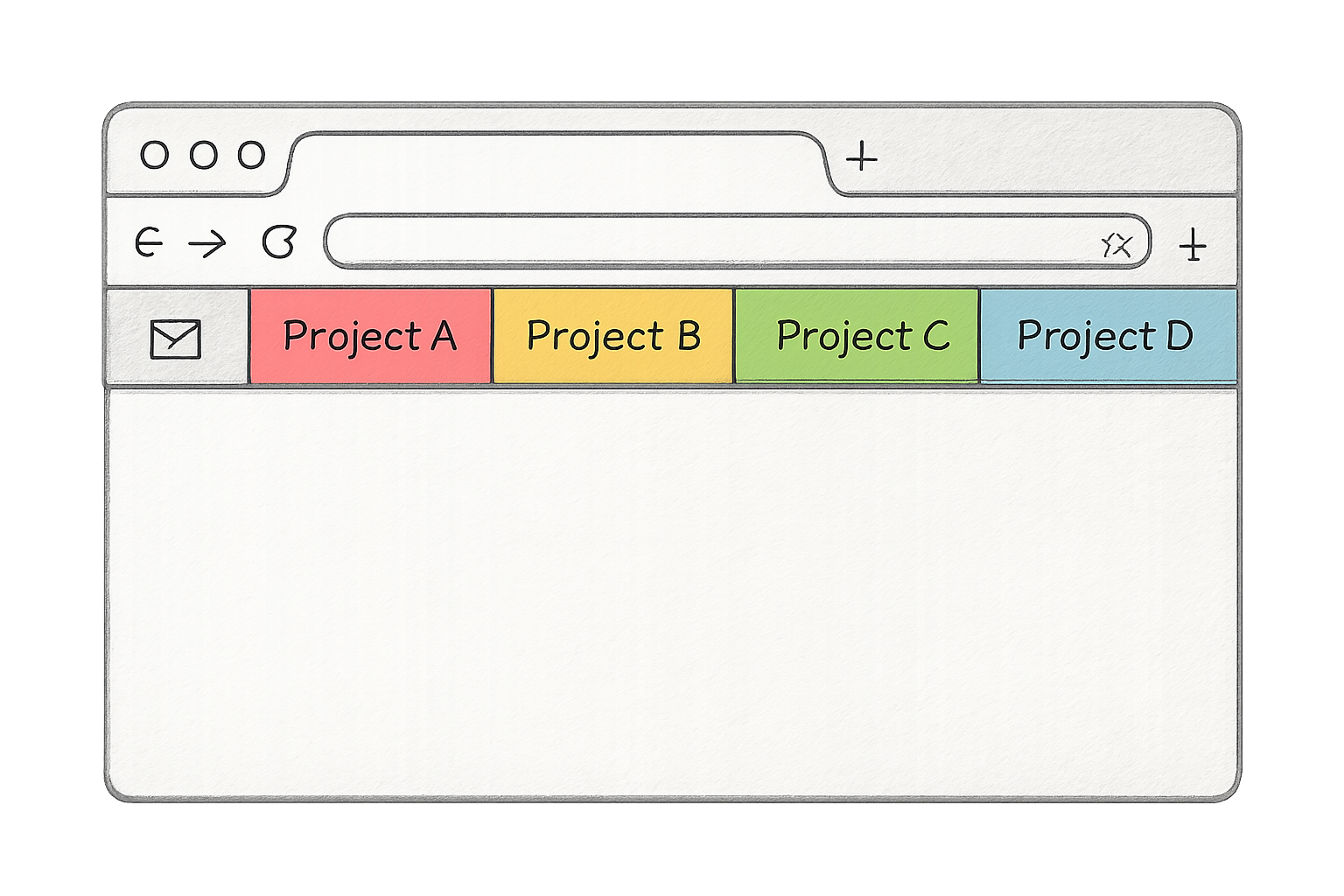
Le jour où j’ai découvert les groupes, j’ai rangé mes 38 onglets en quatre blocs : « Clients », « Veille tech », « Perso », « Admin ». Non seulement mon cerveau a respiré, mais Chrome est devenu nettement plus stable. Si votre session s’arrête brutalement, un simple Ctrl+Shift+T rouvrira l’onglet fermé, et les groupes sont conservés si vous activez la synchronisation.
Pour les gros consommateurs, Chrome intègre désormais une fonction Tab Organizer (expérimentale) qui suggère automatiquement des regroupements. Testez-la en allant dans chrome://flags et en activant « Tab Groups Save ». C’est encore en bêta, mais ça peut vous surprendre.
Quels raccourcis clavier Chrome faut-il absolument connaître ?
Les trois indispensables sont Ctrl+T (nouvel onglet), Ctrl+Shift+T (rouvrir l’onglet fermé) et Ctrl+W (fermer l’onglet actif). Avec uniquement ceux-ci, vous réduisez de 70 % vos allers-retours à la souris pour gérer vos onglets. Ajoutez Ctrl+L pour sauter dans la barre d’adresse, et vous naviguez presque sans lever les mains du clavier.
- 🔹 Ctrl+T / Ctrl+N : nouvel onglet, nouvelle fenêtre.
- 🔹 Ctrl+Shift+T : rouvrir le dernier onglet fermé (jusqu’à 10 en arrière).
- 🔹 Ctrl+W : fermer l’onglet courant.
- 🔹 Ctrl+Tab / Ctrl+Shift+Tab : onglet suivant / précédent.
- 🔹 Ctrl+1 à 8 : sauter directement à l’onglet n°1, n°2, etc.
- 🔹 Ctrl+D : ajouter aux favoris sans cliquer dans l’étoile.
- 🔹 Ctrl+H : ouvrir l’historique.
- 🔹 Shift+Echap : lancer le Gestionnaire de tâches de Chrome.
Ces raccourcis sont universels, que vous soyez sous Windows, Linux ou ChromeOS. Sur Mac, remplacez Ctrl par ⌘ (Commande). Si vous voulez booster votre productivité en 5 minutes, imprimez cette liste et collez-la à côté de votre écran. C’est moche, mais ça marche.
Comment réduire la consommation de mémoire et accélérer Chrome ?
La première chose à faire est d’activer l’économiseur de mémoire dans les paramètres > Performances. Il libère automatiquement la RAM des onglets inactifs depuis un certain temps, ce qui peut faire baisser la consommation de 20 à 30 % sans que vous vous en rendiez compte.
Si Chrome rame, utilisez le Gestionnaire de tâches intégré (Shift+Echap). Vous verrez en temps réel quel onglet ou quelle extension pompe le plus de CPU ou de mémoire. Un jour, j’ai découvert qu’une simple extension météo consommait 400 Mo de RAM en fond. Depuis, je ne garde que l’essentiel.
- 🧹 Nettoyez le cache : allez dans chrome://settings/clearBrowserData, choisissez « Images et fichiers en cache » et videz.
- 🧩 Désactivez ou supprimez les extensions inutiles : dans chrome://extensions, faites le ménage.
- 📊 Surveillez l’économiseur d’énergie : toujours dans Performances, activez-le si vous êtes sur batterie.
- 🔄 Redémarrez Chrome régulièrement : oui, ça libère la mémoire fragmentée.
Pour les configurations modestes, testez le flag #high-efficiency-mode-available dans chrome://flags. C’est technique, mais le gain est réel.
💡 Astuce de Lucas
Sur mon vieux PC de test (un Core i3 de 2017 avec 8 Go de RAM), j’ai gardé uniquement les extensions suivantes : uBlock Origin, Bitwarden et OneTab. Chrome consomme 30 % de RAM en moins qu’avec mon profil habituel. Faites le test, vous pourriez être surpris.
Pourquoi et comment utiliser les profils Chrome ?
Les profils Chrome servent à séparer complètement vos activités pro et perso, avec leurs propres favoris, extensions, mots de passe et historique. C’est bien plus efficace que de jongler entre deux navigateurs. Allez dans le menu > Gérer les profils > Ajouter un profil, et en deux clics vous basculez de votre espace boulot à votre session perso.
Vous pouvez attribuer un thème différent à chaque profil pour les reconnaître d’un coup d’œil. Moi, le profil pro a un fond gris sobre, le perso est en orange pétant. Ça évite de liker une photo de vacances avec le compte LinkedIn.
La synchronisation est automatique si vous connectez chaque profil à un compte Google : favoris, mots de passe, onglets ouverts, tout suit sur vos différents appareils. Pratique pour reprendre sur le PC du bureau ce que vous avez laissé sur le portable.
Quelles extensions Chrome améliorent vraiment la productivité ?
Moins vous en installez, mieux c’est. Mon trio de base, testé et approuvé : un bloqueur de publicités (uBlock Origin, léger), un gestionnaire de mots de passe (Bitwarden, gratuit et open source) et un gestionnaire de notes (Google Keep ou Notion Web Clipper). Avec ça, vous couvrez la navigation sécurisée, la connexion rapide et la capture d’idées.
| Extension | Utilité | Pourquoi je la garde |
|---|---|---|
| uBlock Origin | Blocage pubs, traqueurs | Navigation plus rapide et propre |
| Bitwarden | Gestion mots de passe | Connexions en un clic, synchro multi-appareils |
| OneTab | Convertit les onglets en liste | Sauve mémoire quand on ouvre 30 pages |
| Dark Reader | Mode sombre pour tous les sites | Confort visuel le soir |
Évitez les extensions qui promettent d’accélérer Chrome ou d’optimiser la RAM, elles font souvent l’inverse. Un gestionnaire de tâches Chrome vous le dira.
Comment sécuriser sa navigation sur Google Chrome ?
Activez d’abord la navigation sécurisée renforcée dans les paramètres > Confidentialité et sécurité. Elle analyse les URLs en temps réel contre les listes de phishing de Google. Ensuite, servez-vous du gestionnaire de mots de passe intégré qui génère et stocke des mots de passe complexes, même si je préfère Bitwarden pour la portabilité.
- 🔐 Navigation privée (Ctrl+Shift+N) : utile pour les sessions sans traces, mais ne protège pas contre le pistage avancé.
- 🍪 Gérez les cookies tiers : Chrome bloque par défaut les cookies tiers en navigation privée, et vous pouvez durcir le paramètre dans « Cookies et autres données de site ».
- 🧹 Nettoyage automatique : paramétrez la suppression des cookies à la fermeture du navigateur si vous êtes sur un PC partagé.
- 🔒 Vérification de sécurité : l’outil intégré (dans Confidentialité et sécurité) scanne les extensions douteuses et les fuites de mots de passe.
Pensez aussi aux paramètres de site : vous pouvez bloquer les notifications, le son, la géolocalisation par défaut. J’ai coupé les notifications de tous les sites sauf ma messagerie. Résultat : zéro pop-up intempestif.
Comment personnaliser Chrome pour un usage plus agréable ?
Allez dans le Chrome Web Store pour choisir un thème sombre ou coloré, mais vous pouvez aussi simplement activer le mode sombre dans les paramètres > Apparence > Thème. Pour un accès ultra-rapide, définissez une page d’accueil personnalisée et configurez les moteurs de recherche dans la barre d’adresse (par exemple, tapez « yt » suivi d’un espace pour chercher directement sur YouTube).
La barre de favoris (Ctrl+Shift+B pour l’afficher) est votre meilleure alliée. Placez-y une dizaine de raccourcis seulement, avec des noms courts. Vous pouvez même supprimer le texte pour n’avoir que les icônes : faites un clic droit sur le favori > Modifier > effacez le nom. C’est visuel et ça libère de l’espace.
Enfin, explorez les flags expérimentaux si vous aimez bidouiller. Tapez chrome://flags et cherchez des options comme le défilement fluide ou le téléchargement parallèle. Mais notez ce que vous activez, pour pouvoir revenir en arrière.
Un mot sur la synchronisation intelligente
Si vous utilisez Chrome sur plusieurs machines, la synchronisation des favoris, mots de passe et onglets est un gain de temps énorme. Activez-la dans les paramètres > Synchronisation, et choisissez de tout synchroniser. Vous pouvez retrouver à tout moment les onglets ouverts sur vos autres appareils en allant dans le menu « Onglets récents ». C’est particulièrement magique quand vous oubliez un article ouvert au boulot et que vous le retrouvez sur votre téléphone pendant les transports.
✨ Mon verdict
Si vous retenez trois choses, que ce soit celles-ci : les groupes d’onglets changent la vie, les raccourcis clavier (Ctrl+T, Ctrl+Shift+T, Ctrl+W) vous font économiser des clics inutiles, et le ménage des extensions vous redonne un navigateur réactif. Combinez ça avec l’économiseur de mémoire et les profils séparés pro/perso, et vous tenez le saint Graal de l’efficacité sous Chrome.
Mon conseil personnel : prenez 15 minutes ce soir pour appliquer ces astuces. Rangez vos onglets en groupes, épinglez vos sites vitaux, virez les extensions que vous n’avez pas utilisées depuis un mois. Cela peut paraître minimaliste, mais l’impact est immédiat. Je passe 10 heures par jour sur Chrome, et chaque micro-optimisation me fait gagner en confort et en concentration.
Ne tombez pas dans le piège des dizaines d’extensions « productivité » : on finit par passer plus de temps à les gérer qu’à produire. Chrome est déjà très puissant nu, il sait faire 90 % du job. Le reste, c’est de la rigueur d’organisation. Maintenant, je serais curieux de connaître votre astuce préférée pour Chrome. Vous utilisez une extension méconnue qui fait des merveilles ? Un flag expérimental qui a changé votre quotidien ? Racontez-moi tout en commentaire.
Quels sont les meilleurs raccourcis clavier de Google Chrome ?
Les incontournables : Ctrl+T (nouvel onglet), Ctrl+Shift+T (rouvrir l’onglet fermé), Ctrl+W (fermer l’onglet actif), Ctrl+L (accéder à la barre d’adresse) et Ctrl+Tab/Ctrl+Shift+Tab pour naviguer entre les onglets. Avec ces cinq combinaisons, vous couvrez 90 % des actions quotidiennes. Pour les utilisateurs avancés, ajoutez Ctrl+1 à 8 pour sauter à un onglet précis, Ctrl+D pour enregistrer un favori, et Shift+Echap pour ouvrir le gestionnaire de tâches intégré. Tous ces raccourcis sont détaillés dans le guide officiel des astuces Chrome.
Comment libérer de la mémoire sur Google Chrome ?
Activez l’économiseur de mémoire dans les paramètres > Performances. Il met en veille les onglets inactifs et réduit la consommation de RAM de 20 à 30 %. Utilisez aussi le gestionnaire de tâches de Chrome (Shift+Echap) pour identifier les onglets ou extensions gourmands, et supprimez ou désactivez ceux qui ne sont pas essentiels. Pensez à vider régulièrement le cache via chrome://settings/clearBrowserData. Sur des configurations limitées, vous pouvez activer le flag #high-efficiency-mode-available dans chrome://flags. Pour plus d’astuces orientées performances, consultez ce guide pratique et l’avis de Clubic.
Comment synchroniser ses favoris et mots de passe entre plusieurs appareils ?
Connectez-vous au même compte Google dans Chrome sur chaque appareil (ordinateur, smartphone, tablette). Allez dans Paramètres > Synchronisation et services Google, puis choisissez de synchroniser les favoris, mots de passe, onglets ouverts, etc. Vous pouvez également tout activer d’un coup. Une fois la synchronisation en place, vos données seront accessibles partout : dans « Onglets récents » du menu, vous retrouverez ce qui est ouvert sur vos autres machines. Cette fonctionnalité s’appuie sur votre compte Google ; aucune extension tierce n’est nécessaire. Pour approfondir, le centre d’aide officiel détaille la gestion des profils et de la synchronisation.
Comment supprimer les cookies et le cache de Google Chrome ?
Rendez-vous dans Paramètres > Confidentialité et sécurité > Effacer les données de navigation. Sélectionnez la plage horaire souhaitée (par exemple « Toutes les données » pour un nettoyage complet), cochez « Cookies et autres données de site » ainsi que « Images et fichiers en cache », puis cliquez sur « Effacer les données ». Pour une gestion plus fine, vous pouvez accéder à chrome://settings/siteData et supprimer les données site par site. Si vous souhaitez que les cookies soient automatiquement supprimés à la fermeture du navigateur, activez l’option correspondante dans les paramètres des cookies. Toutes ces manipulations sont expliquées pas à pas dans le support Google Chrome.
Comment utiliser les groupes d’onglets dans Chrome ?
Faites un clic droit sur n’importe quel onglet puis sélectionnez « Ajouter l’onglet à un groupe ». Donnez un nom au groupe et choisissez une couleur. Vous pouvez ensuite glisser-déposer d’autres onglets dedans, ou faire un clic droit sur un autre onglet et l’ajouter au groupe existant. Pour gérer le groupe d’un clic, faites un clic droit sur son nom pour le fermer, le déplacer ou même enregistrer le groupe si la fonction est activée dans chrome://flags. Cette astuce est détaillée dans le guide officiel de Google. Les groupes d’onglets sont synchronisés si vous avez activé la synchronisation des onglets, ce qui vous permet de retrouver votre organisation sur plusieurs appareils.




