
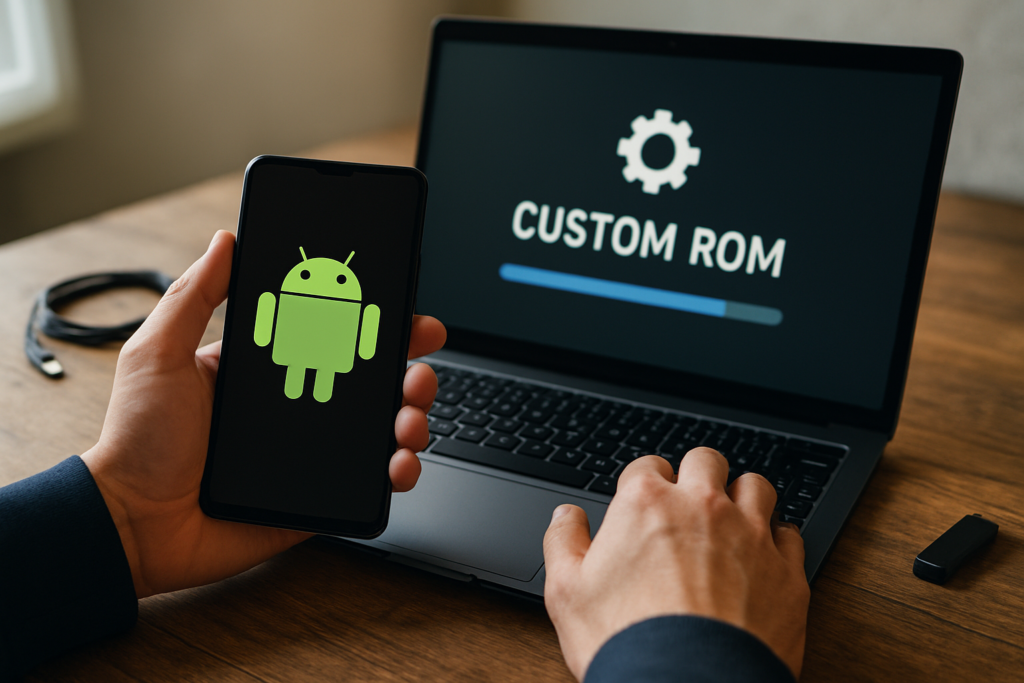
⚡ Ce qu’il faut retenir avant de flasher une ROM custom
| Étape | Outil / Prérequis | Temps moyen | Risque principal |
|---|---|---|---|
| 1. Déverrouillage du bootloader | OEM unlock, fastboot, PC | 5-15 min | Effacement complet des données |
| 2. Installation d’un recovery custom | TWRP ou OrangeFox | 10 min | Flash erroné → soft brick |
| 3. Sauvegarde NANDroid | Depuis le recovery | 15-30 min | Oubli → perte définitive |
| 4. Flash de la ROM + GApps | ZIP sur carte SD ou sideload | 5-20 min | Bootloop si ROM incompatible |
Matériel nécessaire : câble USB fiable, batterie > 70%, un PC avec ADB/Fastboot, et surtout un guide spécifique à ton modèle exact.
Tu as peut-être un vieux téléphone qui rame sous Android 9, ou un modèle récent bourré d’apps constructeur inutiles. La solution : une ROM custom. C’est un système d’exploitation alternatif, concocté par des développeurs indépendants, qui remplace la version officielle installée par Samsung, Xiaomi ou autre. Ici, on va droit au but : installer une ROM custom facilement, sans se perdre dans les forums, avec une méthode qui a fait ses preuves chez nous.
Qu’est-ce qu’une ROM custom et pourquoi en installer une ?
Une ROM custom est un système Android “maison” qui te permet de désinstaller les bloatwares, de gagner des mises à jour impossibles à obtenir officiellement et d’optimiser les performances de ton téléphone. Concrètement, des communautés entières (comme LineageOS, EvolutionX, GrapheneOS) repartent des sources AOSP pour proposer des versions épurées, plus rapides et souvent plus sécurisées que ce que ton constructeur a pondu. À la clé, tu retrouves le contrôle total : interface personnalisée, noyau modifié, accès root, et parfois des fonctions absentes du stock.
- 📱 Prolonger la durée de vie : un Galaxy S8 sous LineageOS 20 basé sur Android 14, c’est encore parfaitement fluide en 2026.
- 🛡️ Vie privée renforcée : des ROMs comme GrapheneOS suppriment tous les trackers Google par défaut.
- ⚙️ Personnalisation ultime : plus de bloatwares, des thèmes, des réglages avancés pour le kernel.
- 🚀 Performances en hausse : sans surcouche Samsung OneUI ou MIUI, le système respire.
Y a-t-il des prérequis matériels et logiciels indispensables ?
Oui, tu as absolument besoin d’un PC avec les drivers ADB/Fastboot, du câble USB d’origine, et surtout d’un guide spécifique à ton modèle de téléphone et à la ROM visée. Sans ces trois bases, tu risques de perdre des heures. Ton téléphone doit avoir le bootloader déverrouillable – vérifie dans les options développeur si la case “Déverrouillage OEM” est disponible et active. Certains opérateurs bloquent cette possibilité, renseigne-toi sur le forum XDA-Developers.
- 🔌 PC Windows, Linux ou macOS avec ADB/Fastboot (une simple plateforme tools de 15 Mo).
- 📲 Téléphone rooté ? Non, pas obligatoire. Le recovery custom suffit.
- 💾 Sauvegarde intégrale : contacts, photos, SMS… Tout sera effacé au déverrouillage du bootloader.
- 🔋 Batterie chargée à plus de 70 % – une extinction en cours de flash, c’est le hard brick quasi garanti.
Comment déverrouiller le bootloader sans prise de tête ?
Le déverrouillage du bootloader se fait en activant l’option “Déverrouillage OEM” dans les paramètres développeur, puis en branchant le téléphone en mode fastboot pour exécuter la commande fastboot oem unlock. Attention, cette manipulation efface toutes les données personnelles, comme une réinitialisation d’usine forcée. Selon les constructeurs, la procédure peut exiger un code envoyé par email (Xiaomi, Huawei) ou un outil officiel (Samsung avec Odin).
Pour les modèles les plus courants :
- Google Pixel / OnePlus : un simple
fastboot flashing unlocken ligne de commande. - Xiaomi / Redmi : il faut utiliser l’outil Mi Unlock, attendre une semaine parfois.
- Samsung : passer par le mode Download et Odin ; le compteur Knox peut s’incrémenter et annuler la garantie.
Installer un recovery custom (TWRP) : à quoi ça sert et comment faire ?
Un recovery custom comme TWRP (Team Win Recovery Project) remplace le mode recovery d’origine pour te permettre de flasher des ZIP, d’effectuer des sauvegardes complètes (NANDroid) et d’accéder à un gestionnaire de fichiers. C’est l’outil central : sans lui, impossible d’installer proprement une ROM custom. Tu flashes l’image TWRP via fastboot (fastboot flash recovery twrp.img) puis tu redémarres directement en recovery pour éviter que le système ne l’écrase.
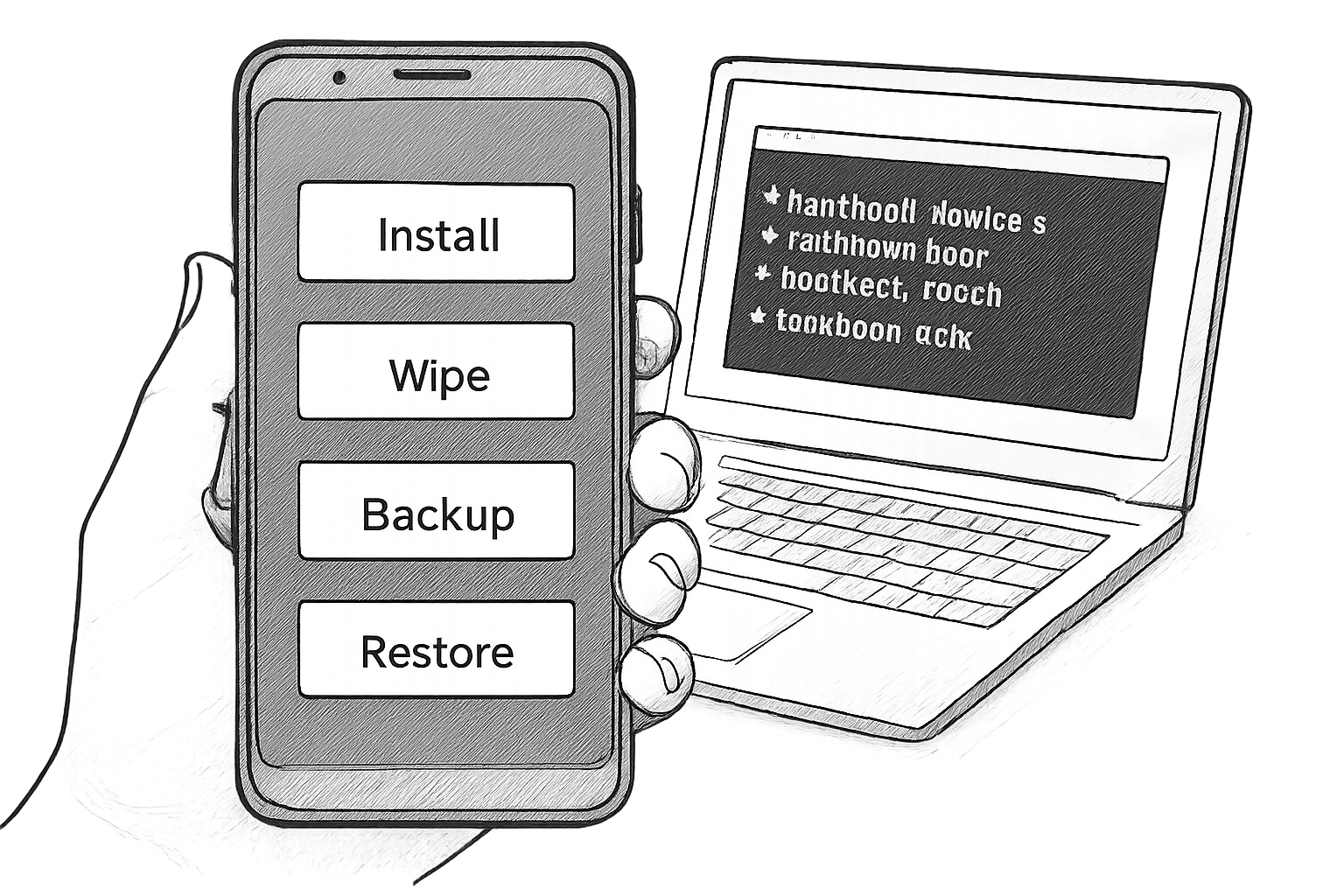
Petite astuce : pour les appareils avec partition A/B (la majorité des modèles récents), tu devras utiliser fastboot flash boot twrp.img ou une combinaison spécifique. Vérifie toujours sur le site officiel TWRP la méthode exacte pour ton modèle.
Quelle ROM custom choisir en 2026 ? (Et comment ne pas se planter)
La ROM qu’il te faut dépend de ton besoin prioritaire : une expérience proche de l’Android stock (LineageOS), une sécurité maximale (GrapheneOS) ou une personnalisation poussée (EvolutionX). Ne télécharge jamais une ROM depuis un site douteux ; utilise uniquement le site officiel du projet ou le topic XDA dédié à ton modèle.
| ROM | Points forts | Points faibles | Pour qui ? |
|---|---|---|---|
| LineageOS | Stabilité, mises à jour hebdomadaires, large support | Moins de personnalisation colorée | Débutants et puristes |
| GrapheneOS | Sécurité extrême, sandbox améliorée, zéro tracker | Uniquement pour les Pixels récents | Obsédés de la vie privée |
| EvolutionX | Interface riche, fonctionnalités à la mode, apparence pixel | Parfois moins stable sur certains modèles | Power users qui aiment le look Pixel |
| Project Elixir | Fluidité, optimisation batterie, design soigné | Communauté plus réduite | Amateurs de minimalisme efficace |
N’oublie pas les GApps (Google Apps) : la plupart des ROMs custom ne les intègrent pas. Tu dois télécharger un paquet compatible (OpenGApps, NikGApps, MindTheGApps) au même niveau Android que la ROM et le flasher juste après le ZIP système.
Comment flasher une ROM custom étape par étape ?
Une fois les prérequis remplis, le flash suit un chemin simple : sauvegarde NANDroid → wipe → flash du ZIP ROM → flash GApps → redémarrage. Le secret, c’est de faire les choses dans l’ordre et de ne surtout pas interrompre le processus. Je vais te détailler chaque action, avec les bons gestes issus de mes propres galères (oui, j’ai déjà bootlooped un OnePlus à 2 heures du matin).
1. Sauvegarde NANDroid : depuis TWRP, va dans Backup et sélectionne System, Data, Boot. Sauvegarde sur carte SD externe, jamais sur la mémoire interne que tu vas effacer.
2. Wipe complet : Wipe → Advanced Wipe → coche Dalvik/ART Cache, System, Data, Cache. Ne touche pas à Internal Storage si tu as mis la ROM sur la carte SD. Sinon, il faudra utiliser le sideload.
3. Flash de la ROM : Install, sélectionne le fichier ZIP de la ROM (ex: LineageOS-20-20260127-nightly-alioth). Tu peux ajouter plusieurs ZIP à la queue (Add more ZIPs) : d’abord la ROM, puis le paquet GApps.
4. Premier démarrage : une fois le flash terminé, Reboot System. La première fois peut prendre 5 à 10 minutes, c’est normal. Si au-delà de 20 minutes ça boucle sur le logo, force le redémarrage en recovery et vérifie les étapes ou réessaye avec un wipe Format Data (taper “yes”).
Quels sont les risques et les véritables inconvénients ?
Le plus gros risque reste le brick – un téléphone qui ne démarre plus du tout – souvent causé par une ROM incompatible ou un flash interrompu. À cela s’ajoutent la perte de garantie (le Knox de Samsung ou le bootloader déverrouillé supprime la couverture), des bugs ponctuels (capteurs, appareil photo, NFC qui déconnent) et l’absence des applis bancaires quand SafetyNet n’est pas contourné. Ces défauts sont bien réels, mais évitables si tu appliques les conseils d’un guide fiable.
- 🧱 Brick matériel : rare, mais définitif si tu flashes un mauvais fichier pour la partition bootloader.
- 🔋 Autonomie variable : certaines ROMs custom ont un kernel optimisé, d’autres moins. Attends-toi à devoir tweaker.
- 🔐 DRM et streaming : Widevine L1 peut être perdu ; Netflix en HD devient impossible.
- 💳 Paiement NFC : Google Pay exige SafetyNet, il faut rooter avec Magisk et utiliser des modules de contournement.
Méthodes alternatives : ADB sideload et flash direct via fastboot
Tu peux installer une ROM sans recovery custom en utilisant l’ADB sideload depuis un PC, ou flasher directement les images système avec fastboot sur les appareils compatibles (comme les Pixels). La méthode sideload consiste à démarrer en recovery stock, choisir “Apply update from ADB” puis exécuter adb sideload rom.zip. Pratique quand TWRP n’existe pas pour ton modèle, mais tu perds la sauvegarde NANDroid. Pour les Pixel, on peut utiliser le script flash-all.bat fourni par les ROMs officielles (ex: GrapheneOS).
Comment récupérer après un échec ? Bootloop, erreurs, retour au stock
Si ta ROM refuse de démarrer, redémarre en recovery via la combinaison de touches (Power + Volume Bas le plus souvent), effectue un Format Data complet puis réessaie le flash. En dernier recours, tu peux toujours restaurer le firmware d’origine en utilisant les outils constructeur : Odin (Samsung), Mi Flash Tool (Xiaomi), l’outil de restauration de Google. Télécharge la ROM stock correspondant à ton modèle exact depuis Updato ou SamMobile, et suis les instructions de flash en mode Download ou fastboot. Avec un peu de sang-froid, il est rare de jeter un téléphone “brické” – la plupart des cas sont des soft bricks réversibles.
✨ Mon verdict
Après avoir testé une bonne vingtaine de ROMs depuis l’ère CyanogenMod, voici les trois points essentiels que je retiens en 2026. Primo, la méthode reste accessible à condition d’utiliser un guide spécifique à ton modèle et de faire les choses dans l’ordre. Secundo, la différence de fluidité et d’autonomie sur un vieux smartphone est bluffante : un Poco F1 sous LineageOS 20 se comporte mieux qu’un milieu de gamme récent sous Android stock alourdi. Tertio, les inconvénients existent – perte de garantie, risques de bugs – mais ils sont presque toujours contournables par une bonne préparation. Ma recommandation personnelle ? Si tu débutes, démarre avec LineageOS sur un Google Pixel ancien (Pixel 5 ou 6) : le déverrouillage est simple, la doc est irréprochable et tu bénéficieras du support le plus large. N’oublie pas la sauvegarde TWRP avant, quoi qu’il arrive.
Et toi, as-tu déjà flashé ton premier téléphone ou hésites-tu encore ? Quelle ROM custom as-tu en tête ? Viens raconter ton expérience (ou tes doutes) en commentaire, je réponds toujours.
Installer une ROM custom efface-t-il définitivement toutes mes données ?
Oui, le processus de déverrouillage du bootloader provoque une réinitialisation d’usine qui efface toutes les données personnelles : applications, photos stockées en mémoire interne, comptes, etc. Une fois cette étape passée, le flash de la ROM via TWRP implique aussi un wipe complet des partitions système et data pour éviter les conflits. La bonne pratique consiste à effectuer une sauvegarde préalable sur cloud ou PC, puis une sauvegarde NANDroid complète depuis le recovery custom avant tout flash. Si tu dois revenir en arrière, cette sauvegarde pourra être restaurée exactement comme un clone de l’état précédent. Pour un guide complet, consulte BuzzArena.
Quelle est la procédure si mon téléphone reste bloqué en bootloop après l’installation ?
Un bootloop (animation de démarrage qui tourne en boucle) signifie généralement que la ROM n’a pas été correctement flashée ou que les partitions ne sont pas propres. Dans ce cas, éteins le téléphone de force (maintien long de Power), redémarre en mode recovery (souvent Power + Volume Bas) et effectue un Format Data (qui t’obligera à taper « yes » pour confirmer), suivi d’un wipe avancé (Dalvik, Cache, System). Refais ensuite le flash du ZIP ROM et GApps. Si le problème persiste, télécharge une version précédente de la ROM ou restaure la sauvegarde NANDroid. Le site Tom’s Guide France détaille ces étapes de manière visuelle.
Les ROMs custom sont-elles compatibles avec toutes les applications bancaires ?
Pas toujours. Les applis bancaires et Google Pay utilisent SafetyNet (ou l’API Play Integrity) pour vérifier l’intégrité du système. Une ROM custom non rootée peut réussir le test de base, mais dès que le bootloader est déverrouillé, l’attestation échoue souvent. Pour contourner cela, il faut généralement rooter avec Magisk et ajouter des modules comme Universal SafetyNet Fix ou MagiskHideProps. Cependant, ces solutions ne sont pas garanties dans la durée. Des discussions à jour sont disponibles sur le forum Frandroid.
Peut-on installer une ROM custom sans PC et sans câble USB ?
C’est quasiment impossible pour la première installation, car tu as besoin d’un ordinateur pour déverrouiller le bootloader avec les commandes fastboot et pour flasher le recovery custom. Certaines apps (comme Flashify) prétendent le faire directement depuis Android, mais elles nécessitent déjà un accès root, donc un bootloader déverrouillé. Une fois TWRP installé, tu peux télécharger les ZIPs directement sur le téléphone et les flasher sans PC, à condition de disposer d’une carte SD externe ou d’avoir conservé le stockage interne. Pour approfondir ces alternatives, le guide iFixit reste une référence : iFixit.
Comment savoir si un modèle de téléphone peut recevoir une ROM custom ?
Pour vérifier la compatibilité, rends-toi sur le forum XDA-Developers dans la section dédiée à ton appareil : tu y trouveras les topics de ROMs customs actives (LineageOS, EvolutionX, crDroid…). L’existence d’un recovery officiel TWRP pour ton modèle est un bon indicateur. Ensuite, le site officiel de LineageOS (lineageos.org) liste les appareils supportés avec leur nom de code. Assure-toi que le bootloader est déverrouillable ; les modèles américains verrouillés par l’opérateur (Verizon, AT&T) sont souvent exclus. Enfin, la ressource GitHub android-rom-guide compile des procédures pour différentes marques, un excellent point de départ.




