

📌 L’essentiel en bref
- PrintFriendly (site + extensions) est l’outil le plus rapide pour nettoyer une page web et générer un PDF propre, sans pubs ni menus.
- Les imprimantes PDF virtuelles gratuites (doPDF, CutePDF, Bullzip) transforment n’importe quel document en PDF depuis tous les logiciels.
- Pour les créateurs de sites, une feuille CSS dédiée à l’impression garantit une version « print friendly » sans plugin externe.
- Un bon lecteur PDF et le paramétrage recto‑verso ou livret évitent le gaspillage de papier lors de l’impression.
Pourquoi les PDF issus de pages web sont souvent moches (et comment régler ça) ?
Parce que la grande majorité des sites ne possèdent pas de feuille de style d’impression, ce qui laisse traîner pubs, sidebars et autres éléments parasites sur le document. Heureusement, des outils comme PrintFriendly peuvent les supprimer en un clin d’œil, avant même que vous ne génériez le PDF.
Je me souviens d’une recette de brownie dont j’avais vraiment besoin – format A4, juste pour poser à côté du robot. Résultat : 4 pages de bandeaux Google Ads et des menus dépliants imprimés en pleine largeur. J’ai rangé mon imprimante, j’ai juré, puis j’ai découvert PrintFriendly le lendemain. Depuis, plus jamais de mauvaises surprises.
Une page web classique est conçue pour l’écran, pas pour le papier. Les règles CSS qui gèrent l’affichage écran (screen) n’ont rien à voir avec ce que l’imprimante attend. Résultat : marges clownesques, bannières publicitaires en plein milieu du texte, polices illisibles. La solution n’est pas de bricoler les paramètres d’impression du navigateur pendant dix minutes, mais de nettoyer la page en amont avec un outil dédié.
Comment utiliser PrintFriendly pour transformer une page en PDF propre ?
Rendez-vous sur PrintFriendly.com, collez l’URL de la page à imprimer, et l’outil analyse le code, supprime automatiquement les menus, sidebars et publicités. Vous pouvez ensuite retirer manuellement des blocs restants, ajuster la taille du texte, puis enregistrer en PDF ou imprimer directement.
Ce service, recommandé notamment par l’Université du Michigan dans ses conseils tech, fonctionne sans inscription. Une fois l’URL collée, la page s’affiche dans une interface épurée. Les blocs inutiles sont grisés – il suffit de cliquer dessus pour les supprimer. On peut aussi redimensionner les images ou changer la police pour économiser de l’encre.
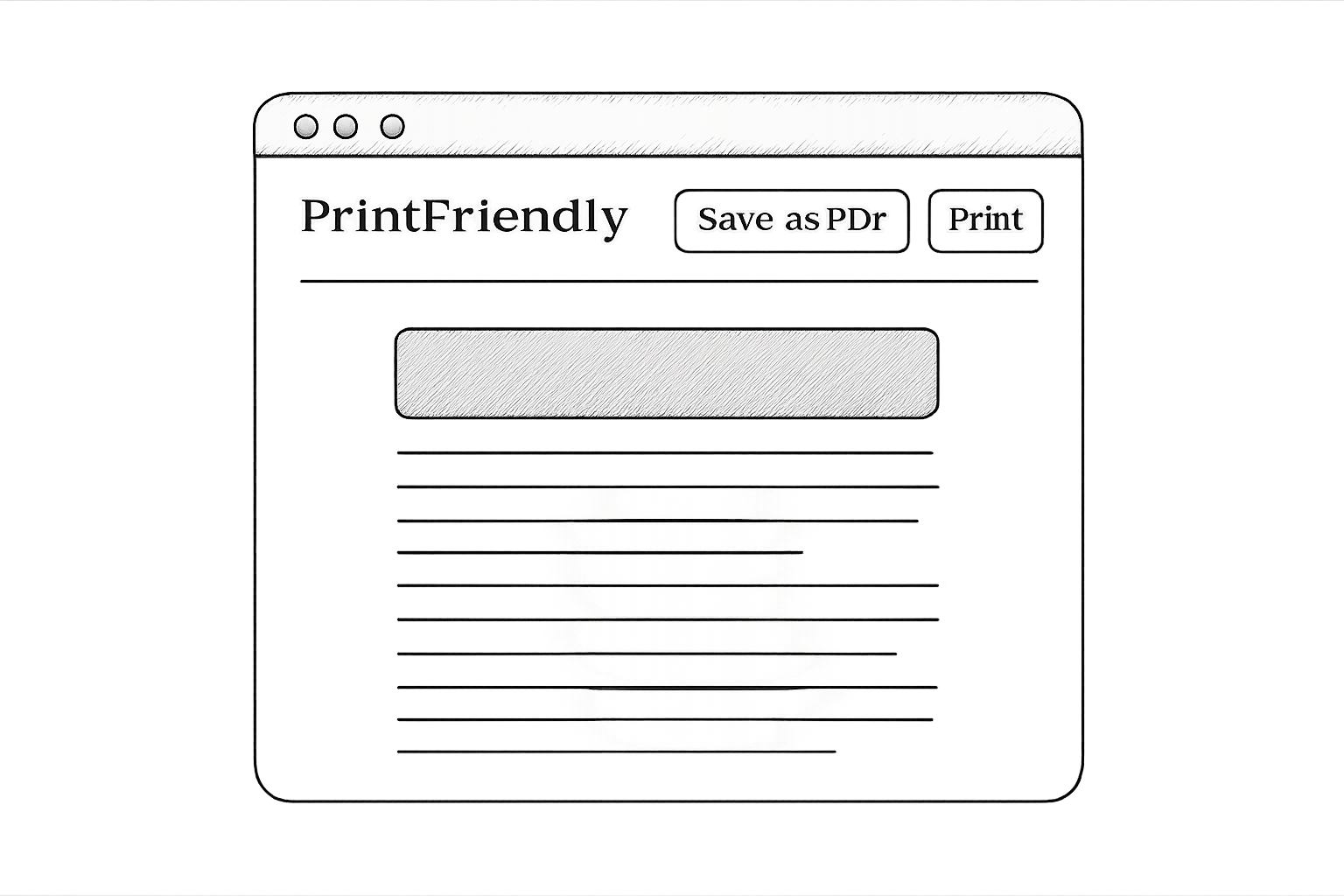
Le gros plus ? Le mode édition : si un paragraphe est mal découpé ou qu’une phrase est parasite, vous pouvez la surligner et l’effacer. Pratique pour les articles qui glissent des liens d’affiliation un peu partout.
- 🖨️ Impression directe : sortie papier propre, fini les tickets de caisse raturés de pub.
- 📄 PDF d’archive : un bouton “Save PDF” génère un fichier que vous rangez dans votre dossier “recettes_qui_marchent”.
- 📸 Capture d’écran pleine page : pour garder la mise en page visuelle intacte avant de la partager.
Les extensions pour Chrome et Firefox
Si vous faites ce genre de ménage plusieurs fois par jour, les extensions sont indispensables. Disponibles sur le Chrome Web Store et sur le portail Firefox, elles ajoutent un bouton dans la barre d’outils. Un clic, et la page ouverte est nettoyée instantanément.
Les extensions offrent en plus : réglage des marges (A4, Letter), suppression des images volumineuses, surlignage de texte important, et même une compatibilité avec les alphabets non latins. Cerise sur le gâteau, elles peuvent capturer des conversations entières avec ChatGPT ou Gemini – très utile pour archiver un fil de discussion technique.
⚠️ Petit bémol : PrintFriendly est un service tiers, son rendu peut varier selon la structure du site. Sur un article payant protégé, n’attendez pas de miracle. Et pour des raisons de confidentialité, évitez de traiter des pages sensibles via le site web public.
Quelle imprimante PDF virtuelle choisir pour avoir toujours un PDF impeccable ?
doPDF et CutePDF sont les valeurs sûres pour un usage quotidien, car elles s’installent en quelques clics et transforment proprement n’importe quel document en PDF sans modifier la mise en page. Bullzip monte d’un cran avec des options avancées comme le filigrane ou la protection par mot de passe.
Une imprimante PDF virtuelle fonctionne comme une imprimante classique, sauf qu’au lieu de recracher du papier, elle crée un fichier PDF. Vous imprimez depuis Word, Excel, votre navigateur, ou même des logiciels métier qui n’ont pas d’export PDF natif. Dans la fenêtre d’impression, vous sélectionnez « doPDF » ou « CutePDF » dans la liste des imprimantes, et hop, un dialogue vous demande où enregistrer le fichier.
| Outil | Points forts | Idéal pour |
|---|---|---|
| doPDF | Simple, bon compromis qualité/taille, polices intégrées | Particuliers, étudiants |
| CutePDF Writer | Interface sobre, polices intégrées, pas de bloatware | Bureau classique |
| Bullzip PDF Printer | Filigrane, mot de passe, conversion par lots | Professionnels ayant besoin de sécurité |
À titre personnel, j’ai doPDF sur ma machine depuis trois ans. Elle n’a jamais fait planter une application, et le fichier généré pèse rarement plus de 2 Mo pour un rapport texte. Pour les factures ou les déclarations d’impôt, c’est parfait – et je peux les transmettre sans que le destinataire ait besoin d’un logiciel exotique.
Comment rendre son propre site web « print friendly » sans plugin externe ?
En ajoutant une feuille de style dédiée à l’impression avec media="print", on peut masquer les menus, les sidebars et les publicités tout en ajustant la taille des polices et les marges pour le papier. C’est la méthode la plus propre et qui offre le meilleur contrôle.
Si vous gérez un blog WordPress ou un site maison, cette approche évite à vos visiteurs de devoir utiliser PrintFriendly. Il suffit de créer un fichier print.css dans lequel on cible les blocs à cacher :
/ Masquer tout ce qui n’appartient pas au contenu principal /
header, nav, .sidebar, .pub, footer {
  display: none;
}
/ Ajuster le texte pour une lisibilité sur papier /
body {
  font-size: 12pt;
  line-height: 1.5;
  margin: 2cm;
}
/ Éviter les sauts de page malencontreux /
h2, h3 {
  page-break-after: avoid;
}
Ensuite, liez cette feuille dans le head de votre page HTML :
<link rel="stylesheet" href="print.css" media="print">Quand un utilisateur lancera l’impression (Ctrl+P), le navigateur appliquera automatiquement cette feuille et ne montrera à l’aperçu que le contenu « printable ». Pas besoin d’extension ni de service externe. Sur WordPress, certains thèmes proposent déjà un bouton “Version imprimable” qui fait le même travail ; c’est un vrai plus pour les longs articles en ligne.
Le gain d’image est réel : le lecteur qui imprime une recette ou un tutoriel depuis votre site obtient un résultat propre, sans devoir découper manuellement les bandeaux. Moins de frustration, plus de chances qu’il revienne.
Bien paramétrer l’impression de ses PDF pour éviter le gaspillage
Activez le recto‑verso dans les propriétés de votre imprimante et, si le document s’y prête, utilisez le mode livret pour économiser du papier et obtenir un résultat proche d’un livre. Dans Adobe Reader ou Foxit, choisissez précisément les pages à imprimer pour ne pas gaspiller les feuilles inutiles.
Aujourd’hui en 2026, beaucoup d’imprimantes domestiques proposent le recto‑verso automatique, mais il faut encore penser à cocher la case dans la fenêtre d’impression. Je vois encore trop de collègues lancer un PDF de 30 pages en simple face, puis mettre les feuilles dans la corbeille par erreur.
- 📄 Pages à imprimer : plutôt que “Toutes”, indiquez une plage (ex. 3–7, 12–15).
- 📖 Mode livret : imprime en format A5 plié en deux, idéal pour les manuels et les cours.
- 🖨️ Impression des pages paires/impaires : utile si votre imprimante ne gère pas l’automatique, il suffit de retourner la pile manuellement après la première passe.
Ces réglages se trouvent dans les boîtes de dialogue d’Adobe Acrobat Reader ou de Foxit Reader (le deuxième étant gratuit et léger). Prenez l’habitude de lancer un aperçu avant impression plutôt que de cliquer directement sur l’icône “imprimante” : vous vérifierez l’absence de pages vides en queue de document.
Comparatif des approches pour obtenir un PDF “print friendly”
Selon que vous êtes utilisateur pressé, créateur de site ou professionnel manipulant des centaines de documents, la meilleure solution n’est pas la même. Voici un résumé pour vous aider à choisir votre arme.
| Profil | Solution recommandée | Avantage clé |
|---|---|---|
| Internaute qui archive des articles | Extension PrintFriendly | Nettoyage en un clic, export PDF immédiat |
| Étudiant / Prof qui imprime beaucoup | PrintFriendly + doPDF | Flexibilité depuis tous les logiciels, gratuit |
| Créateur d’un site web | CSS media="print" | Contrôle total sans dépendance externe |
| Pros de la PDF (signatures, édition) | Adobe Acrobat / Foxit | Fonctions avancées, sécurité |
✨ Mon verdict
Après avoir testé des dizaines de combos au fil des ans, mon kit de survie tient en trois piliers. D’abord, PrintFriendly reste le couteau suisse pour quiconque tombe sur un article long : l’extension Chrome me fait gagner un temps fou le matin quand je compile mes lectures pour la journée. Ensuite, une imprimante PDF virtuelle comme doPDF garantit que n’importe quel logiciel – même le vieux machin de compta – peut cracher un PDF propre sans que je doive me battre avec les menus. Enfin, si vous publiez quoi que ce soit en ligne, un petit fichier print.css est le meilleur service que vous puissiez rendre à vos lecteurs imprimants ; c’est gratuit en temps de développement et ça soigne votre image.
La clé, c’est d’anticiper : une page web, c’est volatile ; un PDF bien nommé dans un dossier, c’est une ressource pérenne. Mon conseil personnel ? Installez tout de suite l’extension PrintFriendly et testez-la sur votre article préféré. Vous verrez en trois secondes la différence entre un PDF bourré de bannières et un document digne de ce nom.
Et vous, quelle est votre combine pour imprimer sans vous arracher les cheveux ? Racontez-moi votre méthode en commentaire, promis, je lirai tout.
PrintFriendly est-il vraiment gratuit ?
Oui, l’intégralité des fonctionnalités de base – nettoyage de page, suppression de blocs, export en PDF et impression – est gratuite et sans publicité. Le site web ne demande pas d’inscription pour une utilisation ponctuelle. Les extensions Chrome et Firefox sont également gratuites et ne collectent pas de données personnelles au-delà du strict nécessaire. PrintFriendly propose en complément des services payants Premium sur son site (conversion par lots, signatures électroniques, compression avancée), mais ils ne sont absolument pas nécessaires pour un usage classique. Pour en savoir plus, rendez-vous sur le site officiel.
Quelle est la meilleure imprimante PDF gratuite en 2026 ?
La réponse dépend de vos besoins. Pour un usage quotidien, doPDF et CutePDF Writer se partagent le haut du pavé : les deux installent une imprimante virtuelle légère, ne modifient pas la mise en page et intègrent les polices au document. doPDF est souvent mentionné pour son excellent équilibre qualité/taille de fichier, tandis que CutePDF séduit par sa simplicité. Si vous avez besoin d’options comme le filigrane, le mot de passe ou la conversion par lots, Bullzip PDF Printer est gratuit pour un usage personnel et offre ces fonctions sans logiciel espion. Évitez les installeurs tiers, privilégiez le téléchargement depuis le site de l’éditeur.
Peut-on automatiser le nettoyage d’une page à chaque impression ?
Oui, si vous êtes propriétaire du site. En créant une feuille de style media="print" et en l’intégrant au code HTML, toutes les impressions lancées par les visiteurs appliqueront automatiquement vos règles de masquage et de mise en page. Il n’y a rien à installer côté utilisateur. Pour un site WordPress, plusieurs plugins ajoutent un bouton “Version imprimable” basé sur ce principe, mais la méthode manuelle reste la plus légère. Si vous n’avez pas la main sur le site, une extension comme PrintFriendly fera le même travail en un clic, à condition d’avoir un navigateur desktop. Une approche complémentaire consiste à utiliser une imprimante PDF virtuelle couplée à l’extension, pour systématiser la création d’un PDF nettoyé avant toute sortie papier. Les détails techniques sont bien expliqués dans cet article sur les CSS print.
Comment imprimer un PDF sous forme de livret recto‑verso ?
La plupart des lecteurs PDF récents proposent un mode “Livret” dans les paramètres d’impression. Par exemple, dans Adobe Acrobat Reader, ouvrez le PDF, allez dans Fichier > Imprimer, puis choisissez “Livret” dans le menu “Taille de la page et gestion”. Activez le recto‑verso si votre imprimante le supporte ; sinon, imprimez d’abord les pages impaires, retournez la liasse, et relancez l’impression des pages paires. Cela permet d’obtenir un document pliable qui tient dans la main. Le résultat est idéal pour des manuels ou des cours à annoter. Pour un guide détaillé, le blog OVOL explique pas à pas la procédure illustrée : comment imprimer un PDF en livre.




