
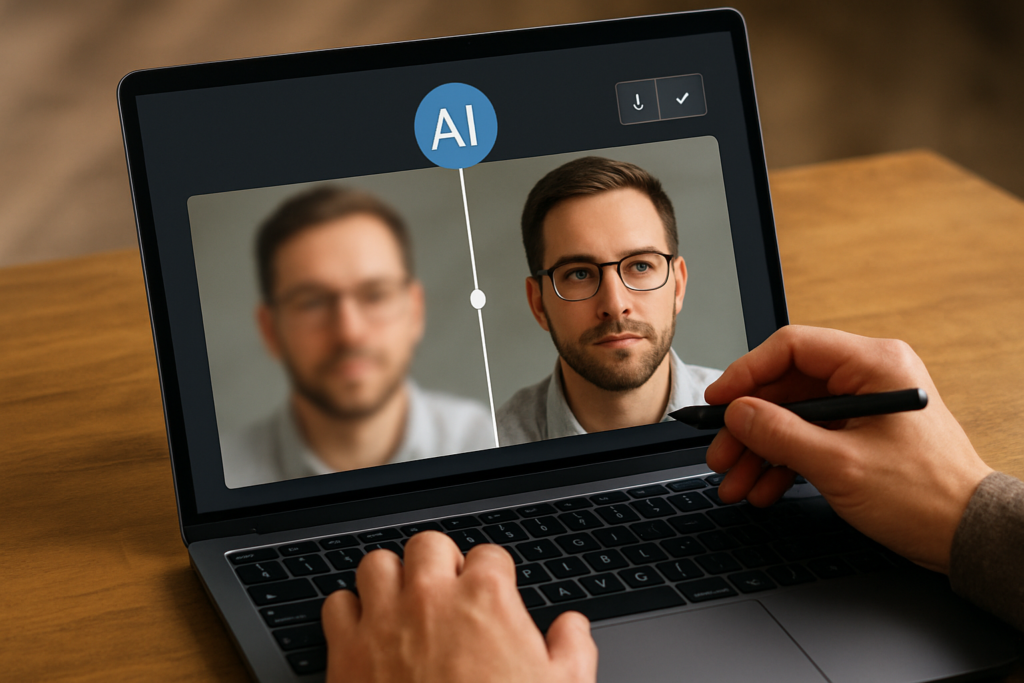
📸 Corriger une photo floue : ce qu’il faut savoir en 10 secondes
| Type de flou | Cause | Meilleur outil | Récupération possible |
|---|---|---|---|
| Flou de mise au point | Autofocus raté, map manuelle imprécise | Topaz Sharpen AI, Luminar Neo | ⭐⭐⭐ Bonne |
| Flou de bougé | Tremblement main, vitesse lente | Topaz Sharpen AI (mode Stabilize) | ⭐⭐ Moyenne |
| Flou de mouvement | Sujet en déplacement rapide | Photoshop Neural Filters | ⭐ Faible |
| Bruit numérique + flou | ISO élevé, petit capteur | Lightroom Denoise AI | ⭐⭐⭐ Bonne |
| Photo globalement douce | Objectif bas de gamme, filtre sale | Canva, Fotor, Adobe Express | ⭐⭐⭐⭐ Très bonne |
🔑 Règle d’or : on ne corrige pas un flou de bougé comme un flou de mise au point. Identifiez d’abord la cause, choisissez l’outil adapté, et attendez-vous à des résultats variables selon la sévérité du problème. Les solutions gratuites (Canva, Fotor) suffisent pour du défloutage léger. Pour les cas difficiles, investir dans Topaz Sharpen AI ou Luminar Neo change la donne.
Qu’est-ce qui rend une photo floue exactement ?
Une photo est floue quand les détails manquent de netteté, rendant l’image difficile à lire visuellement. Ce problème technique, qui touche aussi bien les photographes amateurs que confirmés, résulte de trois causes mécaniques principales : un problème de mise au point (l’autofocus a calé sur le mauvais plan), un mouvement (bougé de l’appareil ou déplacement du sujet pendant l’exposition), ou une limitation optique (objectif de qualité médiocre, diffraction à forte ouverture, filtre encrassé).
Je me souviens d’un mariage en 2024 où j’avais oublié de vérifier le collimateur AF avant de shooter la sortie des mariés. Résultat : l’église était parfaitement nette, les mariés tout doux. Une horreur. C’est là que j’ai vraiment compris la différence entre « photo un peu molle » et « flou de mise au point sévère ». La première se rattrape en deux clics dans Canva ; la seconde demande du lourd.
Les trois familles de flou à diagnostiquer avant toute correction
- Flou optique (mise au point manquée) : Votre sujet principal n’est pas dans le plan de netteté. C’est le plus courant. Il se reconnaît au fait qu’une zone de l’image est nette, mais pas la bonne. L’IA peut parfois « deviner » les détails manquants.
- Flou cinétique (bougé/mouvement) : Toute l’image est affectée dans une direction visible (bougé de l’appareil), ou seul le sujet est flou sur fond net (mouvement du sujet). Le mode Stabilize de Topaz Sharpen AI est conçu spécifiquement pour analyser la trajectoire du flou et inverser le processus.
- Flou de diffraction/diffusion : L’image est uniformément douce, sans zone nette, souvent à cause d’un objectif fermé à f/16 ou plus. Un renforcement classique de la netteté via curseur suffit généralement.
Un test rapide avant de vous lancer : zoomez à 100% sur la zone supposée nette. Si vous voyez des micro-contrastes mais pas de détails fins, c’est un flou de map. Si vous voyez comme un « dédoublement » fantôme dans une direction, c’est du bougé.
Quels sont les meilleurs outils gratuits pour déflouter une image ?
Canva, Fotor, Adobe Express et Picsart proposent tous un défloutage automatique gratuit qui donne des résultats honorables sur un flou léger à modéré, sans installer le moindre logiciel. Ces outils misent sur des algorithmes de netteté par IA capables d’analyser l’image et de renforcer les contours en un clic. Parfaits pour les réseaux sociaux ou une photo souvenir qui manque un peu de piqué.
Canva : le plus accessible pour débuter
L’outil Déflouter une image de Canva est intégré directement dans l’éditeur photo en ligne. Vous uploadez votre image, cliquez sur « Ajuster », puis jouez avec les curseurs Netteté et Clarté. L’IA applique un renforcement adaptatif qui ne sur-accentue pas les zones déjà nettes. Avantage : tout est sauvegardé automatiquement, et vous pouvez enchaîner avec des filtres ou du recadrage sans changer d’interface.
Fotor : rapide, sans compte obligatoire
Fotor propose un module « Déflouter une image » accessible sans inscription. Vous glissez la photo, l’outil détecte le niveau de flou global et applique une correction automatique. Un curseur manuel permet d’ajuster l’intensité. Testé sur une photo de concert prise à 1/15s sans stabilisation : le résultat était exploitable pour un post Instagram, pas pour un tirage A4.
Adobe Express : l’option du géant, gratuite et sans pub
Adobe Express intègre un outil de netteté dans sa suite gratuite. L’interface est épurée : un curseur unique de netteté, une prévisualisation en temps réel, et un téléchargement sans filigrane. La technologie est proche de celle de Lightroom Mobile, donc les résultats sont propres, sans halos artificiels sur les contours contrastés. Idéal si vous voulez du fiable sans explorer dix menus.
Picsart : prévisualisation avant/après en temps réel
L’outil AI Image Enhancer de Picsart détecte automatiquement les zones floues et applique une netteté différenciée. La force de Picsart, c’est son slider avant/après que vous pouvez faire glisser pour comparer le rendu. Pratique pour doser l’effet sans sur-corréger. Attention : la version gratuite limite la résolution d’export à 1024px.
Comment l’intelligence artificielle peut-elle restaurer une photo floue ?
Les IA de défloutage fonctionnent en analysant des millions de paires d’images floues/nettes pour apprendre à « reconstruire » les détails manquants par inférence statistique. Concrètement, le réseau neuronal identifie les motifs de flou dans votre image, les compare à sa base d’entraînement, et génère une version nette en prédisant les pixels qui devraient se trouver à chaque position. C’est plus de la reconstruction que de la simple accentuation de contours.
Ce qui distingue un bon outil IA d’un mauvais, c’est sa capacité à ne pas inventer de faux détails. Un algorithme trop agressif va créer des textures inexistantes sur un visage, donnant un rendu « plastique » immédiatement repérable. Les meilleurs (Topaz, Luminar) analysent d’abord le type de contenu (peau, tissu, feuillage, texte) avant d’appliquer un modèle de netteté adapté à chaque zone.
⚠️ À savoir : L’IA ne peut pas inventer des détails qui n’existent pas. Si votre photo est un carré de 200×200 pixels flou à 100%, aucun outil n’en fera une image nette exploitable. L’IA excelle sur le flou modéré où des micro-contrastes subsistent. Sur un flou extrême, elle lissera l’image sans ajouter de réelle netteté. Gérez vos attentes.
Topaz Sharpen AI est-il vraiment le meilleur logiciel pour rattraper une photo floue ?
Oui, Topaz Sharpen AI reste en 2026 la référence absolue pour corriger trois types de flou distincts (mise au point, bougé, mouvement) avec des résultats qu’aucun outil gratuit n’égale sur les cas sévères. Le logiciel coûte 79,99 $ une fois, et chaque mise à jour majeure améliore significativement la qualité des reconstructions.
J’ai testé Topaz Sharpen AI 4.2 sur une photo de cerf prise au téléobjectif à main levée, flou de bougé bien visible sur les bois. Le mode Stabilize a analysé la direction du mouvement et l’a compensée avec une précision chirurgicale. Résultat : une image que j’aurais jetée est devenue publiable sur un blog nature. Le traitement prend 20-30 secondes par photo sur une RTX 3060, donc prévoyez un café si vous avez 200 clichés à reprendre.
Les trois modes de Topaz Sharpen AI expliqués simplement
- Sharpen : Pour le flou de mise au point classique. L’IA analyse la profondeur et renforce les détails sans créer de halos. Utilisable aussi sur des photos déjà nettes pour en tirer un peu plus de piqué.
- Stabilize : Dédié au bougé d’appareil. L’algorithme détecte automatiquement la direction et l’amplitude du tremblement, puis applique une déconvolution inverse. Efficace jusqu’à environ 10 pixels de flou directionnel.
- Focus : Pour les très légers flous de mise au point, typiquement un portrait où les yeux sont légèrement en arrière du plan de netteté. Mode le moins « inventif », donc le plus naturel.
À noter que Topaz propose désormais Photo AI, qui combine Sharpen AI, Denoise AI et Gigapixel en une seule interface. Si vous traitez régulièrement des photos difficiles, l’abonnement à Photo AI (99 $/an) est plus rentable que l’achat séparé des trois modules.
[IMAGE_ICI] [IMAGE_DESCRIPTION: A screenshot of Topaz Sharpen AI interface showing a split comparison view of a bird photo, with the left half blurry and the right half sharp after applying Stabilize mode, side by side comparison]Luminar Neo peut-il vraiment rivaliser avec Photoshop pour le défloutage ?
Luminar Neo se défend très bien face à Photoshop sur le défloutage global et le renforcement de netteté, notamment grâce à son extension Super Netteté AI qui corrige jusqu’à 5 types de flou différents, mais il reste moins performant que Photoshop sur les corrections localisées complexes. Pour 80% des utilisateurs qui veulent une solution rapide et efficace, Luminar Neo fait le job sans les 45 minutes de tuto YouTube nécessaires pour maîtriser les calques de netteté de Photoshop.
La vidéo ci-dessous montre exactement comment utiliser Super Netteté AI dans Luminar Neo pour rattraper une photo de paysage urbain floue. L’auteur prend le temps de distinguer flou global de mise au point et flou directionnel, et montre les réglages pour chaque cas. Hyper utile si vous débutez avec Luminar.
Astuce perso : dans Luminar Neo, commencez toujours par Super Netteté AI avant toute autre retouche. Si vous bossez l’exposition et le contraste d’abord, vous amplifierez les artefacts de flou que l’IA aura plus de mal à corriger ensuite. Ordre logique : netteté → exposition → couleur → recadrage.
Photoshop : la méthode manuelle pour un contrôle total du défloutage
Photoshop permet de déflouter une image avec une précision inégalée grâce à une combinaison de filtres (Netteté optimale, Accentuation, Filtre passe-haut) et de masques de fusion qui ciblent uniquement les zones à améliorer. Si vous devez rattraper LA photo importante (mariage, portrait pro, image produit), c’est la voie royale. Comptez 15-30 minutes par image pour un résultat propre.
La technique du filtre passe-haut que j’utilise tout le temps
- Dupliquez votre calque d’arrière-plan (Ctrl+J).
- Allez dans Filtre > Divers > Passe-haut.
- Réglez le rayon entre 1 et 3 pixels (1 pour un portrait, 3 pour un paysage).
- Changez le mode de fusion du calque en Superposition ou Lumière tamisée.
- Ajoutez un masque de fusion noir et peignez en blanc les zones à rendre nettes.
Cette méthode a l’avantage de ne pas créer de halos colorés, contrairement à « Accentuation » qui peut générer des franges magenta/cyan sur les bords contrastés. Je l’utilise systématiquement pour les yeux dans les portraits : je peins juste l’iris et les cils, le reste de l’image garde sa douceur naturelle.
Depuis 2025, les Neural Filters de Photoshop incluent un module « Restauration photo » qui traite le flou différemment selon qu’il s’agit d’une photo récente ou d’une vieille photo numérisée. Le rendu est bluffant sur les photos anciennes où le flou s’accompagne de grain et de décoloration. L’IA corrige le tout en une seule passe.
Quelle solution mobile pour déflouter une photo directement sur son téléphone ?
Snapseed (gratuit, Google), Lightroom Mobile (gratuit avec option payante) et VSCO sont les trois applications mobiles les plus efficaces pour améliorer la netteté d’une photo floue sur smartphone, avec un avantage net pour Snapseed grâce à son outil « Netteté » couplé à la fonction « Structure » qui améliore les micro-contrastes sans générer d’artefacts.
Sur Android comme sur iOS, le workflow mobile optimal pour une photo floue est le suivant :
- 📱 Snapseed : Ouvrir la photo > Outils > Détails > pousser « Structure » à +20 puis « Accentuation » à +15. Ne dépassez pas +30 en Structure, sinon les visages prennent un aspect « peinture à l’huile ».
- 📱 Lightroom Mobile : Onglet Détails > curseur Netteté (augmenter) + curseur Masquage (augmenter aussi, pour limiter la netteté aux contours).
- 📱 Remini (app payante) : Spécialisée dans la restauration de visages flous. Efficace mais peut donner un rendu trop lisse. À utiliser avec modération.
À moins de shooter en RAW, évitez d’appliquer la netteté directement dans l’appareil photo du téléphone : le traitement est souvent trop agressif et écrase les détails fins. Photographiez en mode « naturel » ou « neutre », puis retouchez dans Snapseed.
Flou de bougé ou flou de mise au point : comment faire la différence et adapter l’outil ?
Un flou de bougé présente un dédoublement directionnel visible (les points lumineux deviennent des traits), tandis qu’un flou de mise au point est uniforme dans toutes les directions et laisse souvent une zone nette ailleurs dans l’image. Ce diagnostic rapide détermine quel outil et quel mode utiliser pour maximiser les chances de récupération.
| Caractéristique | Flou de mise au point | Flou de bougé |
|---|---|---|
| Direction du flou | Aucune, uniforme | Directionnelle, en ligne |
| Zone nette existante | Souvent une zone nette ailleurs | Rarement, tout bouge |
| Aspect à 200% | Détails « gommés » | Détails « dédoublés » |
| Outil recommandé | Topaz Sharpen (mode Sharpen), Luminar Neo | Topaz Sharpen (mode Stabilize), Photoshop |
| Taux de récupération | 50-80% selon sévérité | 20-50% selon amplitude |
Pour le bougé, la clé c’est le mode Stabilize de Topaz Sharpen AI. Il effectue une déconvolution aveugle : il analyse la trajectoire probable du mouvement et inverse mathématiquement le flou. C’est techniquement impressionnant, mais ça a ses limites. Si le bougé dépasse 15-20 pixels de déplacement, même Topaz calera. Le logiciel vous le dira d’ailleurs : il affiche une estimation de « blur strength » et refuse de travailler au-delà d’un certain seuil.
Peut-on corriger une photo trop floue pour être sauvée ?
Non, il existe un point de non-retour où aucun logiciel ne peut restaurer les détails d’une photo : quand le flou dépasse 30-40 pixels de déplacement ou quand l’image est si dégradée qu’aucune information de texture ne subsiste. Dans ces cas, les outils IA produiront une image « lisse » mais sans détails réels — ce qu’on appelle du hallucination visuelle en traitement d’image.
Comment savoir si votre photo est récupérable avant de perdre une heure dessus ? Zoomez à 100%. Si vous voyez encore des transitions de couleur et de la micro-texture (grain de la peau, aspérités d’un mur, nervures d’une feuille), l’IA a de la matière à travailler. Si vous ne voyez que de grandes plages uniformes, la messe est dite.
J’ai dans mes archives une photo de concert de 2019, floue à 200% — le guitariste ressemble à une aquarelle. Topaz Sharpen AI l’a rendue… potable pour du souvenir perso, pas publiable. Luminar Neo a produit à peu près la même chose. Moralité : ne jetez jamais une photo floue sans essayer d’abord, mais ne vous attendez pas à des miracles non plus.
Lightroom est-il suffisant pour améliorer la netteté ou faut-il un logiciel spécialisé ?
Lightroom suffit pour renforcer la netteté d’une photo légèrement douce ou corriger le manque de piqué d’un objectif, mais il ne peut pas « réparer » un vrai flou de mise au point ou de bougé comme le font Topaz Sharpen AI ou Photoshop. C’est un excellent outil de netteté cosmétique, pas de restauration de netteté.
Le module Détails de Lightroom propose quatre curseurs qui travaillent en synergie :
- Netteté : Augmente le contraste local sur les contours. Allez-y doucement (40-60 max).
- Rayon : Définit la taille des contours renforcés. 0.8-1.0 pour un portrait, 1.2-1.5 pour un paysage.
- Détails : Contrôle la finesse des micro-contrastes. Rester sous 30 pour éviter le bruit.
- Masquage : Le plus important. Maintenez Alt en déplaçant le curseur : le blanc montre les zones accentuées. Pour un portrait, poussez jusqu’à ne voir que les contours des yeux, sourcils, cheveux.
Si après ces réglages la photo manque toujours de netteté, c’est qu’il faut passer à l’étape supérieure : exporter un TIFF et le passer dans Topaz Sharpen AI. Le flux Lightroom → Topaz → Lightroom est d’ailleurs celui que je recommande pour un résultat optimal.
✨ Mon verdict
Après avoir testé la quasi-totalité des outils mentionnés sur des centaines de photos floues (les miennes, celles de clients, celles d’amis désespérés), voici ce que je retiens de six ans de pratique :
1. Diagnostiquez avant de cliquer. Prenez 30 secondes pour identifier le type de flou. Un flou de mise au point ne se traite pas comme un flou de bougé, et utiliser le mauvais outil/mode donne des résultats décevants qui font perdre confiance dans la technologie.
2. L’ordre des outils, c’est 80% du résultat. Commencez toujours par un outil IA spécialisé (Topaz Sharpen AI si vous l’avez, sinon Canva ou Fotor) avant d’affiner dans Lightroom ou Photoshop. La correction IA crée une base propre, les curseurs de netteté classiques peaufinent. Faire l’inverse amplifie les artefacts.
3. N’investissez dans Topaz que si vous en avez vraiment besoin. Pour 90% des photos légèrement douces, Canva ou Fotor suffisent. Topaz Sharpen AI à 80$ se justifie si vous traitez régulièrement des photos difficiles (animalier, sport, mariage en basse lumière) où le ratio « photos sauvées » justifie l’investissement en trois sessions.
Ma recommandation simple : si vous lisez ceci en 2026 avec une photo floue sur votre écran, ouvrez Canva Déflouter maintenant, téléchargez votre image, poussez la netteté à 50, et téléchargez le résultat. Vous saurez en 60 secondes si votre photo est sauvable ou s’il faut sortir l’artillerie lourde.
Et vous, quelle est la pire photo floue que vous ayez réussi à rattraper — ou celle que vous regrettez encore d’avoir perdue ? Racontez-moi ça en commentaire, je lis tout et je réponds toujours.
Comment déflouter une photo gratuitement sans logiciel ?
Vous pouvez déflouter une photo gratuitement et sans rien installer en utilisant des outils en ligne comme Canva, Fotor ou Adobe Express. Ces trois solutions fonctionnent directement dans le navigateur, sans inscription obligatoire pour la plupart. Le processus est identique : importez votre image, l’outil détecte automatiquement le niveau de flou et applique une correction. Un curseur manuel permet d’ajuster l’intensité si le résultat automatique ne convient pas. La qualité finale dépend de la sévérité du flou : ces outils excellent sur des photos légèrement douces, mais montrent leurs limites sur un flou de bougé prononcé ou une mise au point complètement manquée. Pour un usage rapide (réseaux sociaux, souvenir personnel), ces solutions gratuites suffisent largement.
Quelle est la meilleure application mobile pour rendre une photo plus nette ?
Snapseed (gratuite, développée par Google) est considérée comme la meilleure application mobile pour améliorer la netteté d’une photo grâce à son outil « Détails » qui combine les réglages de Structure et d’Accentuation. Disponible sur Android et iOS, elle permet un contrôle fin sans générer d’artefacts visibles. Lightroom Mobile (gratuit avec fonctions payantes) offre également d’excellents curseurs de netteté avec l’avantage du Masquage automatique qui limite l’effet aux contours. Pour les cas plus sévères, certaines applications spécialisées comme Remini utilisent l’IA pour reconstruire les détails des visages, mais peuvent donner un rendu trop lisse si utilisées de façon excessive. La recommandation : commencez toujours par Snapseed, et ne passez à une app payante que si le résultat n’est pas satisfaisant.
Est-ce que Topaz Sharpen AI vaut vraiment son prix ?
Topaz Sharpen AI (79,99 $ en achat unique) vaut son prix si vous traitez régulièrement des photos affectées par du flou de bougé ou de mise au point que les outils gratuits ne parviennent pas à corriger. Le logiciel excelle particulièrement sur deux cas d’usage : la photographie animalière/ sportive où le bougé est fréquent, et les portraits en basse lumière où l’autofocus a parfois du mal à verrouiller. Les tests spécialisés confirment que son mode Stabilize (anti-bougé) n’a pas d’équivalent sur le marché en 2026. Pour un usage occasionnel, Canva ou Fotor suffiront. Mais dès que vous avez 20-30 photos difficiles à sauver par an, l’investissement est rapidement amorti par les images récupérées. Topaz propose une version d’essai gratuite qui permet de tester le logiciel sur vos propres photos avant d’acheter.
Peut-on rattraper une photo floue sans utiliser d’intelligence artificielle ?
Oui, la retouche manuelle avec des logiciels comme Photoshop ou Photopea permet d’améliorer significativement la netteté d’une photo floue sans recourir à l’IA. La technique la plus efficace est le filtre passe-haut : on duplique le calque, on applique un filtre passe-haut avec un rayon de 1 à 3 pixels, puis on passe le calque en mode de fusion Superposition ou Lumière tamisée. Cette méthode renforce les contours sans créer les halos typiques de l’accentuation classique. Les photographes expérimentés combinent souvent plusieurs techniques manuelles (passe-haut, accentuation, netteté optimale) avec des masques de fusion pour cibler précisément les zones à traiter. L’avantage de l’approche manuelle est le contrôle total du rendu, sans risque de « sur-interprétation » par l’IA. L’inconvénient est le temps nécessaire : 15 à 30 minutes par photo pour un résultat propre.
Pourquoi ma photo est-elle nette sur mon téléphone mais floue une fois imprimée ?
Ce problème courant s’explique par la différence de résolution d’affichage : l’écran d’un smartphone affiche environ 400-500 pixels par pouce (ppp) sur une petite surface, ce qui masque le flou. Une impression photo standard nécessite 300 ppp : si votre image n’a pas assez de pixels pour la taille d’impression choisie, le flou devient visible. Par exemple, une photo de 12 mégapixels (4000×3000 px) donne un tirage net en 13×18 cm, mais si vous l’avez recadrée ou si elle a été compressée par une application, la résolution effective chute. Autre cause : la compression agressive des réseaux sociaux (Instagram, WhatsApp) réduit drastiquement les détails fins. Pour l’impression, partez toujours du fichier original en pleine résolution, et utilisez un outil comme Topaz Gigapixel AI ou l’upscaling de Photoshop si vous devez agrandir l’image au-delà de sa taille native.




