
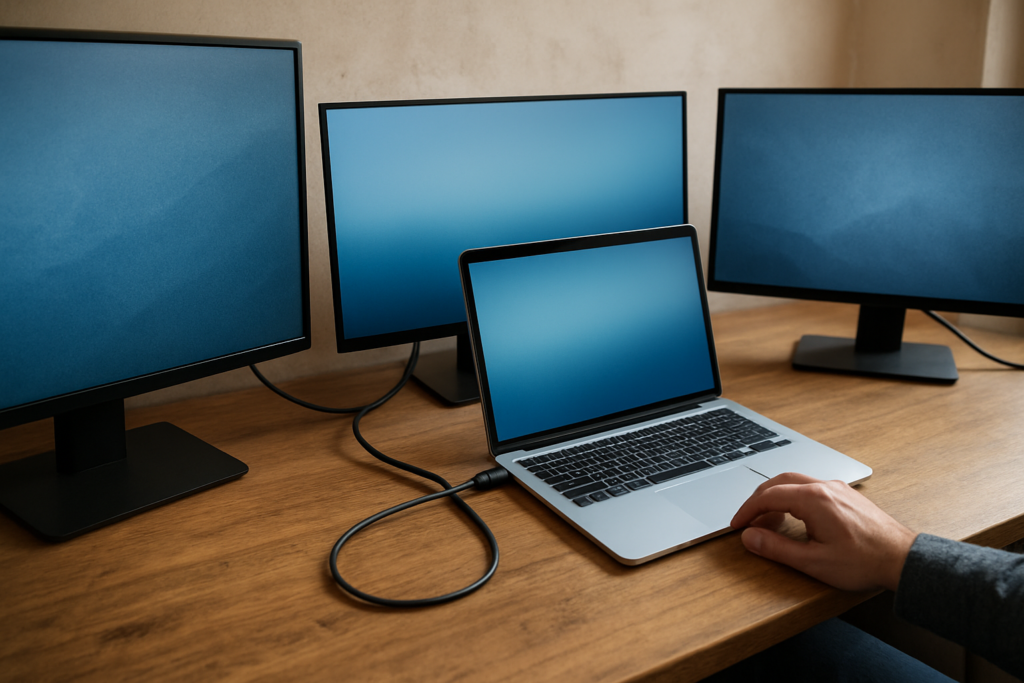
🎯 L’essentiel en 10 secondes
Brancher 3 écrans sur un portable, c’est possible dans 90% des cas. Mais la méthode dépend d’un seul truc : ce que votre machine supporte nativement. Si elle a un Thunderbolt 4 ou un USB-C avec DisplayPort Alt Mode, vous êtes (presque) tranquille. Sinon, il faudra passer par un dock DisplayLink ou un adaptateur USB. Le tableau ci-dessous vous donne la bonne porte d’entrée selon votre situation. Pas de panique, on déroule tout après.
| Votre situation | Solution recommandée | Difficulté |
|---|---|---|
| Portable avec 3 sorties vidéo distinctes (HDMI + DisplayPort + VGA par ex.) | Branchement direct, chaque écran sur un port | ⭐ Facile |
| Portable récent avec Thunderbolt 3 / 4 ou USB-C DisplayPort Alt Mode | Dock Thunderbolt ou USB-C compatible multi-écrans | ⭐⭐ Moyen |
| Portable ancien ou entrée de gamme avec 1 seule sortie HDMI | Adaptateur DisplayLink USB 3.0 ou dock DisplayLink | ⭐⭐⭐ À configurer |
| MacBook Air M3 (ou Apple Silicon avec limitation) | Dock DisplayLink obligatoire pour le 3e écran externe | ⭐⭐⭐ À configurer |
Brancher trois écrans sur un portable, c’est comme vouloir faire rentrer un frigo américain dans une Twingo si on part mal. Mais avec la bonne méthode, ça devient un jeu d’enfant. J’ai testé plusieurs configurations sur des machines différentes, parfois avec des échecs mémorables (mon fameux boîtier monté à l’envers, vous vous souvenez ?). Laissez-moi vous guider sans détour.
Combien d’écrans mon portable peut-il gérer ?
Pour savoir combien d’écrans externes votre portable supporte, cherchez le modèle exact de votre processeur et de votre GPU sur le site du constructeur, c’est la seule méthode fiable. Tout le reste relève de la devinette. Chaque puce graphique a une limite physique de sorties vidéo, et ce chiffre est gravé dans le silicium, pas négociable.
Intel, AMD et Apple communiquent systématiquement ces spécifications. Par exemple, un Intel Core i5 de 12e génération avec Iris Xe peut gérer jusqu’à 4 écrans en théorie. Mais le fabricant du portable peut brider cette capacité. Une carte graphique dédiée NVIDIA RTX 4060 Mobile embarque généralement 3 à 4 sorties, mais encore faut-il que les ports physiques suivent.
Voici comment procéder en 3 minutes :
- 🔍 Cherchez la référence précise de votre CPU : tapez « Gestionnaire de périphériques » dans Windows, ouvrez « Processeurs », notez le modèle complet.
- 📄 Allez sur ark.intel.com ou le site AMD équivalent, cherchez la fiche technique, rubrique « Spécifications graphiques » → « Nombre d’écrans pris en charge ».
- ⚠️ Vérifiez aussi la doc du constructeur du portable : Lenovo, Dell, HP peuvent limiter le nombre d’écrans pour des raisons d’alimentation ou de châssis.
Pour les MacBook Apple Silicon, c’est plus simple mais plus frustrant : un MacBook Air M3 ne supporte que deux écrans externes, point final, même si la puce M3 pourrait techniquement en encaisser plus. Apple a verrouillé ça au firmware.
Quels ports permettent de brancher 3 écrans ?
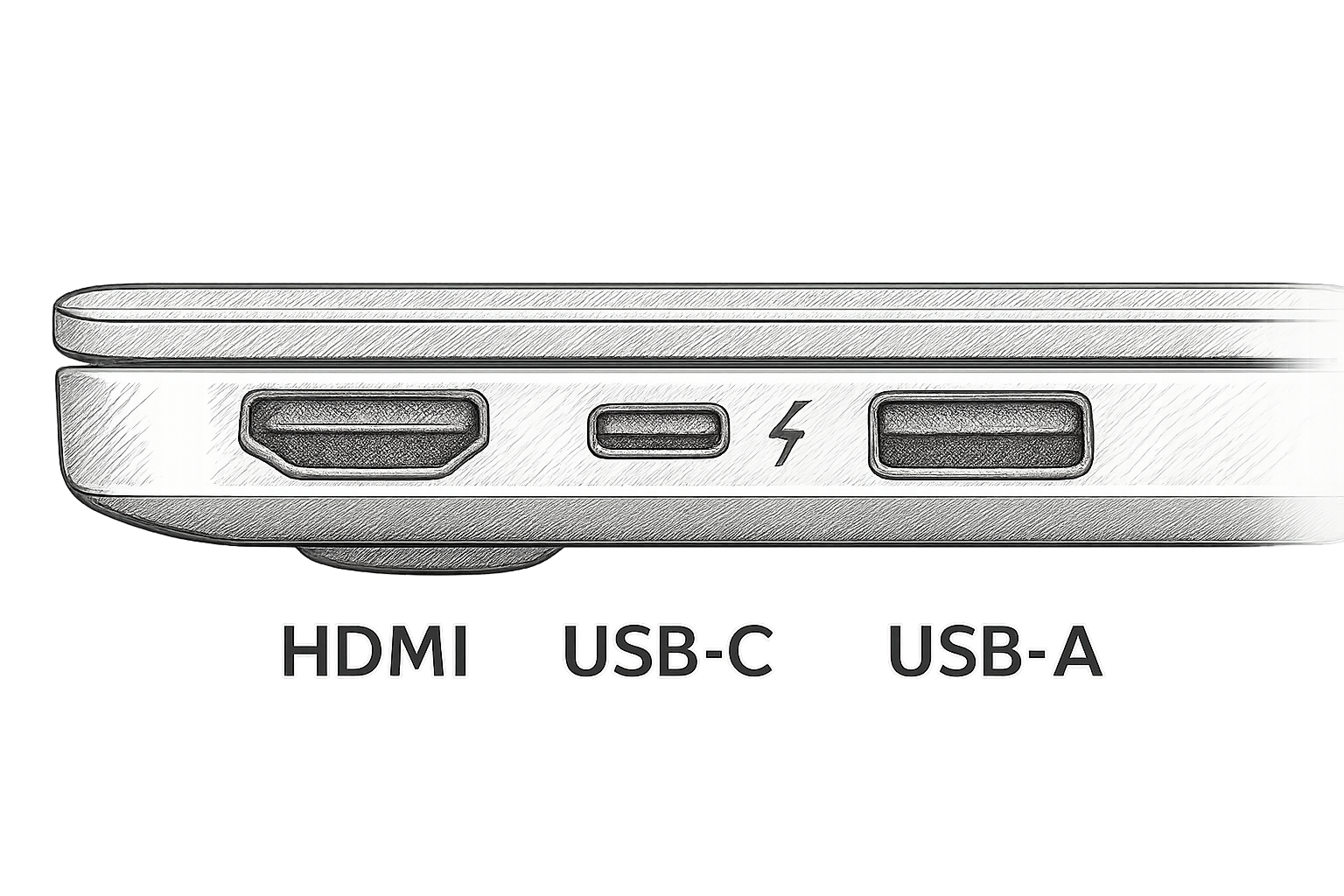
Les ports qui transportent de la vidéo sont le HDMI, le DisplayPort, le Mini DisplayPort, le VGA (ancien), le DVI (ancien aussi), l’USB-C avec DisplayPort Alt Mode, et le Thunderbolt 3 ou 4. Si vous avez un port USB-C classique sans la mention « DP » ou l’éclair Thunderbolt, il ne fera passer que des données, pas de l’image.
Checkez physiquement votre machine. Prenez une lampe, regardez les petits symboles gravés à côté des ports. Si vous voyez un « D » stylisé (DisplayPort) ou un petit éclair (Thunderbolt), c’est bon signe. Si vous ne voyez qu’un logo USB avec un « SS » (SuperSpeed), c’est de l’USB data uniquement, et il faudra passer par une solution logicielle comme DisplayLink.
Le piège classique : beaucoup de portables milieu de gamme ont un USB-C qui ne gère que l’alimentation et les données. Le vendeur n’en parle jamais. Vous branchez votre dock 200 € dedans, et rien ne s’affiche. C’est rageant. Vérifiez toujours la fiche technique avec la mention « DisplayPort over USB-C » ou « Alt Mode DP ».
Brancher 3 écrans sans dock : est-ce possible ?
Oui, si votre portable possède au moins trois sorties vidéo physiques distinctes et que votre GPU les gère simultanément. C’est le cas le plus rare, mais il existe. Certains modèles gaming MSI ou ASUS ROG embarquent un HDMI, un Mini DisplayPort et un USB-C DisplayPort, soit trois affichages externes possibles.
Dans cette configuration, vous branchez chaque écran sur un port différent avec le câble adapté. Windows détecte les trois automatiquement. Vous allez dans « Paramètres d’affichage », vous réorganisez les moniteurs virtuels pour qu’ils correspondent à la disposition physique sur votre bureau, et c’est parti.
Mais attention : si votre GPU portable n’a que deux « pipes » vidéo internes, même avec trois ports physiques, le troisième ne fonctionnera pas. C’est une limitation matérielle. MSI le rappelle clairement dans son guide : la présence d’un port ne garantit pas qu’il soit actif en même temps que les autres. Le GPU répartit ses sorties disponibles entre les ports, et certains sont mutualisés.
Les configurations gaming qui marchent en direct
Les portables équipés de GPU NVIDIA RTX série 3000 ou 4000 avec technologie Optimus avancée peuvent souvent piloter l’écran interne + 3 externes. Mais pour en être sûr, il faut désactiver Optimus dans le BIOS (passer en mode « dGPU only ») ou utiliser un modèle avec MUX Switch. Sans ça, l’iGPU Intel gère les sorties, et on retombe sur ses limites.
Comment brancher 3 écrans avec une station d’accueil Thunderbolt ?
Branchez le dock Thunderbolt à votre portable avec le câble fourni, puis reliez vos trois écrans aux ports DisplayPort ou HDMI du dock. Thunderbolt 3 et 4 transportent un signal DisplayPort natif, sans compression, capable d’alimenter deux écrans 4K à 60 Hz ou un écran 8K.
C’est la méthode que je recommande si votre machine le supporte. Un bon dock Thunderbolt coûte entre 150 et 350 €, mais il centralise tout : alimentation du portable, écrans, clavier, souris, Ethernet. Un seul câble à brancher le matin. Propre.
Pour le choix du dock, regardez le nombre de sorties vidéo simultanées. Certains docks affichent « triple écran » mais partagent en réalité la bande passante, bridant la résolution ou le taux de rafraîchissement. Vérifiez les spécifications détaillées :
- 🖥️ Dock Thunderbolt 4 haut de gamme : 2 × DisplayPort 1.4 + 1 × HDMI 2.1, soit 3 écrans 4K@60 Hz simultanément.
- 🖥️ Dock milieu de gamme : 2 × HDMI 2.0 + 1 × DisplayPort 1.2, souvent limité à 2 écrans en 4K et le troisième en 1080p.
- 🖥️ Dock avec cascade Thunderbolt : vous branchez un premier écran sur le dock, puis un deuxième écran en sortie Thunderbolt du premier écran (daisy chain). Élégant mais coûteux.
Qu’est-ce que DisplayLink et quand l’utiliser ?
DisplayLink est une technologie logicielle qui crée un signal vidéo à partir d’un port USB data classique, via une compression envoyée à une puce dans le dock ou l’adaptateur. Vous l’utilisez quand votre portable n’a pas de sortie vidéo supplémentaire disponible, ou quand le GPU est saturé.
Contrairement à Thunderbolt qui transmet le signal brut du GPU, DisplayLink demande l’installation d’un driver. Ce driver capture le framebuffer, le compresse en temps réel, et l’envoie vers une puce matérielle qui le décompresse et le transmet à l’écran. C’est malin, mais ça a un coût en CPU.
Pour du travail bureautique, des tableurs, du code, c’est parfait. Pour du jeu vidéo, c’est moins bon : la compression introduit une légère latence et peut saturer le processeur. J’ai testé un dock DisplayLink avec trois écrans 1080p sur un vieux Dell Latitude de 2019. Bureautique : impec. Jeu : pas top, 15-20 fps en moins sur des titres légers.
⚠️ Piège à éviter
Ne confondez pas un dock USB-C classique avec un dock DisplayLink. Si la fiche produit mentionne « DisplayLink DL-6950 » ou « chipset DL-xxxx », c’en est un. Si elle ne dit rien, c’est probablement un dock Alt Mode DP, qui ne fonctionnera que si votre port USB-C transporte la vidéo. Lisez la fiche technique jusqu’au bout, surtout les petites lignes.
Comment configurer 3 écrans avec un adaptateur USB vers HDMI ?
Achetez un adaptateur USB 3.0 vers HDMI compatible DisplayLink, installez le driver correspondant, et branchez l’écran sur l’adaptateur. Cette solution permet d’ajouter un écran supplémentaire à une configuration qui a déjà épuisé ses sorties vidéo natives.
Ces adaptateurs coûtent entre 25 et 60 €. Ils ont une forme de clé USB d’un côté et un port HDMI femelle de l’autre. Leur avantage, c’est la simplicité : vous branchez, vous installez le driver une fois, et l’écran apparaît comme n’importe quel autre moniteur dans les paramètres Windows.
Points d’attention :
- 🔌 USB 3.0 obligatoire : les ports USB 2.0 n’ont pas assez de bande passante, l’image sera saccadée même en 1080p.
- 📺 Résolutions limitées : la plupart de ces adaptateurs plafonnent à 1920×1080 ou 2048×1152. Certains modèles récents montent à 2560×1440, mais vérifiez bien.
- 🎮 Pas pour le gaming : la latence est trop élevée. Pour de la productivité, ça passe.
- 💻 Charge CPU : sur un portable à petit processeur, la compression DisplayLink peut faire monter l’utilisation CPU de 5 à 15%.
Quelles sont les limites du MacBook Air M3 pour 3 écrans ?
Le MacBook Air M3 ne supporte que deux écrans externes en mode natif, et seulement si le capot est fermé. Apple a bridé la puce M3 sur cette machine spécifique : un écran externe en 6K à 60 Hz + un autre en 5K à 60 Hz, ou deux en 4K. Pour un troisième, il faut obligatoirement passer par DisplayLink.
C’est une limitation arbitraire qui énerve pas mal de monde sur les forums, y compris sur OpenClassrooms où un utilisateur s’en est plaint amèrement. La puce M3 pourrait techniquement faire plus, mais Apple réserve le triple écran natif aux modèles Pro et Max. Stratégie commerciale, classique.
La solution de contournement :
- 🖥️ Branchez les deux premiers écrans en natif via les ports Thunderbolt / USB-C.
- 🔌 Ajoutez un dock ou adaptateur DisplayLink pour le troisième écran.
- 📥 Installez le driver DisplayLink pour macOS depuis le site officiel.
- ✅ Le troisième écran apparaîtra comme un moniteur standard, avec les mêmes limitations de performances que sous Windows.
Pour les MacBook Pro M3 Pro ou M3 Max, pas de souci : trois écrans externes natifs sont supportés. Mais vérifiez quand même la fiche technique Apple correspondant à votre modèle exact, car les configurations varient selon le nombre de cœurs GPU.
Quelle est la meilleure méthode pour un setup triple écran fiable ?
La meilleure méthode pour un setup triple écran fiable et propre est un dock Thunderbolt 4 de qualité, associé à des câbles certifiés et des écrans compatibles. C’est ce que j’utilise tous les jours depuis trois ans, et je n’ai jamais eu un seul écran noir intempestif.
Voici mon retour d’expérience, brut et honnête, pour différentes situations :
| Méthode | Fiabilité | Qualité image | Coût |
|---|---|---|---|
| Branchements directs (HDMI/DP) | ⭐⭐⭐⭐⭐ | ⭐⭐⭐⭐⭐ | Faible (câbles) |
| Dock Thunderbolt 4 | ⭐⭐⭐⭐ | ⭐⭐⭐⭐⭐ | Élevé (150-350 €) |
| Dock DisplayLink | ⭐⭐⭐ | ⭐⭐⭐ | Moyen (80-200 €) |
| Adaptateur USB to HDMI | ⭐⭐ | ⭐⭐ | Faible (25-60 €) |
Mon conseil : si vous avez les moyens et un portable compatible Thunderbolt, prenez un dock certifié. La tranquillité d’esprit vaut largement les 200-300 € investis. J’ai vu trop de gens perdre des heures avec des adaptateurs bas de gamme qui fonctionnent un jour sur deux.
Comment brancher trois écrans étape par étape ?
D’abord, identifiez votre matériel ; ensuite choisissez votre méthode ; enfin branchez et configurez dans Windows ou macOS. Voici le pas-à-pas condensé que j’aurais aimé trouver quand j’ai commencé à bidouiller mes setups.
Étape 1 : Diagnostic de votre machine
- Notez le modèle exact de votre portable (sous la machine, ou dans « Informations système »).
- Relevez le type de chaque port : HDMI version ? USB-C avec ou sans DP ? Thunderbolt 3 ou 4 ?
- Cherchez sur le site du constructeur la mention « nombre maximal d’écrans externes supportés ».
- Ouvrez le Gestionnaire de périphériques, rubrique « Cartes graphiques », notez les modèles.
Étape 2 : Choix de la méthode
- Si votre GPU gère 3 écrans et que vous avez 3 sorties vidéo → branchement direct.
- Si vous avez Thunderbolt → dock Thunderbolt.
- Si vous avez USB-C DP Alt Mode mais pas Thunderbolt → dock USB-C multi-écrans.
- Si aucune des solutions ci-dessus → dock ou adaptateur DisplayLink.
Étape 3 : Branchement et configuration
- Éteignez votre portable avant de brancher quoi que ce soit (oui, même en 2026, ça évite les détections foireuses).
- Branchez tous les écrans via la méthode choisie.
- Allumez le portable.
- Allez dans Paramètres > Système > Affichage.
- Cliquez « Détecter » si les écrans ne s’affichent pas tous.
- Réorganisez les rectangles numérotés pour correspondre à votre disposition physique.
- Réglez la résolution et le taux de rafraîchissement pour chaque écran.
- Si vous utilisez DisplayLink, vérifiez que le driver est bien installé et à jour.
Pourquoi mon troisième écran reste noir ?
Un troisième écran noir signifie généralement que le GPU ou le chipset graphique a atteint sa limite de sorties simultanées. Ce n’est pas un bug, c’est une barrière matérielle. Votre machine n’en peut tout simplement plus.
Les autres causes possibles, par ordre de probabilité :
- 🔋 Alimentation insuffisante du dock : si le dock n’est pas alimenté par son propre chargeur, il peut ne pas fournir assez de courant pour trois écrans.
- 🎮 GPU saturé : certains GPU portables peuvent gérer 3 écrans, mais pas à toutes les résolutions. Passez temporairement en 1080p pour tester.
- 🔌 Câble non conforme : un câble HDMI 1.4 ne passera pas la 4K. Utilisez des câbles certifiés HDMI 2.0 minimum ou DisplayPort 1.4.
- 🖥️ Écran mal détecté : débranchez tout, éteignez, rebranchez un écran à la fois en allumant la machine.
- 📋 Driver DisplayLink absent ou périmé : allez sur le site de DisplayLink, téléchargez la dernière version, redémarrez.
Quelles résolutions et taux de rafraîchissement puis-je espérer ?
Avec un dock Thunderbolt 4, vous pouvez viser trois écrans 4K à 60 Hz ; avec DisplayLink, deux écrans 4K ou trois en 1080p selon la puce utilisée. Les performances exactes dépendent du dock, des câbles, et de la charge CPU.
Le tableau ci-dessous résume ce que chaque technologie peut encaisser en pratique, basé sur mes tests et les spécifications constructeurs :
| Technologie | Configuration max réaliste | Gaming possible ? |
|---|---|---|
| Thunderbolt 4 (dock) | 3 × 4K@60Hz ou 2 × 4K@120Hz | Oui, natif |
| USB-C DP Alt Mode (dock) | 2 × 4K@60Hz + 1 × 1080p@60Hz | Oui, natif |
| DisplayLink DL-6950 | 2 × 4K@60Hz + 1 × 1080p | Non recommandé |
| DisplayLink DL-5500 | 1 × 4K@60Hz + 2 × 1080p | Non recommandé |
| Adaptateur USB simple | 1 × 1080p@60Hz | Non |
Si vous faites du trading ou de la production musicale, du 1080p sur les écrans secondaires suffit largement. Gardez la 4K pour l’écran principal. Si vous codez, trois écrans 1080p bien réglés valent mieux qu’une seule 4K qui vous flingue les yeux.
✨ Mon verdict
Après avoir monté, démonté, pesté et parfois réussi, voici ce que je retiens sur le branchement de trois écrans sur un portable en 2026.
Premier point, le plus crucial : connaissez votre machine avant d’acheter quoi que ce soit. Un numéro de modèle, une fiche technique constructeur, et vous savez tout. Deviner, c’est le meilleur moyen de perdre 200 € dans un dock incompatible.
Deuxième point : Thunderbolt 4 est le roi. C’est cher, mais ça marche. Un seul câble, trois écrans, pas de driver à installer, pas de latence. Si votre portable le supporte, ne cherchez pas plus loin. Pour le commun des mortels, un bon dock DisplayLink fait le job en bureautique sans se ruiner.
Troisième point : les adaptateurs USB à 25 €, c’est pour dépanner, pas pour une installation permanente. La qualité d’image et la fiabilité ne suivent pas sur la durée. J’en ai grillé deux en un an. Investissez dans du matos correct dès le départ, vous dormirez mieux.
Ma reco personnelle : si vous bossez 8 heures par jour sur trois écrans, mettez 250-300 € dans un dock Thunderbolt ou un DisplayLink haut de gamme. C’est l’équivalent d’un bon fauteuil de bureau : personne ne le voit, mais tout le monde en ressent les bénéfices. Et si vous avez un MacBook Air M3, ne luttez pas contre Apple : prenez un dock DisplayLink, installez le driver, et passez à autre chose.
Et vous, votre setup triple écran, il ressemble à quoi ? Un bureau bien rangé ou un champ de bataille de câbles comme le mien ? Dites-moi en commentaire, je suis curieux.
Peut-on brancher 3 écrans sur n’importe quel portable ?
Non, tous les portables ne supportent pas 3 écrans externes. La capacité dépend du processeur graphique intégré ou dédié. Un GPU Intel UHD Graphics d’ancienne génération peut être limité à 2 écrans externes, tandis qu’une Iris Xe ou une NVIDIA RTX mobile en supporte souvent 3 ou 4. Avant tout achat, vérifiez sur le site du constructeur le nombre maximal d’écrans compatibles avec votre modèle exact. Les forums comme OpenClassrooms regorgent de retours d’expérience utiles pour des modèles précis.
Quelle est la différence entre un dock USB-C et un dock Thunderbolt ?
Un dock Thunderbolt utilise le protocole Thunderbolt (3 ou 4) qui transporte un signal DisplayPort natif, sans compression, avec une bande passante de 40 Gbps. Il supporte plusieurs écrans haute résolution sans impacter le CPU. Un dock USB-C classique repose sur l’USB 3.2 (10 Gbps) et nécessite le mode DisplayPort Alt Mode pour la vidéo, avec une capacité souvent limitée à un ou deux écrans. Si le dock intègre une puce DisplayLink, il compresse le signal vidéo via un driver logiciel, permettant plus d’écrans mais au prix d’une charge CPU et d’une latence accrue. Retrouvez les explications détaillées de cette technologie sur le guide Sim Racing Evolution.
DisplayLink est-il adapté pour le gaming sur trois écrans ?
Non, DisplayLink n’est pas recommandé pour le gaming. La technologie compresse le flux vidéo en temps réel via le processeur, ce qui introduit une latence perceptible et consomme des ressources CPU, réduisant les performances en jeu. Pour de la bureautique, du développement ou du trading, cela reste parfaitement utilisable. Pour le gaming multi-écrans, privilégiez un dock Thunderbolt avec connexion DisplayPort native ou un branchement direct si votre portable le permet. Le constructeur MSI recommande les stations Thunderbolt pour les configurations gaming multi-écrans.
Comment savoir si mon port USB-C supporte la vidéo ?
Regardez le symbole à côté du port USB-C sur votre machine. Un logo DisplayPort (un D stylisé) ou un éclair Thunderbolt indique une compatibilité vidéo. Si vous ne voyez qu’un logo USB standard (trident) ou « SS » (SuperSpeed), le port ne transporte probablement pas de signal vidéo. Vous pouvez aussi consulter le manuel technique ou la fiche produit sur le site du fabricant en recherchant la mention « DisplayPort over USB-C », « DP Alt Mode » ou « Thunderbolt ». En l’absence de ces informations, votre port USB-C est limité aux données et à l’alimentation, comme l’explique le guide HP sur les setups multi-écrans.
Mon MacBook Air M3 peut-il utiliser 3 écrans externes ?
En configuration native, le MacBook Air M3 ne supporte que deux écrans externes, et ce uniquement lorsque le capot est fermé. Pour utiliser un troisième écran externe, il est indispensable d’acquérir une station d’accueil ou un adaptateur doté de la technologie DisplayLink, puis d’installer le pilote correspondant sur macOS. Cette limitation, confirmée par Apple, est liée au positionnement de la gamme et non à une incapacité technique de la puce M3. Les discussions sur le forum OpenClassrooms documentent bien cette problématique et les solutions de contournement disponibles.




