
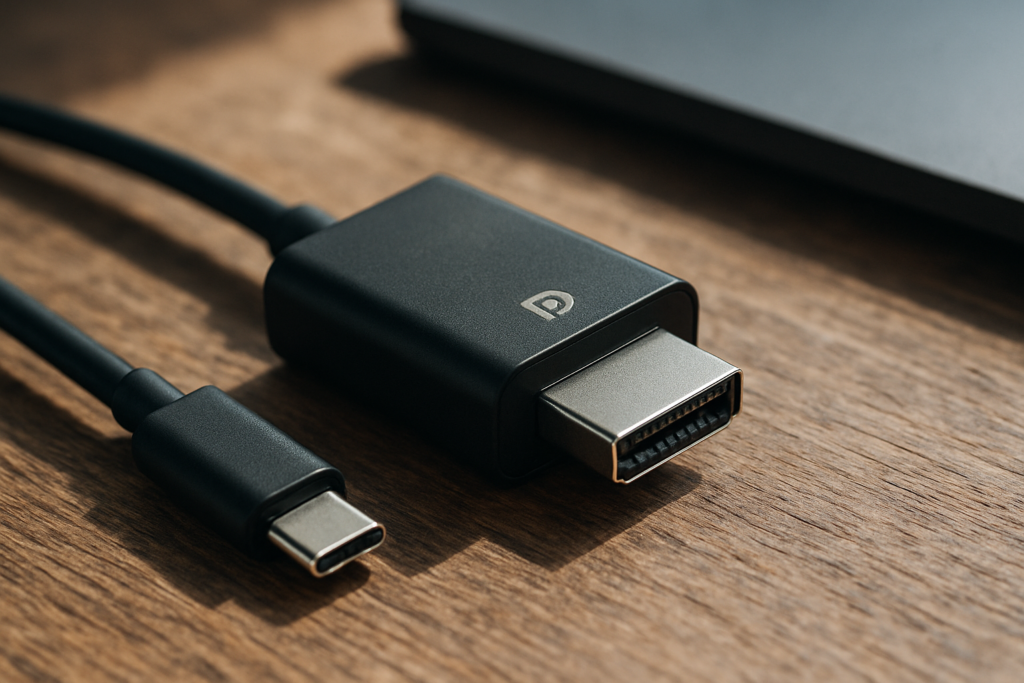
🔍 En résumé : ce qu’il faut savoir avant d’acheter
- Le DisplayPort 2.1 en adaptateur USB‑C simple n’existe pas encore chez les grands revendeurs. En 2026, tous les adaptateurs du marché labellisés « 8K » sont en réalité en DisplayPort 1.4 avec ou sans DSC (Display Stream Compression).
- Les stations d’accueil Thunderbolt 4 et USB4 intègrent parfois un port DP 2.1 natif, mais on ne trouve pas de petit dongle USB‑C → DP 2.1 à moins de passer par des niches industrielles ou du sourcing direct Asie.
- Pour 95 % des usages actuels (4K144, 8K60, VR, multi‑écrans 4K), un bon adaptateur USB‑C → DisplayPort 1.4 certifié 8K/60 ou 4K/144 fait parfaitement le job, à condition que votre port USB‑C supporte le DP Alt Mode ou le Thunderbolt 3/4.
- Vérifiez d’abord les specs de votre ordinateur : même avec un adaptateur DP 2.1, si le chipset USB‑C ne dépasse pas la norme DP 1.4, vous restez bridé à 32,4 Gbit/s. Le maillon faible, c’est souvent le PC, pas le câble.
Pourquoi les adaptateurs USB‑C vers DisplayPort 2.1 sont encore quasi introuvables ?
Parce que la norme DisplayPort 2.1 est encore en phase d’adoption matérielle, même si sa spécification finale a été publiée par VESA en octobre 2022. En 2026, on trouve des cartes graphiques et des écrans compatibles DP 2.1 (Radeon RX 7900 XTX, Nvidia RTX 5000 series, certains dalles 4K 240 Hz), mais le chaînon manquant reste la partie USB‑C : très peu de contrôleurs intègrent pour l’instant un mode Alt DP 2.1 complet. Les puces USB4 et Thunderbolt 4 commencent à gérer le flux, mais plutôt dans des docks onéreux que dans un simple dongle à 30 €.
Pour comprendre le retard, il suffit de regarder le calendrier du DP 1.4 : la norme a été validée en 2016, et les premiers adaptateurs USB‑C → DP 1.4 grand public sont arrivés en volume vers 2019-2020. On peut donc tabler sur un véritable démarrage commercial du DP 2.1 en dongle USB‑C d’ici mi-2026 ou début 2027. En attendant, les fabricants économisent sur la certification et préfèrent sortir des câbles USB‑C → HDMI 2.1, bien plus vendeurs pour le grand public qui branche un PC portable sur une TV.
Les trois verrous techniques qui freinent le dongle USB‑C → DP 2.1
- 🔌 Le contrôleur DP Alt Mode : Pour sortir du DP 2.1, le port USB‑C doit embarquer un contrôleur capable de gérer des vitesses UHBR (Ultra High Bit Rate) à 10, 13,5 ou 20 Gbit/s par lane. Or 4 lanes UHBR20 totalisent près de 80 Gbit/s de bande passante brute. Les contrôleurs USB‑C actuels plafonnent souvent à la norme DP 1.4 (HBR3, 8,1 Gbit/s par lane). Changer cette puce coûte cher et complexifie l’intégration dans un petit adaptateur.
- 📏 La dissipation thermique : Un flux aussi dense chauffe. Dans un dongle compact sans aération, maintenir une température de fonctionnement stable devient mission impossible sans ajouter un blindage thermique digne d’un SSD NVMe. Résultat : soit on limite la longueur du câble intégré (≤ 1 m), soit on augmente le volume du boîtier. Les fabricants hésitent.
- 💸 La faible demande actuelle : Hors gamers hardcore et créatifs 8K RAW, qui a vraiment besoin de DP 2.1 en 2026 ? La majorité des laptops pros se contentent de 4K60 en DP 1.4. Tant que l’écosystème (écrans, GPU mobiles, jeux) ne poussera pas massivement le DP 2.1, le marché ne justifiera pas des adaptateurs low-cost.
Quels adaptateurs USB‑C vers DisplayPort peuvent déjà pousser de la 8K aujourd’hui ?
Ce sont des adaptateurs en DisplayPort 1.4 avec Display Stream Compression (DSC) 1.2, une compression visuellement sans perte qui permet de faire passer un flux 8K60 ou 4K144 dans le tuyau limité à 32,4 Gbit/s du DP 1.4. En clair, le signal est compressé à la source (GPU), transmis, puis décompressé par l’écran. Tous les écrans 8K et la quasi-totalité des écrans gaming 4K haute fréquence compatibles DSC acceptent ce mode sans dégradation visible.
Voici les modèles les plus fiables repérés sur le marché français, avec leurs forces et leurs limites :
| Modèle | Norme réelle | Résolutions max annoncées | Compatibilité TB3/TB4 | Points notables |
|---|---|---|---|---|
| Lindy 43269 | DP 1.4 HBR3 | 4K144, 8K30 (ou 8K60 DSC) | Oui + DP Alt Mode | Connecteur femelle DP, idéal pour câble long existant |
| KabelDirekt 8K USB‑C → DP | DP 1.4 + DSC | 8K60, 4K144, 1440p240 | Oui | Très bonne robustesse, multiples longueurs (15 cm, 1 m, 2 m) |
| Delock USB‑C → HDMI/DP combo 8K | DP 1.4 + DSC / HDMI 2.1 | 8K60 sur les deux sorties | Oui | Deux ports en un, mais un seul actif à la fois |
| Cable Matters USB‑C → DP 1.4 | DP 1.4 HBR3 | 8K30, 4K120, 1440p165 | Oui + TB4 | Réputé pour sa compatibilité macOS étendue |
Tous ces modèles annoncent 8K, mais attention : 8K30 ou 8K60 avec DSC ne signifie pas DP 2.1. C’est du DP 1.4 optimisé. La confusion est entretenue par le marketing : dès qu’un produit passe de la 8K, les boutiques ajoutent les mots-clés “8K”, “haute résolution”, “future-proof”, mais oublient de mentionner la norme DP exacte.
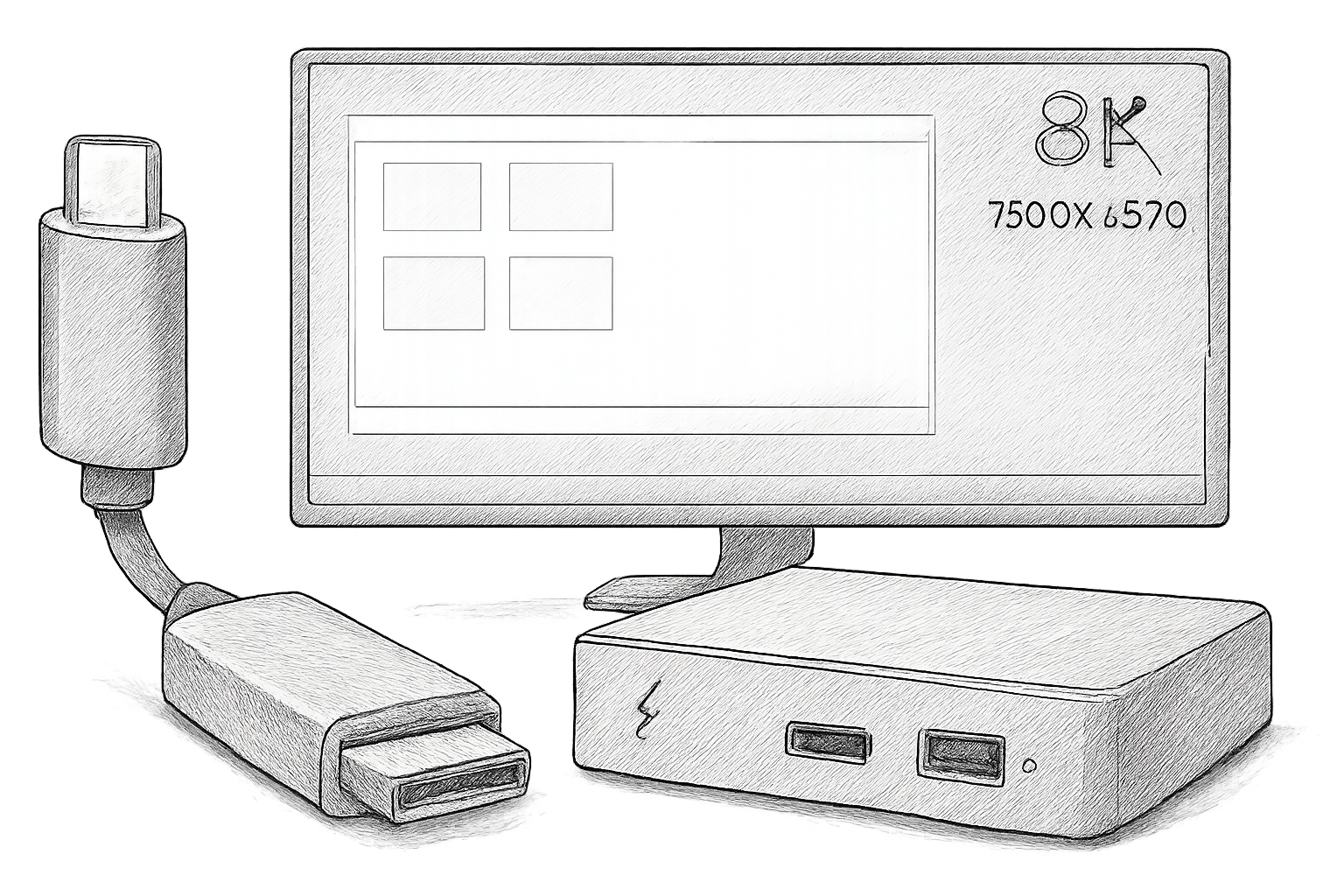
Comment savoir si mon port USB‑C peut sortir un signal DisplayPort natif ?
Il suffit de regarder le logo gravé à côté de votre port USB‑C ou dans les spécifications du constructeur : un petit D majuscule stylisé (DisplayPort) ou un éclair Thunderbolt indiquent que le port supporte le mode Alt DP et transportera un signal vidéo natif sans conversion. Sans ce logo, même si le port est USB‑C 3.2 Gen 2, il peut ne gérer que les données et l’alimentation.
Voici comment décoder rapidement les fiches techniques ambiguës :
- 🖥️ Logo DisplayPort → Alt Mode DP garanti, le signal vidéo part directement depuis le GPU, comme si vous branchiez un écran DP classique. C’est le mode le plus performant et compatible avec les adaptateurs USB‑C → DP.
- ⚡ Logo Thunderbolt 3 ou 4 → Inclut obligatoirement le DP Alt Mode. Thunderbolt 3 transporte jusqu’à DP 1.4, Thunderbolt 4 peut monter à DP 1.4 (parfois 2.1 sur les contrôleurs Intel les plus récents).
- 🔋 Logo USB SuperSpeed seulement (SS 10) sans le D → probabilité très faible que la vidéo passe. Dans 90 % des cas, le constructeur a fait l’impasse sur le contrôleur vidéo.
- 📱 Tablettes/Smartphones : Sur Android et iPad Pro, le DP Alt Mode est souvent présent même sans logo. Vérifiez sur GSMArena ou les specs du constructeur. Sur iPhone USB‑C, la sortie DP est bridée à DP 1.2.
⚠️ Piège classique : certains ultrabooks (Dell XPS, Lenovo ThinkPad, Asus Zenbook) peuvent avoir un port USB‑C data-only à droite et un port USB‑C vidéo à gauche. Toujours consulter le manuel pour connaître le port exact qui supporte l’affichage.
Faut-il attendre un adaptateur USB‑C vers DisplayPort 2.1 ou acheter maintenant ?
Tout dépend de votre écran et de votre PC actuels, mais pour 90 % des lecteurs, un bon adaptateur DP 1.4 acheté aujourd’hui aura une durée de vie confortable d’au moins 3 à 5 ans. La raison est simple : même si vous passez à un GPU ou un écran DP 2.1 dans deux ans, votre adaptateur DP 1.4 continuera de fonctionner en mode rétrocompatible jusqu’à ses limites (4K120 ou 8K60 DSC). Vous ne serez pas bloqué.
Scénarios où attendre le DP 2.1 est justifié
- 🎮 Vous jouez sur un écran 4K 240 Hz natif sans DSC et voulez conserver la chrominance 4:4:4 parfaite. Le DP 1.4 ne passe pas assez de données sans compression.
- 🖥️ Vous comptez brancher deux écrans 5K ou 8K sur un seul câble USB‑C via Multi-Stream Transport (MST). Seul le DP 2.1 offre le débit suffisant pour du multi-écran haute densité sans compression extrême.
- 🎥 Vous faites de l’édition RAW 8K 60 fps non compressée et chaque artefact visible vous empêche de travailler. Là, le DSC pourrait introduire des micro-glitches selon les codecs.
Scénarios où un adaptateur DP 1.4 est amplement suffisant
- 💻 Bureau, code, bureautique, photo : 4K60, 5K60, c’est le terrain de jeu naturel du DP 1.4. Vous ne verrez aucune différence avec un DP 2.1.
- 🕹️ Gaming 1440p 240 Hz ou 4K 144 Hz : le DP 1.4 avec DSC gère ça sans broncher, et la latence ajoutée par le DSC est inférieure à 1 ms (invisible).
- 🖥️ Moniteur 8K60 bureautique : le DSC du DP 1.4 produit une image indiscernable du natif pour tous les usages sauf l’étalonnage professionnel ultra-critique.
Quelle différence entre un câble USB‑C vers DisplayPort et un adaptateur USB‑C vers DisplayPort ?
Un câble USB‑C → DisplayPort est un cordon monobloc avec un connecteur USB‑C mâle à une extrémité et un DisplayPort mâle à l’autre, prêt à relier directement un PC portable à un écran. Un adaptateur USB‑C → DisplayPort possède à une extrémité un port USB‑C mâle et à l’autre un connecteur DisplayPort femelle, ce qui permet d’utiliser un câble DP classique déjà en place.
Concrètement, voici les cas d’usage pour chaque solution :
- 🔗 Adaptateur (femelle DP) : parfait si votre écran est déjà câblé au mur avec un long câble DP que vous ne voulez pas changer. Vous branchez l’adaptateur au bout de ce câble, et vous connectez votre laptop. Attention à ne pas multiplier les points de connexion : chaque jonction ajoute une perte de signal potentielle.
- 🔌 Câble intégré (mâle-mâle) : solution plus propre avec un seul point de contact de chaque côté. Moins de perte, moins d’encombrement. Recommandé pour un branchement régulier sur un bureau fixe.
- 📏 Longueur max recommandée : 2 m en DP 1.4 HBR3, 1 m à 1,5 m max pour les futurs dongles DP 2.1 UHBR. Au-delà, le signal se dégrade et l’écran peut ne pas être détecté.
Pour l’anecdote, j’ai monté un jour une config triple écrans avec trois adaptateurs USB‑C femelles + câbles DP 3 m. Résultat : un seul écran reconnu au démarrage. J’ai remplacé par des câbles USB‑C → DP mâles de 2 m, plus aucun souci. Leçon retenue : ce n’est pas le nombre d’adaptateurs qui compte, c’est la longueur totale de la chaîne de cuivre.
[IMAGE_ICI] [IMAGE_DESCRIPTION: An illustration showing two connection scenarios side-by-side: a USB-C laptop directly connected to a monitor via a single USB-C to DisplayPort cable, versus a USB-C to DisplayPort adapter dongle with a separate DisplayPort cable attached]USB‑C vers HDMI 2.1 ou USB‑C vers DisplayPort 1.4 : lequel choisir en 2026 ?
Si votre écran dispose des deux entrées, prenez le DisplayPort dans 90 % des cas, car le protocole DP gère mieux les hautes fréquences sur PC, le G‑Sync natif, et le Multi-Stream Transport (MST) pour les configurations multi-écrans. Le HDMI 2.1 reste le roi du salon (TV, PS5, Xbox), mais sur un bureau PC, le DP 1.4 reste plus souple et souvent moins cher.
Comparons les deux options pour les usages les plus fréquents :
| Usage | USB‑C → DisplayPort 1.4 | USB‑C → HDMI 2.1 | Notre recommandation |
|---|---|---|---|
| Gaming 4K 144 Hz | ✅ DSC natif, G‑Sync/FreeSync | ✅ VRR, ALLM, mais adaptateur plus cher | DP 1.4 (meilleure synchro adaptative) |
| Bureau 4K 60 Hz | ✅ Parfait, HBR3 sans DSC | ✅ Fonctionne très bien aussi | Au choix, selon prix |
| TV 4K 120 Hz | ❌ Les TV n’ont pas de DP | ✅ C’est le seul choix cohérent | HDMI 2.1 obligatoire |
| Multi-écrans 4K | ✅ MST possible sur un seul port DP | ❌ Pas de MST sur HDMI | DisplayPort impératif |
| 8K 60 Hz (TV ou écran) | ✅ DSC (qualité perçue identique au natif) | ✅ DSC (équivalent) | Vérifiez la compatibilité DSC de l’écran |
Le match est serré, mais le DisplayPort sort vainqueur sur le poste de travail PC grâce à sa gestion plus fine des fréquences VRR et du chaînage multi-écrans. Si votre PC portable a un port Thunderbolt 4, vous aurez de toute façon accès aux deux protocoles via le même port USB‑C, seul l’adaptateur change.
Comment tester et valider un adaptateur USB‑C vers DisplayPort à sa réception ?
Branchez l’adaptateur, puis vérifiez immédiatement trois choses : que votre écran monte bien à la résolution et fréquence max annoncées, que le HDR (si supporté) se déclenche correctement, et qu’aucun artefact ou scintillement n’apparaît après 30 minutes de fonctionnement. Un dongle mal blindé chauffera et fera décrocher le signal au bout de 10-15 minutes.
Voici un protocole de test simple, à faire dans les 14 jours de rétractation :
- 🖥️ Vérifiez les paramètres d’affichage Windows / macOS → Paramètres > Écran > Paramètres d’affichage avancés. La résolution et le taux de rafraîchissement doivent correspondre aux specs de votre écran. Si 144 Hz n’apparaît pas dans la liste déroulante, le câble ou l’adaptateur bride le flux.
- 🎮 Lancez un test VRR : G‑Sync Pendulum Demo ou le test FreeSync intégré aux drivers AMD. Si l’écran scintille ou que le test VRR reste grisé, l’adaptateur ne transmet pas correctement les métadonnées adaptatives.
- 🔥 Stress thermique : jouez à un jeu exigeant ou lancez FurMark en boucle pendant 30 min. Touchez l’adaptateur : il doit être chaud, pas brûlant au point de ne pas pouvoir tenir le doigt dessus. Un adaptateur qui monte à 70 °C+ va dégrader le signal à terme.
⚠️ Alerte arnaque : des adaptateurs “USB‑C vers DP 4K 144 Hz” à moins de 10 € pullulent sur les marketplaces. Ils utilisent des puces contrefaites qui négocient mal le handshake DP Alt Mode, et vous vous retrouvez bloqué en 1080p60. Si le prix est trop beau, c’est que la puce est une vieille référence DP 1.2 recyclée. Fuyez.
Quels sont les critères pour reconnaître un bon adaptateur USB‑C → DisplayPort 1.4 fiable ?
Cherchez la mention explicite “DP 1.4” ou “HBR3” dans la fiche produit, une certification VESA (logo), un blindage interne indiqué en dB, et des avis longue durée qui confirment la stabilité du signal après plusieurs mois d’utilisation quotidienne. Les bons adaptateurs mentionnent aussi la compatibilité Thunderbolt 3/4 et affichent clairement le taux de rafraîchissement max par résolution (4K144, 1440p240, etc.).
Pour vous aider à trier les 200 références LeDénicheur / Amazon / LDLC, voici une checklist essentielle :
- ✅ Spécification DP 1.4 HBR3 clairement écrite (et non juste “8K compatible” sans précision)
- ✅ Support DSC 1.2 mentionné si vous visez 4K > 120 Hz ou 8K
- ✅ Longueur ≤ 2 m ; au-delà, exigez un câble actif (avec répéteur intégré)
- ✅ Connecteurs plaqués or ou nickel de qualité, corps en aluminium pour la dissipation thermique
- ✅ Garantie minimale 2 ans (les adaptateurs sans marque claire ont une durée de vie de 6 mois en moyenne)
- ✅ Double blindage (tresse + feuillard alu) pour éviter les interférences électromagnétiques
Si l’adaptateur passe ces 6 critères, vous avez toutes les chances de tenir un produit qui ne vous lâchera pas au pire moment. J’insiste sur la garantie : un pote a acheté un dongle no-name à 12 € pour son setup 4K120, il a claqué au bout de 4 mois, et le vendeur avait disparu de la marketplace. Évitez-vous cette frustration.
Est-ce que Thunderbolt 4 et USB4 vont démocratiser le DisplayPort 2.1 sur USB‑C ?
Oui, et c’est même la seule voie crédible à court terme. Thunderbolt 4 (40 Gbit/s) et surtout USB4 version 2.0 (80 Gbit/s) intègrent nativement la tuyauterie nécessaire pour transporter un flux DP 2.1 UHBR20. Les premières stations d’accueil certifiées DP 2.1 sont déjà annoncées par CalDigit et OWC pour fin 2026, et elles embarquent un port DisplayPort 2.1 femelle directement sur le dock.
Mais pour le dongle passif (sans électronique active de conversion), il faudra encore attendre que les fabricants de puces (Realtek, Parade Technologies, Analogix) sortent des chipsets DP 2.1 Alt Mode compacts et peu gourmands. En mars 2026, le chemin critique est le suivant :
- 🔬 2025-2026 : Docks Thunderbolt 5 (80 Gbit/s) avec DP 2.1 intégré, prix > 300 €
- 🔌 Mi-2026 / début 2027 : Premiers adaptateurs USB‑C → DP 2.1 “simples”, probablement actifs et plus chers que leurs homologues DP 1.4 (compter 50–70 €)
- 💸 2027-2028 : Baisse des prix, démocratisation autour de 25–40 €, généralisation des ports DP 2.1 sur les PC portables gaming et stations de travail
En attendant, le meilleur conseil que je peux vous donner si vous montez une config aujourd’hui, c’est d’investir dans un écran équipé d’au moins un port DisplayPort 2.1 (même si vous le branchez en DP 1.4 pour l’instant) et de garder votre budget adaptateur raisonnable. Quand les dongles DP 2.1 seront disponibles à un prix correct, vous n’aurez qu’à changer ce petit bout de câble pour débrider votre écran. Votre bureau vous remerciera.
✨ Mon verdict
Après avoir épluché les fiches techniques, les forums, et testé pas mal de dongles moi-même sur mon setup triple écrans ici à Tours, voici ce que je retiens et ce que je vous conseille en mars 2026.
1. Le DisplayPort 2.1 en adaptateur USB‑C simple, ce n’est pas pour tout de suite. Les fiches produits qui promettent “8K” sans mention explicite de la norme sont du DP 1.4 avec DSC. Ce n’est pas une arnaque, c’est une réalité technique qui fait très bien le travail dans 95 % des usages. Ne vous bloquez pas à attendre un produit qui n’existe pas encore en version abordable.
2. Achetez un bon adaptateur DP 1.4 certifié dès maintenant. La référence KabelDirekt 8K (15 cm ou 1 m) ou le Lindy 43269 sont deux excellents choix testés et approuvés par la communauté. Budget : 25–40 € pour un produit fiable, avec une garantie et un blindage sérieux. Évitez absolument les dongles à 8 € sur les marketplaces chinoises, ils vont griller votre patience avant de griller votre port USB‑C.
3. Vérifiez votre port USB‑C avant d’acheter quoi que ce soit. Logo DP ou éclair Thunderbolt = feu vert. Sinon, passez votre chemin et optez pour une station d’accueil complète qui inclut son propre chipset vidéo (DisplayLink). Un adaptateur passif sur un port non-vidéo ne donnera jamais d’image, et on voit encore trop de commentaires de clients frustrés qui ont zappé cette vérification.
4. Restez à l’affût des docks Thunderbolt 5. C’est par eux que le vrai DP 2.1 arrivera sur nos bureaux, et leur prix va baisser progressivement. Si vous devez changer tout votre setup en 2027, vous aurez des solutions matures. D’ici là, votre adaptateur DP 1.4 à 30 € aura déjà été amorti mille fois.
Et vous, vous avez déjà testé un adaptateur USB‑C vers DisplayPort haute fréquence ? Vous êtes plutôt team câble intégré ou team dongle + câble DP séparé ? Racontez-moi votre setup en commentaire, je suis curieux de voir ce qui fonctionne (ou pas) dans la vraie vie, loin des benchmarks de labo.
Un adaptateur USB‑C vers DisplayPort fonctionne-t-il sur tous les PC portables ?
Non, il faut impérativement que votre port USB‑C supporte le DisplayPort Alt Mode ou le Thunderbolt 3/4. Sans cette fonctionnalité, le port ne transporte que des données et de l’alimentation, pas de signal vidéo natif. Pour le vérifier, cherchez un petit logo « D » (DisplayPort) ou un éclair Thunderbolt à côté du port, ou consultez les spécifications techniques du constructeur. Sur les machines professionnelles (Dell Latitude, Lenovo ThinkPad, HP EliteBook), le DP Alt Mode est quasi systématique. Sur les ultrabooks d’entrée de gamme, il peut être absent. Consultez le guide BenQ pour une explication détaillée du DP Alt Mode.
Pourquoi mon adaptateur USB‑C vers DisplayPort 8K ne dépasse pas 30 Hz en 4K ?
Deux causes possibles : soit votre port USB‑C est limité à la norme DP 1.2 (HBR2, maximum 17,28 Gbit/s), soit votre câble HDMI ou DisplayPort côté écran n’est pas certifié HBR3. La première chose à vérifier est le mode de négociation du lien dans les paramètres avancés de votre GPU : si le lien est en HBR2 au lieu de HBR3, la bande passante est insuffisante pour du 4K60 natif. Essayez un autre câble DP, plus court (1 m idéalement), et assurez-vous que votre écran est bien configuré en mode DP 1.4 dans son menu OSD. Certains écrans ont un réglage par défaut en DP 1.2 pour des raisons de compatibilité.
Puis-je connecter un MacBook à un écran DisplayPort avec un câble USB‑C vers DP ?
Oui, tous les MacBook Pro depuis 2016, les MacBook Air M1/M2/M3, et les Mac Mini équipés de Thunderbolt 3 ou 4 supportent le DisplayPort Alt Mode et fonctionnent parfaitement avec un adaptateur USB‑C vers DisplayPort. Les puces Apple Silicon M1 à M4 gèrent nativement le DP 1.4 avec DSC, permettant d’atteindre 4K144 ou 8K60 sur un seul câble. Attention toutefois : certains MacBook avec plusieurs ports USB‑C peuvent avoir des capacités légèrement différentes d’un port à l’autre. Consultez l’onglet « À propos de ce Mac > Rapport système > Graphismes/Cartes vidéo » pour vérifier la résolution et la fréquence détectées une fois l’écran branché.
Quelle est la différence entre un câble passif et actif USB‑C vers DisplayPort ?
Un câble passif se contente de transporter le signal électrique tel quel, sans amplification. Il convient pour des longueurs ≤ 2 mètres en DP 1.4 HBR3. Au-delà, le signal s’atténue et l’image peut devenir instable. Un câble actif intègre une puce amplificatrice (redriver) qui régénère le signal pour compenser les pertes sur de plus longues distances (jusqu’à 5 mètres). Les câbles actifs sont obligatoires pour atteindre des résolutions très élevées (8K, 4K240) sur plus de 2 m. L’inconvénient : ils sont plus chers (souvent 50–90 €) et consomment un peu de courant sur le port USB‑C. Vérifiez toujours la mention « actif » ou « active » dans la fiche produit si vous dépassez 1,5 m.
Le DisplayPort 2.1 est-il rétrocompatible avec mes anciens écrans DP 1.4 ou DP 1.2 ?
Oui, totalement. La norme DisplayPort est conçue pour une rétrocompatibilité complète : un adaptateur ou un câble DP 2.1 fonctionnera sans problème avec un écran DP 1.4 ou DP 1.2, simplement en se négociant automatiquement à la norme la plus basse supportée par l’écran. Vous perdez le bénéfice de la bande passante supérieure, mais le signal reste parfaitement stable et utilisable. C’est d’ailleurs une stratégie recommandée : acheter un câble DP 2.1 « future-proof » aujourd’hui même si votre matériel actuel est en DP 1.4, pour ne pas avoir à le changer le jour où vous passez à un écran DP 2.1. Seul impératif : la certification VESA sur le câble pour garantir que la négociation de version se fait correctement.




