
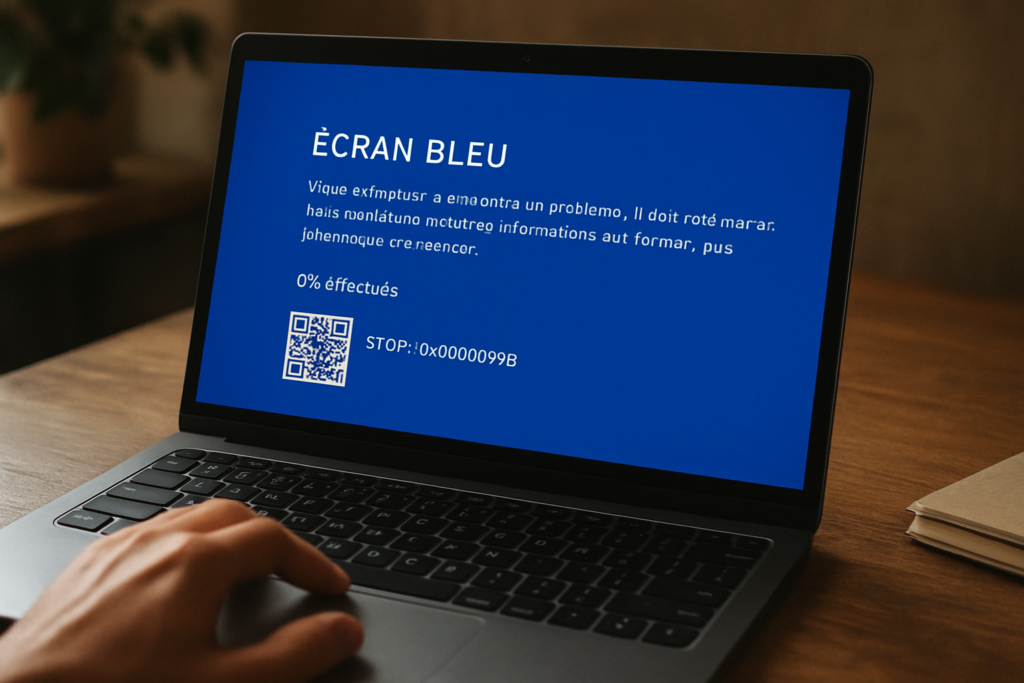
🛑 BSOD : les codes STOP les plus courants en un coup d’œil
| Code d’arrêt | Message fréquent | Cause la plus probable | Outil de diagnostic |
|---|---|---|---|
| 0x0000000A | IRQL_NOT_LESS_OR_EQUAL | Pilote défectueux ou incompatible, parfois RAM | BlueScreenView, Driver Verifier |
| 0x0000001A | MEMORY_MANAGEMENT | Barrette mémoire défectueuse, overclocking instable | MemTest86, Diagnostic mémoire Windows |
| 0x0000001E | KMODE_EXCEPTION_NOT_HANDLED | Driver ou logiciel bas niveau (antivirus, virtualisation) | BlueScreenView, désinstallation propre |
| 0x00000024 | NTFS_FILE_SYSTEM | Secteurs défectueux, disque dur/SSD fatigué | CrystalDiskInfo, chkdsk /f /r |
| 0x0000003B | SYSTEM_SERVICE_EXCEPTION | Pilote graphique, corruption mémoire, malware | SFC /scannow, antivirus, maj pilote GPU |
À retenir : un écran bleu n’est pas une punition cosmique, c’est un rapport d’erreur. Le code STOP (ou le nom du fichier .sys coupable) est votre meilleur indice pour remonter à l’origine du plantage. Gardez ce tableau sous le coude, il vous fera gagner des heures.
Si tu lis ça, c’est que ton PC vient probablement de t’afficher un joli fond bleu marine avec un QR code et une tête pas contente. Ou que tu veux éviter que ça arrive. Bien. Respire un coup, pose ce cachet d’ibuprofène et attrape un café. On va décortiquer ensemble cette saleté de BSOD (Blue Screen of Death pour les intimes), jusqu’à ce qu’il n’ait plus aucun secret pour toi. Ici, pas de blabla : dès la première phrase de chaque section, tu auras une réponse concrète. Le reste, c’est pour les curieux et les perfectionnistes.
💥 C’est quoi un écran bleu (BSOD) exactement ?
Un écran bleu est l’arrêt d’urgence de Windows lorsqu’une erreur critique survient dans le noyau ou dans un pilote, et que le système ne peut plus continuer sans risquer de corrompre tes données. C’est le mode défense absolu : plutôt tout planter que de laisser un driver fou écrire n’importe où dans la mémoire. Derrière le jargon, ça se traduit par un écran bleu (ou parfois noir) avec un message, un code STOP en hexadécimal, et souvent le nom d’un fichier .sys responsable.
Ce plantage génère automatiquement un fichier minidump (dans C:\Windows\Minidump) qui contient l’instantané de la mémoire au moment du crash. C’est ce fichier que l’on va analyser plus tard. Pour l’instant, ce qu’il faut retenir, c’est que le BSOD n’est pas une fatalité : il te parle, encore faut-il comprendre sa langue.
Les plus anciens se souviennent des écrans bleus sous Windows 95/98, souvent provoqués par un simple déconnexion de clavier PS/2 en pleine partie de Solitaire. Depuis, le noyau a gagné en robustesse, mais les pilotes, eux, sont toujours écrits par des humains. Et l’erreur reste humaine.
🧠 Comment déchiffrer un code STOP et ne plus se sentir perdu ?
Chaque code STOP pointe vers une famille de causes : mémoire, pilote, système de fichiers… Il suffit de l’interpréter pour cibler le bon diagnostic. La première chose à faire quand l’écran bleu apparaît, c’est de noter le message d’erreur (ex : MEMORY_MANAGEMENT) et le code hexadécimal (ex : 0x0000001A). Parfois, un fichier précis est mentionné (ex : nvlddmkm.sys). Dans ce cas, tu as déjà 80 % du boulot de fait.
Les codes STOP se regroupent en grandes catégories. En voici quelques-unes que je vois passer toutes les semaines sur les forums :
- 🔸 0x0000000A – IRQL_NOT_LESS_OR_EQUAL : un pilote essaie d’accéder à une zone mémoire qui n’est pas disponible à ce niveau d’interruption. Souvent un driver mal codé.
- 🔸 0x0000001A – MEMORY_MANAGEMENT : gestion de la mémoire en vrac. RAM défectueuse, overclocking foireux ou corruption du fichier d’échange.
- 🔸 0x0000003B – SYSTEM_SERVICE_EXCEPTION : exception non gérée lors d’un appel système. Fréquent avec les drivers graphiques et certains antivirus.
- 🔸 0x00000024 – NTFS_FILE_SYSTEM : le système de fichiers hurle à l’aide, généralement à cause de secteurs défectueux ou d’un câble SATA fatigué.
- 🔸 0x0000007E – SYSTEM_THREAD_EXCEPTION_NOT_HANDLED : un thread système a rencontré une exception non gérée. Pilotes, RAM, parfois carte mère.
Si tu ne notes rien sur le moment (parce que Windows redémarre trop vite), va dans Propriétés système > Avancé > Démarrage et récupération > Paramètres, et décoche Redémarrer automatiquement. Comme ça, tu pourras lire le message à tête reposée.
🔍 Pourquoi Windows affiche un écran bleu ? Les 7 causes qui touchent le plus de monde
Dans l’immense majorité des cas, le coupable est un pilote défectueux ou obsolète, suivi de près par une barrette de RAM qui commence à battre de l’aile. Je te liste ici les suspects habituels, ceux que j’ai croisés des centaines de fois sur les machines que je dépanne à distance.
- 💻 Pilotes mal fichus : carte graphique (Nvidia, AMD), carte réseau (Realtek, Intel), chipset, contrôleurs USB. Une mise à jour faite depuis Windows Update plutôt que depuis le site constructeur, et c’est le drame.
- 🧠 Mémoire vive : une barrette qui a pris l’humidité, un OC trop agressif, ou même un mauvais contact. Teste toujours avec MemTest86 au moindre doute.
- 💾 Disque dur / SSD : secteurs réalloués, corruption du système de fichiers, firmware SSD buggé. J’ai déjà vu un SSD flambant neuf planter parce que son firmware datait de deux versions.
- 🎮 Surchauffe : pâte thermique sèche, ventirad plein de poussière. Un CPU ou un GPU qui dépasse les 100°C peut provoquer des erreurs à la chaîne.
- 🛡️ Antivirus trop zélé : certains injectent des drivers noyau qui interceptent tout. Parfois, désinstaller l’AV suffit à faire disparaître les BSOD.
- ⚡ Alimentation instable : une alim fatiguée peut entraîner des chutes de tension sur la carte graphique, et déclencher des VIDEO_TDR_TIMEOUT.
- 🧩 Mise à jour foireuse : une KB mal digérée, un fichier système corrompu. Un petit
sfc /scannowremet parfois tout d’aplomb.
Mon conseil perso : quand tu diagnostiques, commence toujours par le logiciel (pilotes, antivirus, Windows) avant de sortir le tournevis. Dans 70 % des cas, tu n’auras pas besoin d’ouvrir le boîtier.
🛠️ Plan d’action express : comment résoudre un BSOD sans se prendre la tête
Le plan de bataille tient en trois étapes : récupérer l’info du crash, isoler le driver fautif, vérifier le matériel si rien n’a bougé côté logiciel. Voici la méthode que j’applique à chaque intervention, et que je t’encourage à suivre à la lettre.
⚠️ Avant toute chose : ne réinstalle pas Windows par défaut. J’ai vu trop de gens formater pour un simple driver Realtek. Prends 10 minutes pour analyser le dump, ça te coûtera moins cher en temps et en énergie.
🧩 Étape 1 : choper le fichier minidump
Après un écran bleu, dirige-toi vers C:\Windows\Minidump. Tu y trouveras des fichiers .dmp datés. Télécharge BlueScreenView (gratuit, léger, et pas besoin d’être ingénieur pour t’en servir). Ouvre-le, charge ton dump, et regarde la colonne Caused by Driver.
Si le coupable est ntoskrnl.exe, c’est le noyau Windows qui a été désigné comme « messager », mais la cause réelle est un autre driver. Dans ce cas, on passe à l’étape suivante avec le Driver Verifier.
🧪 Étape 2 : forcer l’aveu avec Driver Verifier
Le Vérificateur de pilotes est un outil Windows intégré qui met les drivers sous pression. Tape verifier dans la barre de recherche, lance-le, sélectionne Tous les pilotes non Microsoft, puis redémarre. Si un autre BSOD survient, le minidump pointera cette fois le vrai fichier fautif (ex : rtwlane.sys).
Une fois le coupable identifié, tu as deux options :
- ⚙️ Mettre à jour le pilote depuis le site du constructeur de la carte mère ou du périphérique.
- 🗑️ Désinstaller le logiciel/l’appareil si la mise à jour ne résout rien (un vieux driver CPU-Z par exemple).
🔧 Étape 3 : quand le matériel devient le suspect numéro 1
Si les BSOD persistent après avoir nettoyé les drivers, on passe au matériel. L’ordre que je te recommande, basé sur des années de dépannage :
- Test mémoire :
mdsched.exe(Diagnostic de mémoire Windows) ou, plus fiable, une clé MemTest86. Lance-le pendant au moins deux passes complètes. - État du disque : CrystalDiskInfo pour l’état SMART, puis
chkdsk /f /rdans une invite de commandes admin. - Températures : HWiNFO64 pour vérifier que le CPU ne dépasse pas 85°C en charge, et le GPU sous les 80°C.
- Système de fichiers :
sfc /scannowpuisDISM /Online /Cleanup-Image /RestoreHealth.
Je te conseille aussi de vérifier les câbles d’alimentation et les slots de RAM. Une fois, mon PC plantait aléatoirement parce qu’un simple câble SATA était à moitié débranché. Une erreur bête qui a pris deux jours à trouver.
🚀 Quand le BSOD empêche même Windows de démarrer : mode survie
Si Windows ne passe pas l’écran de connexion, force le démarrage en mode sans échec pour désinstaller le pilote ou la mise à jour problématique. Au troisième échec de démarrage, Windows lance normalement l’environnement de récupération (WinRE). De là, tu peux choisir Dépannage > Options avancées > Paramètres de démarrage et redémarrer en mode sans échec avec réseau.
Une fois sur le bureau minimaliste, tu désinstalles le dernier pilote ou programme installé. Si rien ne bouge, tente une restauration du système à un point antérieur. En désespoir de cause, la réparation du démarrage ou une réinitialisation de Windows en conservant les fichiers personnels peut sauver les meubles.
Pour les possesseurs de PC Dell, l’utilitaire SupportAssist intègre des tests matériels complets et une recherche de drivers. Profitez-en, c’est moins barbu que WinDbg.
📹 Voir un diagnostic BSOD en vidéo (parce qu’on comprend mieux)
Parfois, un sujet aussi visuel mérite une démonstration. J’ai trouvé cette vidéo YouTube qui montre une approche pratique avec BlueScreenView et Driver Verifier. Franchement, ça vaut le coup de la regarder avant de te lancer, surtout si tu es plus à l’aise avec du concret.
🛡️ Éviter les prochains BSOD : 4 habitudes que j’ai adoptées
La meilleure façon de ne plus voir un écran bleu, c’est d’éviter les pilotes douteux et de faire une maintenance préventive deux fois par an. Voici ce que j’applique sur mes propres machines et celles de mes clients réguliers.
- 📅 Mise à jour manuelle des drivers : je ne laisse jamais Windows Update décider pour les pilotes graphique, réseau, chipset. Je fais le tour des sites constructeurs une fois par trimestre.
- 🧹 Nettoyage physique : poussière, pâte thermique à changer tous les 2 ans. Un simple coup de bombe à air sec évite bien des surchauffes.
- 🔌 Pas d’overclocking exotique : un petit PBO sur un Ryzen, d’accord, mais je touche pas aux timings mémoire sans avoir lu 3 guides et testé 8 heures de MemTest.
- 💾 Sauvegarde : un BSOD peut annoncer la mort d’un SSD. Une sauvegarde régulière sur un disque externe ou le cloud, c’est la base.
Et si tu utilises un logiciel de monitoring genre CPU-Z ou Speccy, vérifie la compatibilité avec ta version de Windows. J’ai déjà vu des versions obsolètes de Speccy planter des sessions entières à cause d’un driver signé datant de 2019.
✨ Mon verdict
Un écran bleu, c’est un signal, pas une fatalité. Avec trois outils gratuits (BlueScreenView, Driver Verifier et MemTest86) et un peu de méthode, tu peux diagnostiquer toi-même plus de 90 % des plantages sans sortir la carte bleue pour un technicien. Retiens trois choses : 1) note toujours le code STOP et le nom du fichier .sys avant de paniquer ; 2) commence par le logiciel (pilotes, antivirus) avant d’ouvrir le PC ; 3) teste ta mémoire dès que tu as un doute, car une barrette défectueuse peut imiter n’importe quel BSOD. Ce que je te souhaite, c’est de ne plus trembler en voyant un fond bleu. À la place, attrape ton carnet de notes, lance BlueScreenView et mène ton enquête. Le PC, c’est bête : il fait ce qu’on lui dit, même mal. À toi de lui apprendre à être plus sage. Et si malgré tout, tu te retrouves bloqué avec un CRITICAL_PROCESS_DIED un dimanche soir, n’hésite pas à décrire ton problème en commentaire. Je passe régulièrement, et qui sait, ta galère servira peut-être au prochain.
Comment empêcher mon PC de redémarrer automatiquement après un BSOD ?
Il faut décocher l’option de redémarrage automatique dans les paramètres système avancés. Faites Windows + Pause ou tapez « Propriétés système » dans la barre de recherche, cliquez sur Paramètres système avancés, dans l’onglet Paramètres de démarrage et récupération, cliquez sur Paramètres et décochez Redémarrer automatiquement. Ainsi, lors du prochain BSOD, l’écran restera figé et vous aurez tout le temps de noter le code STOP et le message. Microsoft recommande cette manipulation pour diagnostiquer les erreurs critiques (source).
Qu’est-ce que Driver Verifier et comment l’utiliser sans aggraver mon PC ?
Driver Verifier (Vérificateur de pilotes) est un outil intégré à Windows qui force les pilotes à respecter des règles strictes de gestion mémoire, ce qui provoque un BSOD ciblé lorsqu’un driver se comporte mal. Pour l’activer, tapez verifier dans la barre de recherche, sélectionnez Créer des paramètres personnalisés, puis Vérification de pool de mémoire et Tous les pilotes non Microsoft. Redémarrez le PC. Si un BSOD apparaît, le minidump pointera le fichier .sys coupable (ex : nvlddmkm.sys). Attention : cela peut rendre le système instable jusqu’à ce que le pilote incriminé soit corrigé. Pour le désactiver, relancez verifier et choisissez Supprimer les paramètres existants. Plus d’infos sur la procédure chez Le Crabe Info.
Mon écran bleu pointe vers ntoskrnl.exe, est-ce grave ?
Non, ntoskrnl.exe n’est quasiment jamais le vrai coupable. Il s’agit du noyau Windows qui signale l’erreur, mais la cause profonde est un autre pilote qui a enfreint une règle mémoire. Dans BlueScreenView, si vous voyez ntoskrnl.exe en cause, il faut activer Driver Verifier (cf. question précédente) pour forcer le système à désigner le driver fautif. Sinon, une analyse plus poussée avec WinDbg permet de remonter la pile d’appel. Ce symptôme est très répandu et ne signifie pas que le système est corrompu. Le site Pixel Informatique détaille l’analyse technique.
Comment tester ma RAM quand j’ai un BSOD MEMORY_MANAGEMENT ?
Le code 0x0000001A indique une erreur de gestion mémoire. Utilisez le Diagnostic de mémoire Windows intégré (tapez mdsched.exe, planifiez le redémarrage) ou, mieux, créez une clé USB MemTest86 et laissez tourner au moins 2 passes complètes (cela peut prendre plusieurs heures). Si des erreurs apparaissent, testez chaque barrette séparément dans un slot fiable pour identifier le module défaillant. Une RAM overclockée manuellement peut également provoquer ce BSOD : réinitialisez le BIOS aux paramètres par défaut pour vérifier. Dell et d’autres constructeurs proposent des diagnostics matériels intégrés dans le BIOS (source).
Quand faut-il envisager de réinstaller Windows plutôt que de dépanner un BSOD ?
La réinstallation propre est le dernier recours, quand les diagnostics logiciels et matériels n’ont rien donné, ou que les fichiers système sont profondément corrompus malgré sfc et DISM. Avant d’en arriver là, testez toujours la RAM, le disque et les températures. Si les BSOD surviennent immédiatement après une mise à jour majeure de Windows, une restauration du système ou un retour en arrière de la mise à jour est préférable. Si vous réinstallez, sauvegardez vos données et utilisez l’outil de création de média Microsoft. Les forums CNET France rappellent qu’un diagnostic approfondi évite bien des réinstallations inutiles (source).




