
🎯 L’essentiel en bref
| Budget | CPU recommandé | GPU minimum | RAM | Usage cible |
|---|---|---|---|---|
| 500–700 $ | Ryzen 5 5600G ou i5-12400F | Intégré ou GTX 1650 | 16 Go | 1080p léger |
| 900–1200 $ | Core i5-13600K ou Ultra 5 250K | RTX 4060 8 Go | 32 Go | 4K standard |
| 1300–1500 $ | Core i7-14700K ou Ultra 7 270K | RTX 4070 Super | 64 Go | 4K lourd + After Effects |
🔑 Règle d’or : Pour du H.264/H.265, un Intel avec Quick Sync écrase la concurrence. Pour du RAW ou ProRes, AMD redevient très compétitif. Ne rogne jamais sur la RAM : 32 Go, c’est le nouveau 16 Go en 2026.
Tu veux monter tes vidéos sur Premiere Pro sans vendre un rein ? Bonne nouvelle : en 2026, on peut construire une machine parfaitement capable de digérer du 4K pour le prix d’un MacBook d’entrée de gamme. Mais faut savoir où mettre les billets, et surtout où ne pas les mettre. Je t’ai compilé tout ce que j’aurais aimé savoir avant de commander mes premières pièces.
Après avoir épluché les benchmarks de Puget Systems, les guides de ProVideoCoalition, et quelques perles trouvées sur YouTube, voici la synthèse que j’aurais aimé lire. Pas de bullshit, que du concret.
Par où commencer pour un PC montage Premiere Pro en 2026 ?
Commence toujours par définir ton codec source et ta résolution finale, car c’est ça qui dicte si tu as besoin d’Intel ou si AMD peut faire le taf. La première erreur des débutants, c’est de foncer sur le CPU le plus cher sans comprendre comment Premiere Pro utilise le matériel. Le logiciel d’Adobe n’est pas un jeu vidéo : il ne scale pas pareil, et il a ses chouchous côté matériel. Depuis 2025, l’écart s’est creusé entre les codecs compressés (H.264, H.265/HEVC) où Intel domine outrageusement grâce à Quick Sync, et les codecs intra-image (ProRes, DNxHD) où le nombre de cœurs bruts reprend l’avantage.
Donc avant d’ouvrir PCPartPicker, pose-toi ces trois questions :
- Quel codec ? Si tu filmes au smartphone, en mirrorless Sony/Canon récent, ou que tu récupères des rushes YouTube, c’est du H.264/H.265. Intel quasi obligatoire pour être fluide en timeline sans proxy.
- Quelle résolution ? Du 1080p, un build à 700 $ suffit. Du 4K multicam avec étalonnage et effets, passe direct à 32 Go de RAM et un GPU 8 Go minimum.
- Quel workflow ? Premiere seul, ou Premiere + After Effects en dynamique ? Dans le second cas, 64 Go de RAM ne sont pas du luxe, comme le confirment les tests Puget sur After Effects.
J’ai monté mon premier PC de montage à l’envers. Littéralement. J’avais un boîtier mal foutu, les ventilos aspiraient l’air chaud du GPU pour le renvoyer sur le CPU. Résultat : des renders qui prenaient 30 % de temps en plus parce que le thermal throttling s’enclenchait. Donc crois-moi, vaut mieux planifier avant de visser.
Quelles sont les spécifications minimales pour Premiere Pro en 2026 ?
La spécification minimale réaliste pour bosser confortablement en 1080p, c’est un Intel Core i5 11e génération ou Ryzen 5 3600 avec 16 Go de RAM et un SSD NVMe de 1 To. Les specs officielles Adobe parlent encore de 8 Go et Intel 6e gen, mais soyons sérieux : lancer Premiere Pro 2026 avec 8 Go, c’est comme essayer de faire un trail en tongs. Techniquement possible, douloureux dans la pratique. D’après ProX PC, la recommandation pro pour la 4K démarre à 32 Go et un GPU de 8 Go de VRAM.
Voici le tableau des minimums acceptables (pas les minimums officiels) :
- CPU : Intel 11e gen (i5-11400 minimum) ou Ryzen 3000 (R5 3600 minimum)
- RAM : 16 Go pour 1080p, 32 Go pour 4K
- GPU : 2 Go VRAM minimum, mais vise 8 Go pour la 4K avec effets
- Stockage : SSD NVMe obligatoire pour l’OS et le cache. Un HDD pour l’archivage, ça passe encore
- OS : Windows 11 (la version 24H2 minimum pour Arrow Lake)
Si tu es sous ces specs, n’espère pas monter du 4K natif sans proxy. C’est pas une question de patience, c’est une question de stabilité : Premiere va crasher. Point.
Pourquoi Intel reste le choix malin pour le montage H.264/H.265 ?
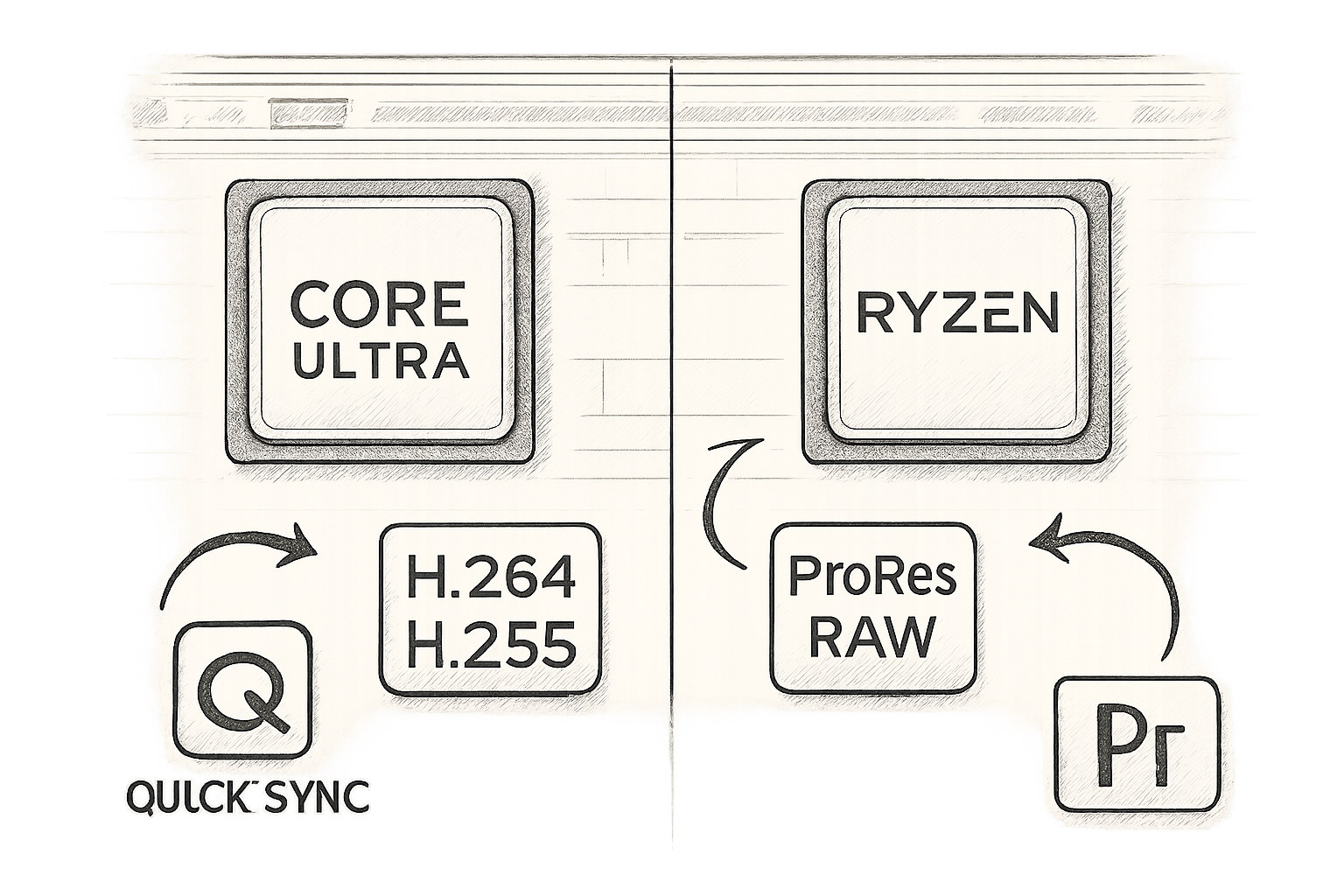
Parce que Quick Sync, le moteur de décodage/encodage matériel intégré aux CPU Intel depuis la 11e génération, prend en charge le décodage accéléré du H.264 et H.265 4:2:2, un format que les GPU Nvidia et AMD ne gèrent pas nativement. C’est le facteur différenciant numéro un, confirmé par les benchmarks PugetBench de PCWorld. Si tu bosses avec des fichiers sortis d’un Sony A7, d’un Canon R5, ou d’un iPhone, ton timeline est fluide avec un i5 récent, là où un Ryzen 9 plus cher bégaye.
Nick Lear de ProVideoCoalition recommande les Core Ultra 7 270K Plus pour cette raison précise. Ce CPU à ~300 $ enterre des configurations AMD bien plus onéreuses sur ce type de codecs. AMD reste excellent sur le RAW et le ProRes, mais soyons réalistes : 90 % des créateurs de contenu indépendants bossent en H.264/H.265.
Si tu hésites encore, voici la règle simple que j’applique :
- Sources H.264/H.265 ? → Intel Core Ultra ou 13e/14e gen
- Sources ProRes/DNxHD/RAW ? → Ryzen 7000/9000 peut être plus performant

Faut-il absolument un GPU dédié pour Premiere Pro ?
Oui, pour la 4K avec effets, le rendu GPU et l’étalonnage, un GPU dédié d’au moins 8 Go de VRAM est fortement recommandé, même si un APU peut dépanner en 1080p léger. J’ai testé un build Ryzen 5 5600G pour un pote qui faisait du montage YouTube basique. Pour du 1080p, coupes simples, une piste audio, un peu de texte : ça tient la route. Dès qu’il a voulu ajouter un étalonnage Lumetri et deux couches de vidéo, le Vega 7 intégré a commencé à transpirer sévère.
La différence entre un APU et un petit GPU dédié comme une RTX 4060 ou même une GTX 1650 est flagrante sur :
- La fluidité en timeline avec des effets GPU (Lumetri, transitions, stabilisation warp)
- L’export : l’encodage matériel NVENC de Nvidia décharge le CPU
- La preview en plein écran sans saccades
Le build à 500 $ sans GPU dédié de GEEKOM est honnête, mais ils le disent eux-mêmes : pour du 4K un peu sérieux, il faut une carte graphique. Mon conseil : même avec un budget serré, essaie de caser une RTX 3060 d’occasion (~200 $) plutôt que de partir sur un APU. Tu gagneras des heures de tranquillité.
Le cas particulier des mini PC
Les mini PC GEEKOM comme le A9 Max avec Ryzen AI 9 HX 370 semblent séduisants sur le papier : 12 cœurs, jusqu’à 128 Go de RAM, iGPU Radeon 890M. Mais ne te fais pas d’illusions : le GPU intégré reste un GPU intégré. Pour du montage léger YouTube, ça passe. Pour un mariage en 4K multicam avec corrections colorimétriques, tu vas souffrir. Et l’upgrade GPU est impossible. À réserver si l’encombrement est ta priorité absolue.
Quelle quantité de RAM pour du montage vidéo en 2026 ?
Pour du montage 4K confortable, 32 Go de DDR5 est le sweet spot en 2026 ; 16 Go restent viables pour du 1080p uniquement, et 64 Go deviennent nécessaires si tu fais du After Effects en parallèle. J’ai longtemps tourné avec 16 Go sur mon ancien build. Le jour où j’ai migré sur 32 Go, j’ai compris que je m’étais infligé une souffrance inutile pendant deux ans. Les timelines lourdes chargent plus vite, le multi-app (Premiere + Photoshop + Chrome avec 15 onglets) ne fait plus ramer la machine.
La règle que j’applique et que je répète à tous ceux qui me demandent :
- 1080p simple : 16 Go minimum, 32 Go confort
- 4K standard : 32 Go minimum
- 4K multicam / After Effects / gros projets : 64 Go
Le guide TechBuyerGuru a baissé ses configs de 64 Go à 32 Go en 2025 à cause des prix de la RAM qui ont flambé, et ils confirment que 32 Go suffisent pour la majorité des créateurs. Ne te ruine pas en RAM si ton usage ne le justifie pas.
⚠️ Attention : Premiere Pro aime bouffer de la RAM comme moi du café. Si tu dépasses ta capacité physique, Windows va swapper sur le SSD et les performances s’effondrent. Surveille ton gestionnaire de tâches pendant un montage type avant de décider que « 16 Go ça suffit ».
Quel stockage choisir pour un PC de montage vidéo ?
Le strict minimum, c’est un SSD NVMe de 1 To, et l’idéal c’est d’en avoir deux : un pour l’OS et les applications, un second dédié aux projets et au cache de Premiere. Quand j’ai séparé mon cache Premiere sur un SSD dédié, j’ai gagné en réactivité sur la timeline. Le logiciel lit et écrit des tonnes de fichiers temporaires pendant que tu bosses. Si tout se passe sur le même disque que Windows, ça crée un embouteillage.
Le guide TechBuyerGuru recommande un SSD PCIe Gen 5 pour le build haut de gamme, mais en budget, un bon Gen 4 fait très bien l’affaire. La différence de prix ne justifie pas le gain marginal en Gen 5 pour un usage montage.
Configuration type que je recommande :
- SSD 1 (OS + applis) : 500 Go ou 1 To NVMe Gen 4
- SSD 2 (projets + cache) : 1 To NVMe Gen 4
- Archivage : HDD 4 To ou NAS externe
Comment construire un PC de montage d’occasion qui tient la route ?
La meilleure approche budget en 2026, c’est de partir sur une plateforme AM4 avec un Ryzen 9 3900X d’occasion, 64 Go de DDR4, et d’y accoler un GPU Nvidia RTX 3000 series d’occasion, comme le démontre cette excellente vidéo de build budget editing. Le Ryzen 9 3900X se trouve autour de 220 $ en occasion, et avec ses 12 cœurs/24 threads, il reste une bête de somme pour le montage. Le tout sur une carte mère B550 à 100 $.
La vidéo ci-dessous détaille exactement comment assembler ce type de machine sans se ruiner, avec des conseils sur le refroidissement et l’alimentation. Je te la recommande parce que le gars ne cherche pas à te vendre le dernier i9, il te montre ce qui fonctionne vraiment pour un tarif contenu.
Le gros avantage de l’AM4 en occasion, c’est le prix de la RAM DDR4, bien inférieur à la DDR5. Et 64 Go de DDR4 coûtent le même prix que 32 Go de DDR5. Si ton objectif est d’avoir un maximum de RAM pour Premiere + After Effects sans exploser le budget, l’AM4 est imbattable.
💡 Astuce budget : Les refroidisseurs Thermalright Peerless Assassin ou Phantom Spirit offrent 90 % des performances d’un Noctua NH-D15 pour un tiers du prix. Parfaits pour un 3900X ou un 13600K. J’ai le Phantom Spirit sur mon build perso, il tient mon i7 à 75°C en rendu, pour 40 balles.
Quelles configurations concrètes pour chaque budget en 2026 ?
Voici trois builds précis que je monterais aujourd’hui, avec des composants disponibles en France et en UE. Les prix sont indicatifs et datent de début 2026, basés sur les tendances actuelles.
Build budget serré (~600 €) – 1080p YouTube
Ce build vise le créateur qui démarre, fait du montage 1080p pour YouTube ou les réseaux sociaux, et n’a pas besoin de 4K lourd. Inspiré du guide BuildMyPCOnline.
- CPU : Intel Core i5-12400F (~120 €)
- CM : B660M DDR4 (~100 €)
- RAM : 32 Go DDR4-3200 (~70 €)
- GPU : GTX 1660 Super ou RTX 3050 d’occasion (~150 €)
- SSD : 1 To NVMe Gen 3 (~60 €)
- PSU : 550 W 80+ Bronze (~55 €)
- Boîtier : Entrée de gamme avec mesh front (~45 €)
Total : ~600 €. Capable de 1080p fluide, 4K léger avec proxies. Le point fort : 32 Go de RAM directement, pour ne pas être limité.
Build milieu de gamme (~1100 €) – 4K confortable
C’est le sweet spot selon moi. Inspiré des recommandations Puget Systems et ProVideoCoalition.
- CPU : Intel Core i5-14600K ou Core Ultra 5 250K (~280 €)
- CM : B760 DDR5 (~150 €)
- RAM : 32 Go DDR5-6000 (~120 €)
- GPU : RTX 4060 8 Go (~310 €)
- SSD 1 : 500 Go NVMe Gen 4 (~50 €)
- SSD 2 : 1 To NVMe Gen 4 (~80 €)
- PSU : 650 W 80+ Gold (~90 €)
- Refroidissement : Thermalright Phantom Spirit (~40 €)
- Boîtier : Corsair 4000D Airflow ou équivalent (~80 €)
Total : ~1200 €. Cette machine avale le 4K H.264 sans sourciller, gère les effets GPU, et reste silencieuse. Le double SSD fait une vraie différence en workflow.
Build semi-pro (~1500 €) – 4K lourd + After Effects
Pour les monteurs qui jonglent entre Premiere et After Effects, avec des timelines complexes et du multicam 4K.
- CPU : Core Ultra 7 270K Plus ou i7-14700K (~350 €)
- CM : Z790 DDR5 (~200 €)
- RAM : 64 Go DDR5-5600 (~240 €)
- GPU : RTX 4070 Super 12 Go (~600 €)
- SSD 1 : 1 To NVMe Gen 4 (~90 €)
- SSD 2 : 2 To NVMe Gen 4 (~140 €)
- PSU : 750 W 80+ Gold (~110 €)
- Refroidissement : AIO 280 mm (~100 €)
- Boîtier : Lian Li Lancool 216 (~100 €)
Total : ~1930 €. On est au-dessus des 1500 $ initiaux à cause du GPU plus musclé et des 64 Go de RAM, mais c’est la config qui te permettra de bosser sereinement pendant 4-5 ans sans te poser de questions. Le 4070 Super gère l’encodage AV1 et l’étalonnage lourd sans broncher.
Quelle alimentation et quel refroidissement pour un PC montage fiable ?
Une alimentation 80+ Gold de 650 W est le point d’équilibre pour 90 % des builds budget à milieu de gamme, et un ventirad double tour comme le Thermalright Phantom Spirit suffit pour la plupart des CPU jusqu’au i7. Ne fais pas l’erreur que j’ai faite à mes débuts : j’ai acheté une alim no-name 500 W « certifiée » qui a lâché au bout de 14 mois. Une bonne alimentation, c’est 10 ans de tranquillité.
Pourquoi 650 W et pas plus ? Parce qu’un build i5 + RTX 4060 consomme rarement plus de 350 W en charge. Même avec une RTX 4070, on reste sous les 450 W. 650 W Gold laisse une marge confortable pour les pics de consommation et l’upgrade futur. Au-delà, c’est du gaspillage si tu restes sur du milieu de gamme.
Côté refroidissement, le Thermalright Phantom Spirit est ma recommandation quasi-systématique. Il rivalise avec des Noctua à 100 € pour 40 €. Si tu prends un i7 ou i9 débridé, passe sur un AIO 280 ou 360 mm, mais pour du i5 ou Ryzen 5/7, un bon ventirad air fait parfaitement le job.
Faut-il prendre une plateforme DDR4 ou DDR5 en 2026 ?
Si ton budget est inférieur à 800 €, reste sur une plateforme DDR4 (AM4 B550 ou Intel LGA1700 DDR4) ; au-dessus, la DDR5 est devenue suffisamment mature et abordable pour être le choix par défaut. La DDR5 a beaucoup baissé depuis 2024. On trouve du 32 Go DDR5-6000 pour ~120 €, contre ~70 € en DDR4. La différence de 50 € vaut l’investissement si tu comptes garder la machine plus de 3 ans.
L’AM4 reste le roi de l’occasion et du budget serré. Un Ryzen 9 3900X ou 5900X avec 64 Go de DDR4 coûte moins cher qu’un i5 récent avec 32 Go de DDR5. Pour du montage pur, où c’est le nombre de cœurs et la quantité de RAM qui priment sur la vitesse de la RAM, l’AM4 en DDR4 est un choix rationnel en 2026.
AMD ou Nvidia pour le GPU dans Premiere Pro ?
Pour Premiere Pro, Nvidia reste le choix le plus sûr grâce à une meilleure intégration des pilotes CUDA et de l’encodeur NVENC dans la suite Adobe, même si AMD a rattrapé une partie de son retard en 2025. Les benchmarks Puget Systems montrent encore un avantage Nvidia sur les tâches accélérées GPU dans Premiere (Lumetri, warp stabilizer, certains effets tiers).
En résumé :
- RTX 4060 : le minimum recommandé pour la 4K en 2026. 8 Go de VRAM, encodeur AV1, ~310 €
- RTX 4070 Super : le choix équilibré pour les workflows lourds. 12 Go de VRAM, parfait pour l’avenir
- RX 7700 XT : une alternative AMD viable, mais vérifie la compatibilité avec tes plugins spécifiques
Ne prends pas de GPU avec moins de 8 Go de VRAM en 2026. Les projets 4K avec calques de réglage et effets gourmands peuvent facilement dépasser 6 Go.
✨ Mon verdict
Après avoir monté, démonté, benchmarké et parfois maudit une dizaine de configurations différentes, voici ce que je retiens pour un PC Premiere Pro en 2026.
Premièrement, ne sous-estime pas Quick Sync. Si tes rushes sont en H.264 ou H.265 (et ils le sont probablement), un Intel Core Ultra ou 14e gen change radicalement l’expérience de montage. Un i5-14600K avec Quick Sync bat un Ryzen 9 sans cette techno sur ces codecs. C’est contre-intuitif pour un esprit « plus de cœurs = mieux », mais c’est la réalité des benchmarks.
Deuxièmement, 32 Go de RAM, c’est la nouvelle norme. 16 Go, c’était bien en 2020. En 2026, entre Premiere qui gonfle, Chrome qui bouffe, et les plugins qui s’empilent, 32 Go est le minimum vital pour bosser sans frustration. Passe à 64 Go si tu touches à After Effects.
Troisièmement, le GPU 8 Go est le seuil plancher. Une RTX 4060 à 310 € fait le job pour de la 4K standard. C’est mon conseil d’achat le plus clair : ne descends pas en dessous, quitte à gratter sur le boîtier ou prendre un SSD un peu plus petit au début.
Enfin, l’occasion est ton alliée. Un Ryzen 9 3900X à 220 € avec 64 Go de DDR4, c’est probablement le meilleur rapport perf/prix du marché pour du montage pur. La plateforme AM4 en DDR4 reste pertinente en 2026 si le budget est le facteur limitant.
Ma recommandation personnelle : si tu as ~1200 €, pars sur un i5-14600K, 32 Go DDR5, RTX 4060, et deux SSD NVMe. Tu auras une machine capable de tout faire, du YouTube 4K au mariage multicam, sans te ruiner.
Et toi, tu bosses avec quel codec principalement ? H.264 de ton mirrorless, ou du ProRes en proxy ? Dis-moi en commentaire, je pourrai t’aiguiller plus finement sur le choix CPU.
Quelle est la différence entre un CPU « gamer » et un CPU « montage » pour Premiere Pro ?
La différence principale réside dans l’importance du nombre de cœurs et de la présence d’un moteur de décodage matériel. Un CPU gamer privilégie les performances single-core et la fréquence, car les jeux utilisent rarement plus de 8 cœurs. Un CPU pour le montage vidéo bénéficie d’un maximum de cœurs pour le rendu et l’encodage, mais aussi de technologies spécifiques comme le Quick Sync d’Intel pour décoder les codecs H.264/H.265 au niveau matériel. C’est pourquoi un i5-13600K peut surpasser un Ryzen 7 7800X3D (pourtant excellent en jeu) dans Premiere Pro avec des sources compressées, comme le confirment les benchmarks de Puget Systems. En clair : pour du montage, plus de cœurs et Quick Sync > fréquence pure.
Est-ce que 64 Go de RAM sont vraiment nécessaires pour Premiere Pro en 2026 ?
Pour la majorité des monteurs solo en 4K, 32 Go suffisent amplement. Les 64 Go deviennent pertinents dans deux cas précis : si vous utilisez After Effects en dynamic link avec Premiere, ou si vous montez des projets 4K multicam avec de nombreux calques et effets. After Effects est notoirement gourmand en RAM, surtout avec des compositions longues. Les tests de Puget Systems montrent qu’AE peut facilement saturer 32 Go sur des projets complexes. Si votre workflow est 100 % Premiere avec des séquences mono-cam, 32 Go reste le sweet spot. Si vous faites régulièrement des allers-retours avec AE, investissez dans 64 Go.
Un Mac Mini M4 est-il plus intéressant qu’un PC montage au même prix en 2026 ?
Le Mac Mini M4 (sorti fin 2024) offre d’excellentes performances pour le montage vidéo, notamment grâce à ses encodeurs/décodeurs matériels ProRes et H.265. Pour un monteur qui travaille exclusivement dans l’écosystème Apple et en Final Cut Pro ou DaVinci Resolve, c’est une option très cohérente. Cependant, pour Premiere Pro, un PC avec GPU Nvidia dédié garde l’avantage sur les effets GPU lourds (Lumetri, réduction de bruit, stabilisation warp). De plus, un PC à 1200 € offre une évolutivité qu’un Mac ne propose pas : upgrade RAM, stockage, GPU plus tard. Mon conseil : si vous êtes marié à Premiere et aimez bidouiller, restez sur PC. Si vous voulez une machine qui « marche » sans configuration, le Mac Mini est une alternative solide, comme le note TechRadar dans son comparatif.
Comment optimiser un vieux PC pour Premiere Pro sans tout changer ?
Avant d’investir dans un nouveau build complet, trois upgrades peuvent transformer un vieux PC : passer à 32 Go de RAM (si vous êtes à 16 Go), ajouter un SSD NVMe dédié au cache Premiere (dans les préférences, assignez ce disque au cache média), et remplacer un vieux GPU par une RTX 3060/4060 d’occasion. Ces trois changements coûtent entre 200 et 400 € et offrent un gain de fluidité spectaculaire. La vidéo Budget Editing PC montre comment un vieux Ryzen peut retrouver une seconde jeunesse avec ces ajustements. Activez aussi les proxies dans Premiere si votre CPU manque de Quick Sync : cela crée des fichiers allégés pour le montage et préserve la fluidité.
Faut-il prendre une carte mère avec Wi-Fi intégré pour un PC de montage ?
Pour un PC de montage fixe, le Wi-Fi intégré n’est pas indispensable si vous pouvez vous connecter en Ethernet, qui reste plus stable et rapide. Cependant, les cartes mères avec Wi-Fi 6E ou 7 intégré coûtent souvent seulement 20 à 30 € de plus que leur version sans Wi-Fi, et offrent aussi le Bluetooth pour les périphériques. Si vous déplacez votre machine ou n’avez pas de prise Ethernet à proximité, l’investissement vaut le coup. Sinon, un adaptateur USB Wi-Fi ou une carte PCIe ajoutée plus tard fait très bien l’affaire. Ce n’est pas un critère déterminant pour les performances de montage : concentrez votre budget sur le CPU, la RAM et le GPU d’abord.




