
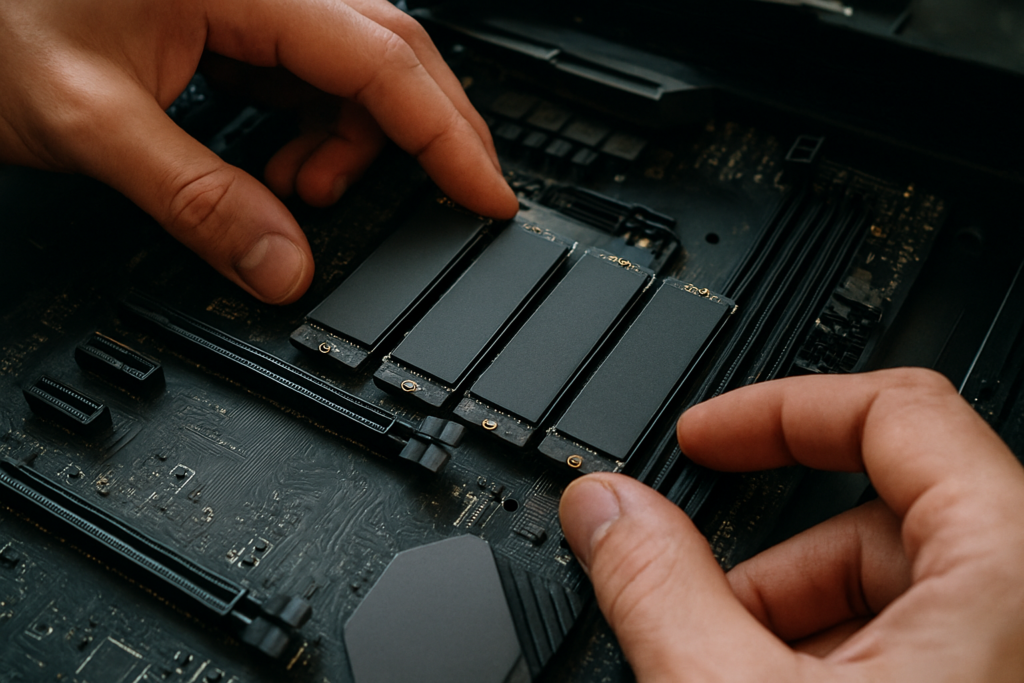
Tu as besoin de vitesse, de place, ou simplement d’un stockage dément pour tes projets vidéo, tes jeux ou tes machines virtuelles ? Installer quatre SSD NVMe sur une seule carte mère, c’est non seulement possible, mais plus accessible qu’on ne le croit. Pas besoin d’une station de travail hors de prix : avec un peu de jugeote et la bonne carte d’extension, tu transformes n’importe quel PC gamer ou station de montage en monstre de stockage.
🔎 Ce qu’il faut retenir en 30 secondes
| Méthode | Comment ça marche | Nombre de NVMe ajoutés | Prérequis |
|---|---|---|---|
| Ports M.2 natifs | Ta carte mère possède déjà plusieurs slots M.2. | Jusqu’à 4 (rare), souvent 2 ou 3. | Carte mère haut de gamme récente (Z690/Z790, X670/B650, etc.) |
| Carte PCIe multi‑M.2 | Une carte fille s’insère dans un slot PCIe x16 et accueille jusqu’à 4 SSD. | 4 en une seule carte. | Slot PCIe x16 libre, idéalement 16 lignes PCIe réelles. |
| Adaptateurs simples + ports natifs | Combine un adaptateur PCIe → 1 ou 2 M.2 avec les ports natifs. | Total de 4 en mixant. | Au moins 1 slot PCIe x4 libre + ports M.2 sur la carte mère. |
👉 Dans la vraie vie, la solution la plus souple pour 4 NVMe reste une carte d’extension PCIe 4.0 x16 avec bridge (style Sonnet M.2 4×4) ou une configuration hybride.
Pourquoi diable installer 4 SSD NVMe sur la même machine ?
La réponse tient en un mot : débit. En empilant plusieurs NVMe, tu obtiens des vitesses de lecture/écriture cumulées monstrueuses, que ce soit pour du montage 4K/8K, des bases de données, des machines virtuelles ou une bibliothèque de jeux qui pèse plusieurs téraoctets.
En 2026, un SSD NVMe PCIe 4.0 plafonne autour de 7 000 Mo/s, et les modèles PCIe 5.0 dépassent les 10 000 Mo/s. Multiplié par quatre, et bien configuré en RAID 0 (on y reviendra), tu peux tutoyer les 25–30 Go/s. Dans la vraie vie, même sans RAID, séparer l’OS, les jeux, les médias et le scratch sur quatre disques distincts élimine toute latence de contention.
- 🎮 Gaming : plus aucun temps de chargement, même avec des AAA de 200 Go.
- 🎬 Montage vidéo : plusieurs flux RAW 4K/8K en simultané sans broncher.
- 🗃️ Projets pro : bases de données lourdes, simulations, conteneurs Docker.
- 📦 Séparation propre : 1 disque pour Windows/Linux, 1 pour les jeux, 1 pour les sauvegardes, 1 pour le scratch.
Combien de ports M.2 ma carte mère embarque-t-elle vraiment ?
La plupart des cartes mères grand public (B660/B760, B550/B650) offrent entre 1 et 3 slots M.2, rarement 4. Il faut éplucher le manuel ou le site du constructeur en faisant attention aux partages de lignes PCIe.
Un slot M.2 peut être physiquement présent mais désactiver des ports SATA ou d’autres slots PCIe quand il est utilisé. Par exemple, sur certaines cartes AM4, le troisième M.2 limite le second slot PCIe x16 à x8. Avant d’acheter tes quatre SSD, fais l’inventaire exact de ce que ta carte peut encaisser simultanément. Le tableau ci-dessous donne une idée des configurations typiques en 2026 :
| Plateforme / chipset | Slots M.2 natifs (max) | Lignes PCIe pour SSD | Remarques |
|---|---|---|---|
| Intel Z790 / Z690 | Jusqu’à 4 (5 sur certains modèles) | Souvent 1 x4 CPU + 3 via chipset | Parfait pour 4 NVMe sans carte additionnelle. |
| AMD X670E / X870E | 3 à 4 | 2 CPU + 1 ou 2 chipset | Le 4ᵉ M.2 peut réduire le GPU en x8. |
| AMD B650 / Intel B760 | 2 ou 3 | Souvent 1 CPU + 1 ou 2 chipset | Nécessite une carte PCIe pour 4 NVMe. |
| Cartes plus anciennes (Z490, X470, etc.) | 1 à 3 | Mix PCIe 3.0/4.0 | Utiliser des adaptateurs PCIe pour ajouter des NVMe. |
Ajouter des SSD NVMe via une carte d’extension PCIe : le vrai game‑changer
Si ta carte mère ne possède pas assez de slots M.2, une carte d’extension PCIe qui embarque plusieurs ports M.2 est la solution la plus propre et la plus performante. Elle se branche sur un slot PCIe x16 et transforme ces lignes en plusieurs liaisons x4 dédiées.
Il existe deux familles de cartes : les adaptateurs passifs (le slot PCIe principal doit supporter le « bifurcation » ou partage de lignes) et les cartes avec bridge (un switch PCIe intégré qui gère la distribution, compatible avec presque toutes les cartes mères). Pour 4 SSD NVMe, privilégie absolument une carte avec bridge, comme la Sonnet M.2 4×4, la HighPoint SSD7540, ou les modèles ASUS Hyper M.2 Gen5. Ces cartes exploitent un slot PCIe x16 (ou x8 sur certains modèles) et n’exigent pas de bifurcation complexe dans le BIOS.

[IMAGE_DESCRIPTION: A close-up photograph of a PCIe expansion card with four M.2 NVMe SSDs installed, each covered by individual heatsinks, inserted partially into a motherboard’s PCIe x16 slot inside a PC case, with cables visible.
Comment choisir la carte d’extension idéale pour mes 4 NVMe ?
La compatibilité repose sur trois critères : la version PCIe, le nombre de lignes disponibles et la présence d’un bridge. Une carte en PCIe 3.0 limitera chaque SSD à ~3 000 Mo/s, tandis qu’une carte PCIe 4.0 permet de libérer tout le potentiel des NVMe modernes. En 2026, les cartes PCIe 5.0 pointent le bout de leur nez, mais elles restent chères et surtout le CPU doit suivre.
- 🧩 Mode passif (bifurcation) : la carte mère doit découper le slot PCIe en x4/x4/x4/x4. Fonctionne surtout sur HEDT (Intel X series) ou certaines cartes X670E. À éviter pour une machine grand public.
- 🔀 Avec bridge/switch : le switch PCIe intégré (ex : ASMedia, PLX) fait tout le travail. Compatible quasi universelle, même sur un slot x16 électrique en x8. Parfait pour 99 % des configs.
- ⚡ Connecteur physique : la plupart des cartes 4 disques occupent un slot x16 physiquement. Vérifie que ton boîtier a la place.
- ❄️ Refroidissement : ces cartes intègrent souvent un gros radiateur à ailettes et parfois un petit ventilateur. C’est indispensable avec 4 Gen4 en charge.
Installation physique pas à pas : du déballage au premier allumage
Monter 4 SSD NVMe se résume à trois gestes : visser les SSD sur leurs emplacements, emboîter la carte dans le slot PCIe, et reviser l’équerre au boîtier. Mais le diable se cache dans les détails, surtout pour les dissipateurs thermiques.
Avant de plonger, un conseil : bosse sur un bureau propre, avec un bracelet antistatique si possible. On n’est jamais trop prudent avec des composants nus.
- Éteins le PC et débranche tout. Appuie sur le bouton Power pour vider les condensateurs.
- Ouvre le boîtier et repère le slot PCIe x16 libre (le plus long, renforcé ou non).
- Prépare la carte d’extension. Si elle possède un carénage, ôte-le pour accéder aux emplacements M.2.
- Insère chaque SSD NVMe exactement comme sur une carte mère : inclinaison de 30°, détrompeur aligné. Enfonce doucement jusqu’au clip, puis revisse avec l’entretoise fournie.
- Retire le film plastique des pads thermiques avant de replacer le radiateur de la carte. C’est le geste que tout le monde oublie – et qui transforme le dissipateur en bouillotte.
- Installe la carte dans le slot PCIe. Vérifie qu’elle s’enclenche bien à fond, puis visse l’équerre au boîtier.
- Pour les ports M.2 natifs, la même logique s’applique : visse le SSD sur la carte mère après avoir retiré le cache/dissipateur, et n’oublie pas le film plastique.
Petite anecdote perso : la première fois que j’ai monté une carte 4 M.2, j’ai dévissé le radiateur en mode bourrin et j’ai perdu un pad thermique dans le boîtier. Résultat : un SSD qui grimpait à 80 °C en trois minutes. Morale : lis les instructions, même si t’as 15 ans de montage derrière toi.
Configurer le BIOS et Windows pour exploiter vos 4 NVMe
Après le montage, le BIOS doit détecter tous les disques immédiatement. S’ils ne sont pas visibles, deux causes classiques : un partage de lignes PCIe non activé ou un disque formaté avec une table de partition exotique.
Quelques vérifications rapides dans le BIOS (en tapant Suppr ou F2 au démarrage) :
- Dans l’onglet « Storage » ou « Advanced », vérifie la présence des 4 SSD. S’il en manque un, inspecte la carte d’extension et les câbles.
- Assure-toi que le « PCIe bifurcation » est en Auto ou 4×4 si tu utilises une carte passive. Avec un bridge, laisse en Auto.
- Pour le disque de boot, choisis UEFI et non Legacy/CSM. Les SSD NVMe modernes adorent UEFI.
- Sur des cartes âgées, il peut falloir activer « NVMe support » ou flasher un BIOS modifié ; nous en reparlons plus bas.
Une fois dans Windows (ou Linux), les disques non formatés apparaissent dans la gestion des disques. Initialise-les en GPT, crée des volumes simples, et le tour est joué. Pour cloner ton système sur un des NVMe, un logiciel comme Macrium Reflect ou Clonezilla fait le job en 20 minutes.
Est-ce que j’ai intérêt à monter un RAID avec mes 4 SSD NVMe ?
Un RAID 0 quadruple les débits et les risques. C’est génial pour du scratch vidéo ou des jeux sans conséquence, mais si tu stockes tes photos de famille dessus, accroche-toi bien : la perte d’un seul disque efface tout.
Concrètement, le RAID 0 logiciel de Windows (ou celui intégré à certaines cartes mères) fonctionne très bien. Sous Windows, tu passes par le « Gestionnaire de disques dynamiques » et tu crées un volume agrégé par bandes. Les tests montrent des pics au-delà de 20 Go/s avec quatre PCIe 4.0, mais dans l’usage quotidien, le gain est surtout visible sur des transferts de très gros fichiers.
- 🔥 RAID 0 = perf max, zéro sécurité. Idéal pour : cache, montage, jeux (synchronisation cloud des sauvegardes).
- 🛡️ RAID 10 ou 1 peu courant sur NVMe, car on perd la moitié de la capacité. Utilisé en pro pour de la tolérance de panne.
- 💡 Sans RAID, tu obtiens quatre lecteurs indépendants, ce qui reste le plus sage pour 90 % des utilisateurs.
Refroidir 4 SSD NVMe : le casse-tête silencieux
Quatre NVMe Gen4 ou Gen5 en charge, c’est un radiateur de salle de bain. Les températures peuvent flirter avec les 85 °C sans refroidissement, et les performances chutent drastiquement (thermal throttling).
Si ta carte d’extension possède un radiateur à ailettes et un petit ventilo, laisse-le branché sur un connecteur PWM de la carte mère avec une courbe de ventilation adaptée. Les cartes mères haut de gamme intègrent souvent des dissipateurs lourds pour les M.2 natifs ; retirer le plastique du pad thermique reste le geste le plus important.
⚠️ Alerte chauffe : un NVMe sans dissipateur fonctionne, mais il bridé. En 2026, tous les SSD PCIe 4.0/5.0 dignes de ce nom embarquent au moins un sticker en cuivre. Si ta carte ne fournit pas de radiateur, investis dans des dissipateurs tiers (Sabrent, EK) à moins de 15 € pièce.
Et si ma vieille carte mère ne possède pas de slot M.2 ?
Oui, tu peux installer 4 NVMe même sur une carte mère dépourvue de slots M.2, exclusivement via des cartes PCIe. La problématique principale devient le boot : un BIOS ancien ne sait pas reconnaître un SSD NVMe comme périphérique de démarrage.
La parade utilise un bootloader comme Clover (célèbre dans le monde Hackintosh) ou rEFInd. On installe le bootloader sur une clé USB ou une petite partition SATA, et il sert de pont pour lancer Windows ou Linux depuis un NVMe. Pour les utilitaires Windows, des outils comme NvmExpressDxe intégré à Clover fonctionnent très bien. Cela demande un peu de bidouille, mais franchement, ça redonne une seconde vie à une vieille machine X79 ou X99.
Et pour les cartes sans slots M.2 du tout, des adaptateurs PCIe x1 vers M.2 existent ; ils brident le débit mais restent utiles pour des disques de stockage secondaire.
Monter 4 NVMe en pratique : le check-list ultime
Avant de dévaliser le marchand, voici la liste des vérifications qui évitent les retours frustrants.
- ✔️ CPU : vérifie le nombre de lignes PCIe disponibles. Un CPU grand public (ex : Core i5, Ryzen 5) fournit souvent 20 à 24 lignes, dont 16 pour le GPU. Avec une carte graphique, les lignes restantes peuvent être justes pour une carte 4 M.2. Il se peut que le slot x16 tombe en x8, sans conséquence pour la plupart des cartes bridge.
- ✔️ Carte mère : lis le manuel sur le partage M.2/SATA/PCIe.
- ✔️ Alimentation : quatre NVMe ne pompent pas beaucoup, mais la carte d’extension réclame parfois une alimentation SATA ou Molex additionnelle.
- ✔️ Boîtier : assure-toi d’avoir la place pour une carte pleine hauteur.
- ✔️ SSD : achète des modèles sans dissipateur si ta carte en possède déjà un intégré, pour éviter les conflits d’épaisseur.
Et maintenant, un petit visuel pour bien visualiser l’installation :
✨ Mon verdict
Installer quatre SSD NVMe ne relève plus du fantasme de bidouilleur. Entre les cartes mères modernes et les cartes d’extension à bridge PCIe, le montage est devenu aussi simple que de visser un GPU. Ma recommandation personnelle ? Si vous partez de zéro, choisissez une carte mère avec au moins trois slots M.2 et ajoutez une carte d’extension 4×4 sur le second slot PCIe x16. Vous gagnerez en flexibilité et en tranquillité.
Attention à ne pas tomber dans l’excès : pour du jeu pur, deux NVMe de 2 To suffisent largement. Le RAID 0, c’est grisant sur les benchmarks, mais dans la vraie vie, mieux vaut séparer les usages. Enfin, ne lésinez surtout pas sur le refroidissement : un NVMe qui bride perd tout son intérêt.
Et vous, combien de SSD NVMe tournent dans votre machine ? Vous avez testé le montage en RAID ? Dites-le moi en commentaire, je suis curieux de connaître vos débits et vos galères de dissipateurs !
Peut-on installer 4 SSD NVMe sur n’importe quelle carte mère ?
Techniquement oui, mais pas de la même façon. Une carte mère récente avec 4 slots M.2 natifs suffit, mais la plupart des modèles grand public n’en comptent que 2 ou 3. Sur une carte plus ancienne ou d’entrée de gamme, il faut passer par une carte d’extension PCIe avec un switch intégré. Cette carte s’installe dans un slot PCIe x16 et accueille jusqu’à 4 SSD. Il faut simplement vérifier la place dans le boîtier et, si la carte mère est très ancienne, utiliser un bootloader pour démarrer sur un NVMe. Plus de détails sur Frandroid et Kingston.
Quelle carte d’extension choisir pour 4 SSD NVMe ?
Optez pour un modèle avec bridge PCIe comme la Sonnet M.2 4×4, la HighPoint SSD7104 ou l’ASUS Hyper M.2 x16 Gen5. Ces cartes n’exigent pas de bifurcation spéciale de la carte mère, contrairement aux adaptateurs passifs. Vérifiez la compatibilité PCIe : une carte 4.0 sur un slot 3.0 reste fonctionnelle mais réduite en vitesse. Prévoyez un slot PCIe x16 physique libre et, si la carte demande une alimentation supplémentaire (SATA ou Molex), branchez-la. Consultez le guide de Satis Expo pour un exemple concret.
Peut-on booter sur un SSD NVMe installé via une carte PCIe ?
Oui, à condition que votre carte mère supporte le démarrage NVMe (UEFI). La quasi-totalité des cartes depuis 2017 le font nativement. Si votre carte est plus ancienne, un bootloader comme Clover ou rEFInd installé sur une clé USB ou un petit disque SATA permet de contourner la limitation. La marche à suivre est documentée sur des forums comme PC Astuces et cette vidéo.
Un RAID 0 de 4 SSD NVMe est-il fiable ?
En termes de débit, c’est imprésionnant, mais la fiabilité est celle du maillon le plus faible : un disque défaillant et tout le RAID est perdu. Pour des données critiques, il vaut mieux éviter. Pour du scratch vidéo, des caches temporaires ou des jeux (avec sauvegardes cloud), le risque est acceptable. Les tests menés sur les cartes Sonnet montrent des débits cumulés au-delà de 8 500 Mo/s. Référence sur LDLC et DropReference.
Comment refroidir correctement 4 SSD NVMe dans un boîtier ?
Utilisez impérativement les dissipateurs fournis avec la carte d’extension ou avec la carte mère, en retirant le film plastique des pads thermiques. Pour un refroidissement actif, branchez le ventilateur de la carte sur un connecteur PWM et réglez une courbe qui maintient les SSD sous 70 °C en charge. Si vous avez des SSD sur les ports M.2 natifs, beaucoup de cartes mères intègrent déjà des radiateurs efficaces. En cas de températures excessives, des dissipateurs tiers de marque (Sabrent, Be quiet!) peuvent être ajoutés. Plus d’informations sur cette vidéo et le guide Kingston.




