
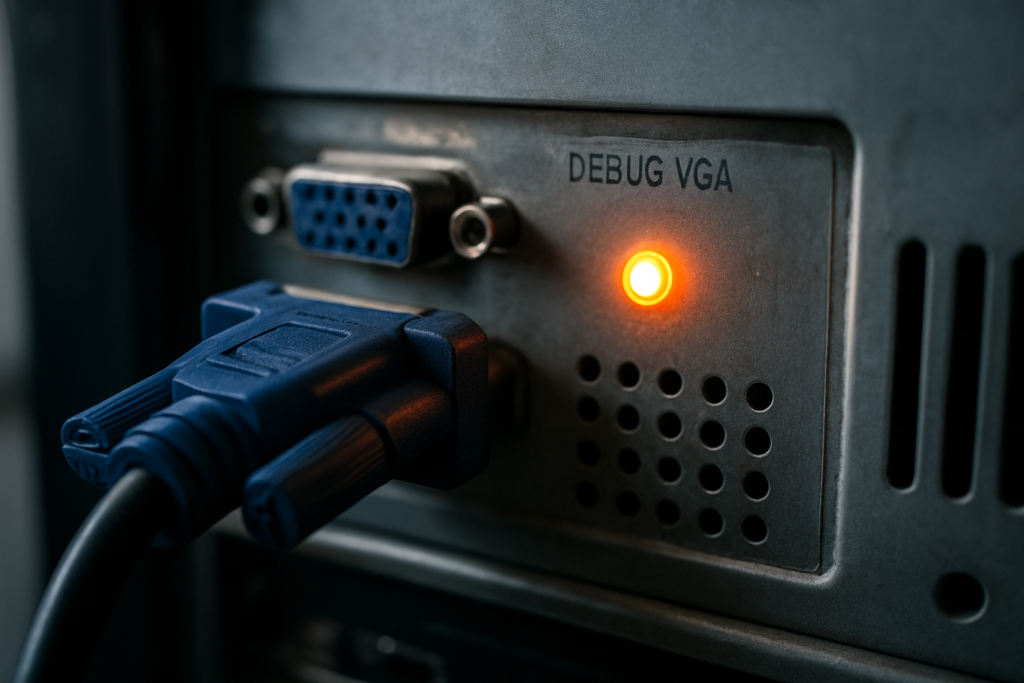
🔍 En résumé : la LED VGA debug
- ✅ La LED VGA (souvent orange ou blanche) fait partie des 4 voyants de diagnostic (POST) de la carte mère. Elle signale un problème d’affichage : GPU non détecté, mal alimenté, ou aucun périphérique vidéo trouvé.
- ✅ Une LED qui reste allumée fixe, écran noir, signifie que le PC ne boot pas : le GPU n’a pas passé le test de démarrage. Si elle clignote brièvement puis s’éteint, c’est normal.
- ✅ Les coupables classiques : carte graphique mal enfoncée, câble d’alimentation PCIe oublié, BIOS pas à jour pour un GPU récent, processeur sans carte graphique intégrée (Ryzen non‑G), ou écran qui s’allume trop lentement.
- ✅ Premiers réflexes : éteindre, debrancher, remettre la carte graphique, tester un autre écran/câble, allumer l’écran avant le PC, et vérifier la compatibilité du CPU.
- ✅ La LED orange n’est pas plus grave que blanche, c’est juste une question de couleur de LED selon le constructeur (MSI, ASUS, Gigabyte…).
À quoi servent les LEDs de debug VGA, CPU, DRAM et BOOT ?
Ces quatre petits voyants placés près du socket CPU ou du bord de la carte mère indiquent, en direct, quelle étape du POST (Power‑On Self‑Test) bloque le démarrage. Si la LED CPU s’allume, le souci est au niveau du processeur ; si c’est DRAM, c’est la mémoire ; ensuite vient la LED VGA pour la carte graphique, et enfin la LED BOOT pour le disque/OS. C’est un système embarqué gratuit, bien plus précis qu’un bip unique, et on le trouve sur presque toutes les cartes mères modernes, même les modèles d’entrée de gamme.
Le cycle normal est CPU → DRAM → VGA → BOOT. Chaque LED s’allume quelques dixièmes de seconde puis s’éteint quand le contrôle passe à l’étape suivante. Voir l’une d’elles clignoter ou rester allumée un court instant ne signifie rien d’anormal. En revanche, si la LED VGA reste fixe indéfiniment et que l’écran demeure noir, la carte mère vous dit : “Je ne trouve rien qui puisse afficher une image.”
Que signifie une LED VGA orange allumée ?
La LED VGA (qu’elle soit orange, blanche ou jaune selon le constructeur) signifie que la carte mère n’a pas réussi à initialiser de périphérique d’affichage valide. Autrement dit : le GPU n’est pas détecté, pas alimenté, ou il n’y en a tout simplement pas. Les couleurs ne changent pas la signification : sur les cartes MSI, la LED VGA est souvent blanche ; sur certaines ASUS ou Gigabyte, elle peut être orange. Ce qui compte, c’est l’étiquette “VGA” à côté. Le problème est purement logiciel/matériel, pas une question de gravité de la couleur.
La LED VGA s’allume quand le circuit de diagnostic ne reçoit aucun signal vidéo cohérent du slot PCIe ou du chipset graphique intégré. Elle peut rester orange en continu si vous utilisez un processeur sans iGPU (comme un Ryzen 5 5600X) et que vous n’avez pas installé de carte graphique dédiée. Dans ce cas, c’est un comportement attendu, et non un défaut.
Pourquoi ma LED VGA reste bloquée et mon PC ne démarre pas ?
Quand la LED VGA reste fixe, le POST est en échec : la carte mère refuse d’aller plus loin parce qu’elle ne peut pas communiquer avec le GPU. Les causes sont nombreuses mais rarement mystérieuses. J’ai vu une bonne centaine de cas sur les forums, et 80 % du temps, c’est une mauvaise insertion de la carte graphique ou un câble d’alimentation PCIe mal clipé. Le reste se partage entre un BIOS trop ancien pour un GPU récent, un moniteur HDMI qui traîne à se réveiller, ou une alimentation instable.
- 🔌 GPU mal assis : retirez la carte, nettoyez délicatement les contacts (gomme blanche, alcool isopropylique), puis réinsérez-la franchement jusqu’au clic du loquet PCIe.
- ⚡ Alimentation PCIe oubliée : un RTX 3070 sans ses deux connecteurs 8-pin branchés = LED VGA allumée direct. Vérifiez que les câbles sont bien poussés à fond, aussi bien côté GPU que côté bloc d’alimentation modulaire.
- 🖥️ Câble / écran : testez avec un autre câble (HDMI, DisplayPort) et un autre moniteur. Parfois, le simple fait de débrancher/rebrancher le câble vidéo pendant que le PC est sous tension (oui, ça peut choquer les puristes) rétablit la synchro.
- 🧠 BIOS pas à jour : un vieux BIOS B450 peut ne pas reconnaître une RX 7900 XTX. La mise à jour résout souvent le blocage VGA.
- 🔋 Alimentation défaillante : une tension 12V instable au démarrage peut empêcher la carte graphique de s’initialiser. Test avec un autre bloc si possible.
⚠️ Le piège du moniteur lent : Certains écrans (surtout les modèles HDMI “eco”) mettent plusieurs secondes à sortir de veille. Si vous allumez l’unité centrale avant l’écran, la carte mère peut ne pas détecter de récepteur vidéo et bloquer sur la LED VGA. Allumez toujours l’écran en premier, puis le PC. Ça règle un faux positif sur deux.
Check-list pour résoudre une LED VGA persistante
Voici une procédure de dépannage fiable, que j’ai peaufinée en recoupant les docs constructeurs et les retours de communautés (MSI, Microsoft Q&A, LTT). Suivez-la étape par étape, sans sauter d’ordre, même si vous pensez avoir déjà vérifié l’alimentation.
- Éteindre et couper l’alimentation – interrupteur du bloc en position 0, attendez 30 secondes.
- Retirer la carte graphique – dévissez, poussez le loquet PCIe, sortez-la délicatement. Inspectez le slot PCIe (pas de poussière, pas de broche tordue).
- Rebrancher proprement – réinsérez-la jusqu’au clic, revissez. Branchez les câbles d’alimentation PCIe en insistant bien : le petit clip doit être enclenché.
- Vérifier le moniteur et le câble – utilisez un autre câble si possible, testez un autre écran ou une TV. Branchez le câble directement sans adaptateur (DisplayPort vers HDMI peut parfois poser problème).
- Allumer l’écran d’abord – puis le PC. Si l’image apparaît, félicitations : vous aviez juste un écran paresseux.
- Clear CMOS – retirez la pile bouton, attendez 2 minutes, remettez-la ou utilisez le jumper CLR_CMOS. Cela réinitialise les paramètres vidéo du BIOS.
- Test avec une seule barrette de RAM – dans le slot A2, puis B2. Une RAM défectueuse peut parfois faire dérailler le POST et allumer la LED VGA sans lien direct.
- Mettre à jour le BIOS – si votre carte mère a un bouton Flash BIOS USB, préparez une clé USB avec la dernière version stable. Suivez la procédure sans CPU/GPU (si possible).
- Tester le GPU dans un autre PC – ou une autre carte graphique dans votre configuration. Si le GPU dédié fonctionne ailleurs, le problème est la carte mère ou la compatibilité BIOS.
- Vérifier le CPU – si vous n’avez pas de GPU dédié et que votre processeur n’a pas d’iGPU (ex : tous les Ryzen sans suffixe “G”), la LED VGA restera allumée. Il faut impérativement une carte graphique.
Cette check-list couvre 95 % des cas rencontrés. Si après toutes ces étapes la LED orange persiste, il y a probablement un défaut matériel sur la carte mère ou le GPU lui-même.
Mon PC affiche normalement mais la LED VGA est allumée, est-ce grave ?
Non, ce n’est pas grave si l’écran fonctionne et que Windows démarre sans erreur. Mais c’est un signal que le POST a noté une bizarrerie et que la carte mère n’a pas pu éteindre la LED une fois l’OS chargé. Chez moi, sur une B550 avec un Ryzen 7 5800X et une RTX 3060 Ti, la LED VGA reste parfois allumée pendant quelques secondes après l’affichage du bureau, puis s’éteint. C’est un faux positif toléré par le constructeur.
- 🧪 Cause fréquente : le moniteur se réveille juste après le timeout du POST. La carte mère détecte un “pas de signal” pendant une fraction de seconde, allume la LED, puis finalement le GPU envoie l’image et tout roule. La LED peut rester allumée ou clignoter sans conséquence.
- 🔌 Câble mal négocié : un câble DisplayPort de mauvaise qualité peut empêcher la détection hot-plug correcte. Changez de câble si vous voulez être tranquille.
- 🔄 Paramètre BIOS “Fast Boot” : activez Fast Boot ou Quick Boot dans le BIOS, cela réduit le délai de détection vidéo et peut empêcher l’allumage de la LED. Sur certaines cartes, l’option “Above 4G Decoding” ou “CSM” a aussi un impact.
En clair : si tout marche, ne perdez pas votre dimanche à vous battre avec une LED orange inoffensive. Mais gardez l’œil ouvert : si un jour l’écran cesse de s’allumer, vous saurez par où commencer.
Cas particuliers : processeurs sans iGPU et moniteurs « lents »
Deux situations piègent régulièrement les monteurs débutants et provoquent une LED VGA allumée alors qu’il n’y a en réalité aucun vrai problème matériel : l’absence de puce graphique dans le processeur et un écran trop lent au démarrage.
Processeurs Ryzen sans “G” = pas d’affichage sans GPU dédié
Si vous avez un Ryzen 5 3600, 5600X, 7600X ou tout autre modèle sans suffixe “G”, le CPU ne contient aucune partie graphique. Les sorties HDMI/DisplayPort de la carte mère resteront désespérément noires et la LED VGA orange sera figée. C’est normal, il manque juste une carte graphique. Installez un GPU dédié (même une vieille GT 710 pour le bureau) et la LED s’éteindra. De nombreux forums MSI et NextInpact rapportent ce mécompte : l’utilisateur branche son écran sur la carte mère, puis se demande pourquoi rien ne s’affiche.
💡 Astuce : Si votre processeur possède bien un iGPU (ex : Ryzen 5 5600G ou un Intel avec suffixe non‑F), basculez dans le BIOS le paramètre Initiate Graphic Adapter sur IGD et non PCIe. Ainsi, la carte mère utilisera d’abord la puce graphique intégrée et la LED VGA ne s’allumera pas inutilement.
L’écran qui met trop de temps à s’allumer
Le POST dure moins de 5 secondes sur une machine rapide. Si votre moniteur a besoin de 8 secondes pour sortir de veille > la carte mère ne détecte aucun appareil vidéo, allume la LED VGA et bloque parfois le démarrage. La solution est simple : activez votre écran avant d’appuyer sur le bouton Power du boîtier. Ou désactivez dans le BIOS l’option Wait for F1 Error ou Halt On pour que le système continue même sans détection vidéo immédiate (sur certaines cartes, cela évite le gel du POST).
Quand le BIOS et les drivers s’en mêlent
Une LED VGA peut être le symptôme d’un décalage logiciel plus que matériel. Un BIOS de carte mère datant de 2020 peut ne pas contenir le module VBIOS nécessaire pour une carte graphique NVIDIA série 40 ou AMD Radeon 7000. La machine ne boote pas, la LED orange reste fixe, et pourtant la carte est neuve.
- 🔄 Mettez à jour votre BIOS via le bouton “Flash BIOS” si votre carte mère le supporte. Téléchargez le fichier sur une clé USB formatée FAT32, renommez-le comme indiqué par le constructeur (MSI.ROM, GIGABYTE.bin…) et lancez la procédure sans CPU/RAM/GPU. Ça prend 5 minutes et résout une quantité impressionnante de blocages VGA.
- 🔌 Après mise à jour, vérifiez le CSM (Compatibility Support Module). Réglez-le sur UEFI plutôt que Legacy, surtout pour les cartes récentes. Certaines combinaisons BIOS+GPU nécessitent l’UEFI pur pour fonctionner.
- 🧪 Pilotes GPU : une fois l’affichage de retour, installez les derniers drivers NVIDIA/AMD. Une désinstallation propre avec DDU (Display Driver Uninstaller) en mode sans échec règle les conflits qui pourraient déclencher une LED VGA après un redémarrage.
✨ Mon verdict
Une LED VGA orange, c’est rarement une catastrophe, mais c’est toujours une information précieuse que votre carte mère vous donne gratis. Ne la bricolez pas au hasard : suivez la logique. Dans 80 % des cas, un simple retrait/réinsertion du GPU et le branchement correct des câbles d’alim résolvent le problème. Si vous avez un Ryzen sans “G”, la LED allumée est normale sans carte graphique ; ne paniquez pas, achetez un GPU. Enfin, la mise à jour du BIOS est trop souvent négligée : c’est la première chose que je fais sur une nouvelle config, et je vous garantis que ça évite bien des nuits blanches. Retenez surtout qu’allumer l’écran avant le PC est un réflexe qui peut vous épargner un faux diagnostic. Alors, chez vous, cette satanée LED s’est-elle déjà emballée sans raison ? Racontez-moi votre expérience en commentaire.
Qu’est-ce que la LED VGA Debug sur une carte mère ?
La LED VGA est un des quatre voyants de diagnostic qui s’allument pendant le POST (Power‑On Self‑Test). Elle s’active lorsque la carte mère tente d’initialiser la sortie vidéo. Si elle reste allumée en continu, cela indique que le système ne détecte pas de carte graphique (dédiée ou intégrée) ou que le périphérique vidéo n’a pas répondu correctement. C’est un outil intégré, gratuit, présent sur la majorité des cartes mères modernes (MSI, ASUS, Gigabyte, ASRock). Aftershock PC explique en détail comment interpréter ces LEDs pour diagnostiquer une absence d’affichage.
Pourquoi ma LED VGA s’allume-t-elle en orange et non en blanc ?
La couleur dépend uniquement du fabricant de la carte mère. Par exemple, MSI utilise souvent une LED blanche pour VGA, tandis que d’autres marques (ou même certains modèles MSI plus anciens) emploient une LED orange ou jaune. La signification est identique : problème de périphérique vidéo. La couleur n’indique pas un niveau de gravité. Sur le forum Linus Tech Tips, les utilisateurs confirment cette standardisation : ambre pour DRAM, rouge pour CPU, blanc pour VGA, mais le changement de couleur pour VGA est courant.
Mon PC affiche normalement mais la LED VGA reste allumée, comment l’éteindre ?
Si l’écran fonctionne, la LED n’est qu’un faux positif. Pour tenter de l’éteindre, commencez par activer le Fast Boot dans le BIOS pour accélérer la séquence de détection. Essayez ensuite de changer le paramètre CSM (Compatibility Support Module) sur UEFI uniquement. Si la LED persiste, vérifiez votre câble vidéo (un DisplayPort bas de gamme peut perturber la détection hot‑plug). En dernier recours, une mise à jour du BIOS peut corriger le comportement. Comme le souligne le forum NextInpact, certains utilisateurs constatent que la LED VGA s’éteint après quelques redémarrages sans intervention.
Comment résoudre une erreur LED VGA sans carte graphique dédiée ?
Si vous utilisez un processeur sans iGPU (comme un Ryzen 5 5600X) et que vous n’avez pas de carte graphique, la LED VGA est inévitable car la carte mère ne trouve aucun périphérique vidéo. La solution est d’installer n’importe quel GPU dédié, même basique. Si votre CPU possède une puce graphique intégrée (Intel non‑F, Ryzen série G), branchez l’écran sur la sortie de la carte mère et vérifiez dans le BIOS que l’option Initiate Graphic Adapter est sur “IGD”. Les experts Microsoft précisent que l’absence d’iGPU est la première cause de LED VGA chez les nouveaux monteurs.
La LED VGA peut-elle s’allumer à cause d’un écran défectueux ?
Oui, un écran lent ou un câble abîmé peut tromper la carte mère. Si le moniteur ne répond pas assez vite au moment du POST, la LED VGA s’allume et le démarrage peut bloquer. La parade est d’allumer l’écran quelques secondes avant l’unité centrale. Le forum MSI rapporte de nombreux cas où un simple changement de câble HDMI/DisplayPort ou l’inversion de l’ordre d’allumage a supprimé la LED. Un autre problème peut venir d’un adaptateur vidéo non compatible avec la liaison DisplayPort vers HDMI sur les cartes récentes.




